
画像リサイズ
画像を読み込み、必要な幅と高さを指定します。縦横比を固定するか両方の寸法を入力して、新しいファイルを保存できます。
画像リサイズの使い方
元の縦横比と必要な出力サイズを確認しながら調整します。
画像を選ぶ
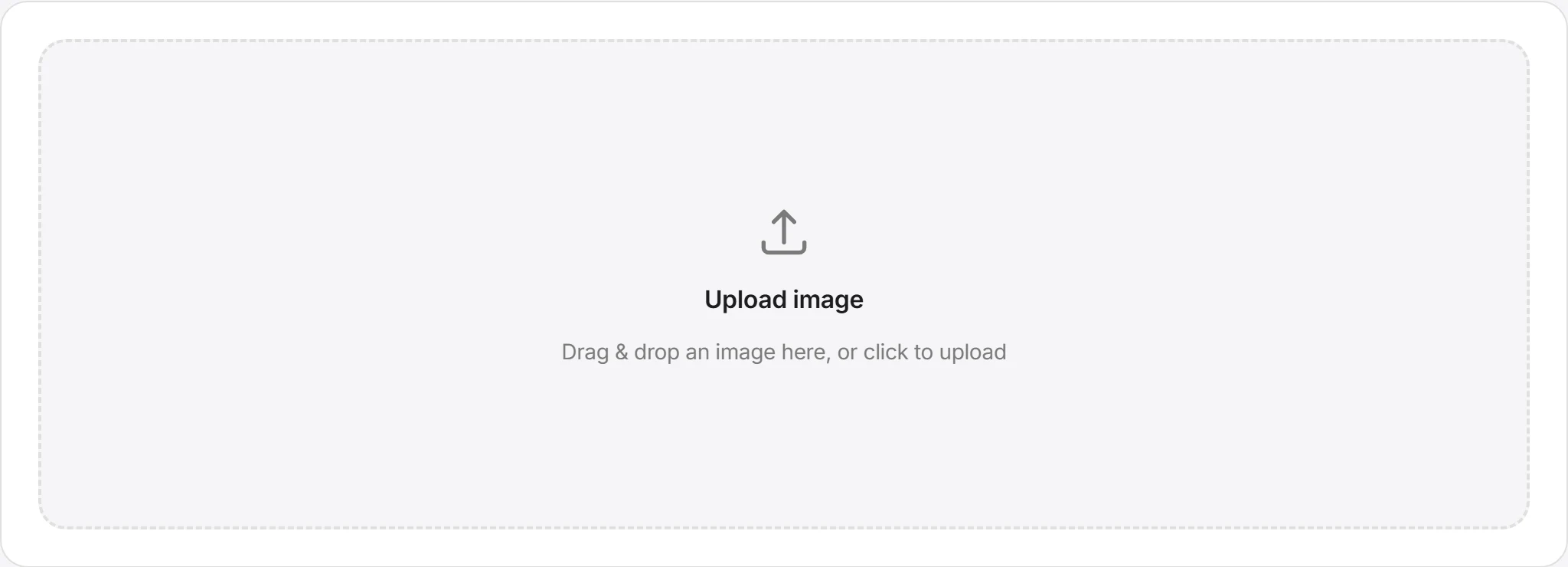
選択領域をクリックするか、画像をドラッグ&ドロップしてください。ファイルを開くと元画像の幅と高さが表示されます。
希望のサイズを入力する
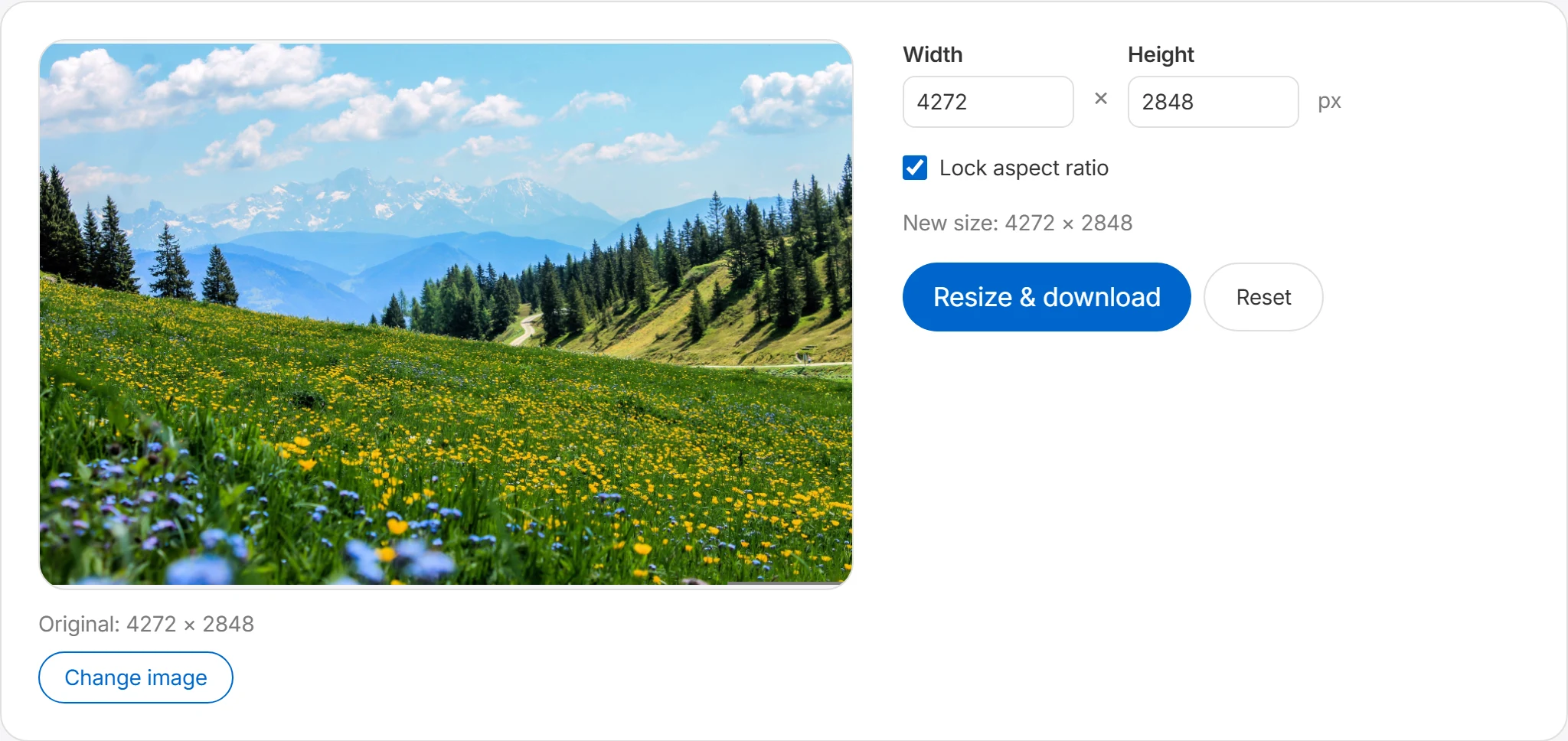
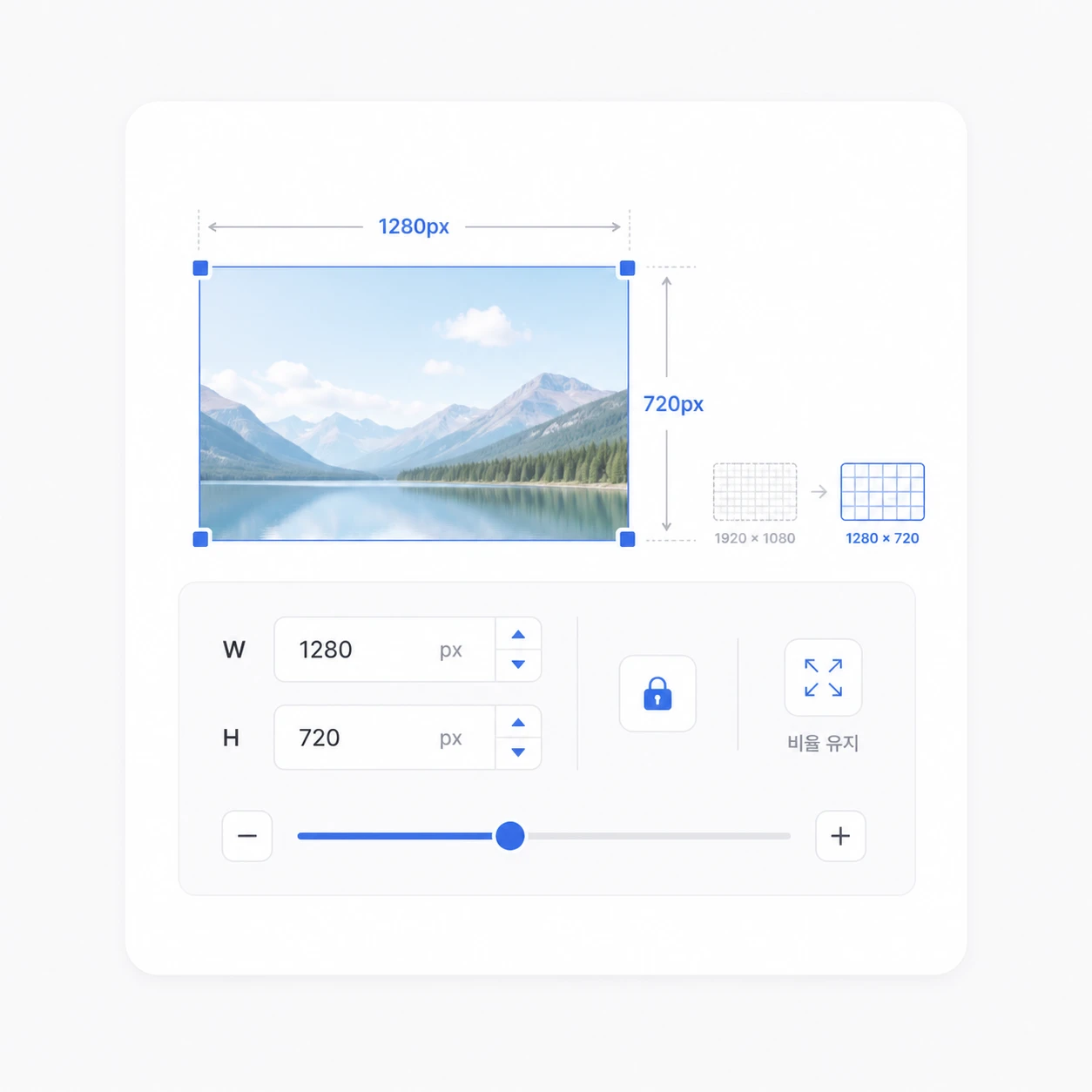
幅・高さの入力欄に希望のピクセル値を入力します。「縦横比を固定」をオンにすれば、片方の値を入れるだけで残りが元の比率に合わせて自動計算され、画像がゆがみません。
新しいサイズを確認する
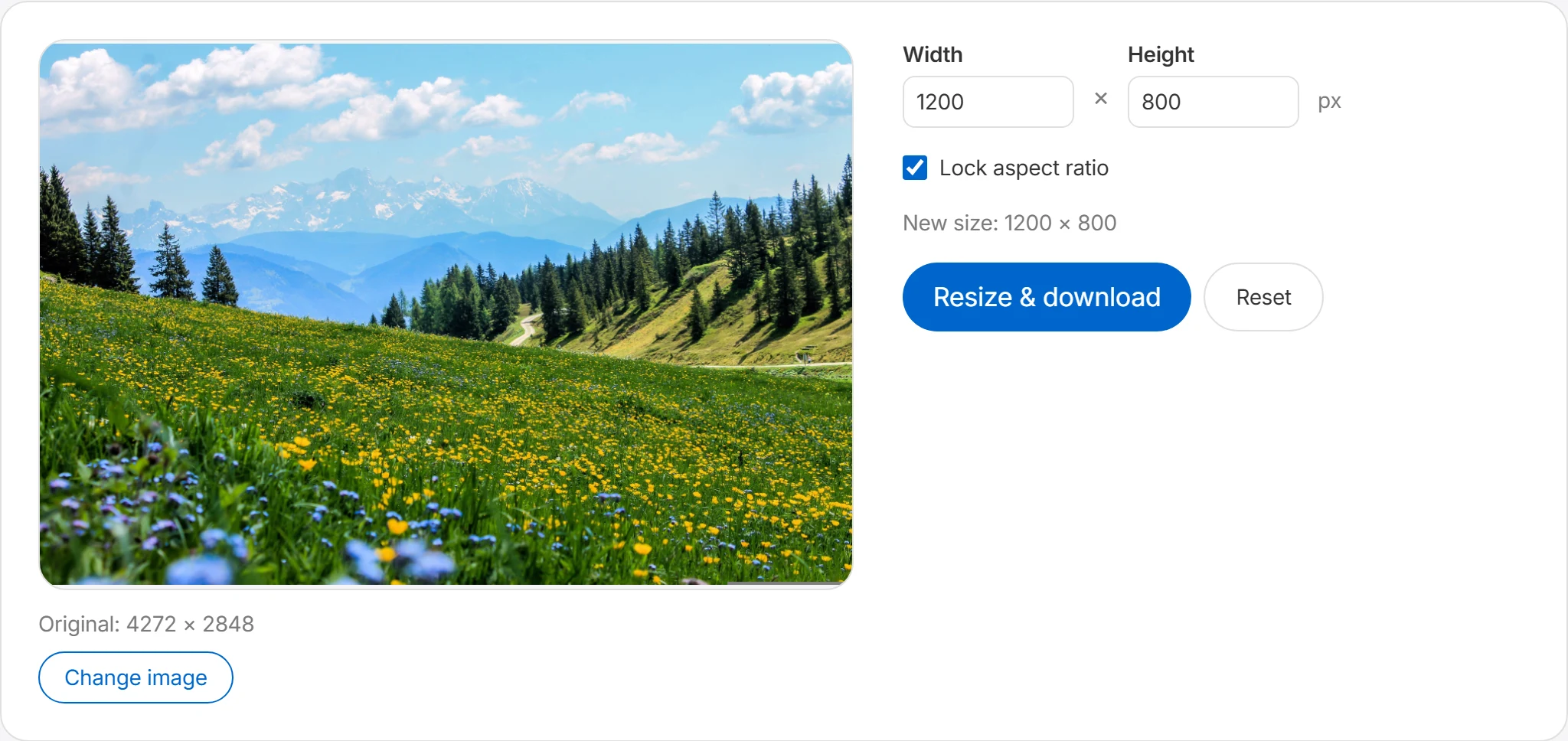
入力した値に応じて結果のサイズが事前に表示されます。元より大きく拡大すると画質がぼやけることがあるため、できるだけ元のサイズ以下に縮小するのがおすすめです。
リサイズしてダウンロード
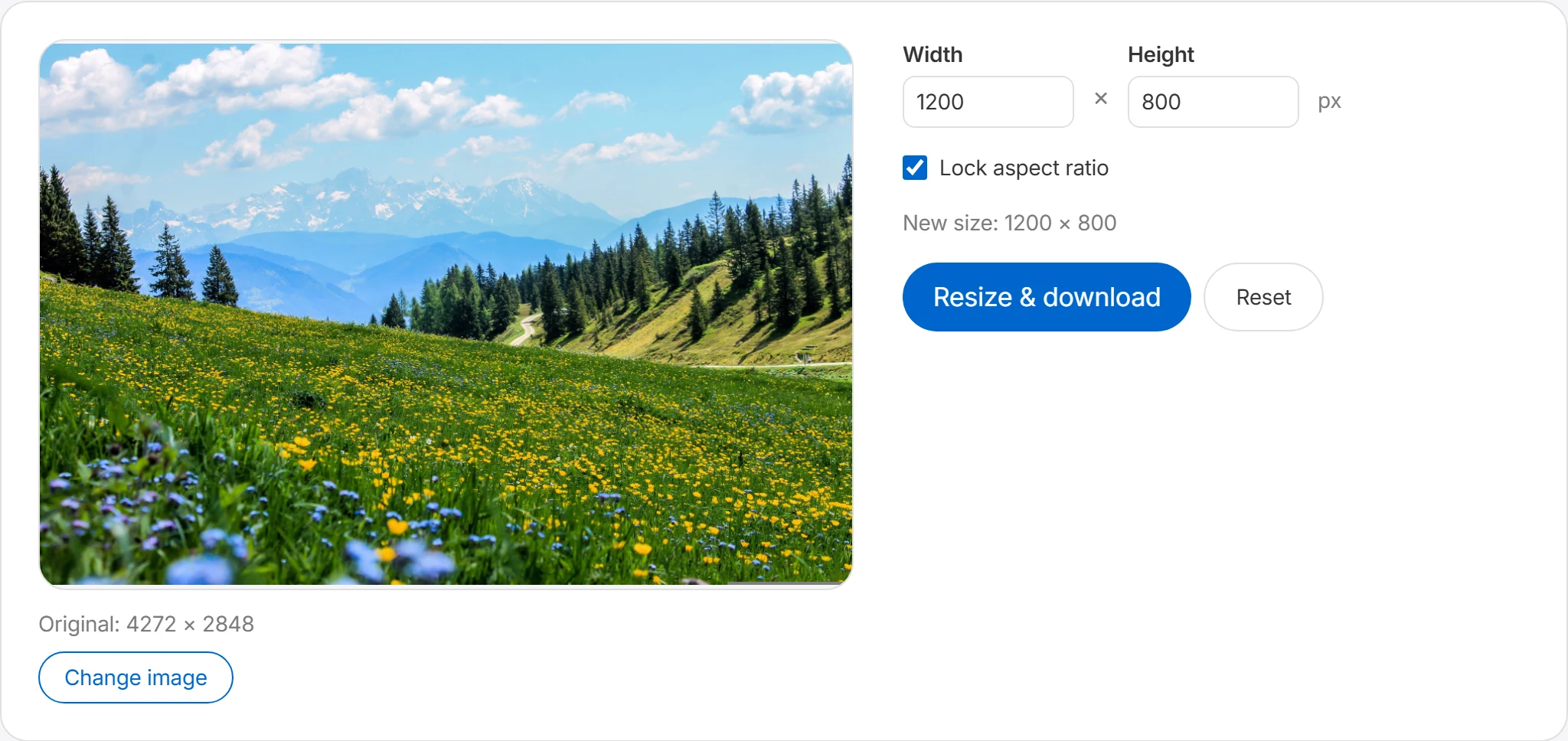
「リサイズしてダウンロード」ボタンを押すと、調整した画像が新しいファイルとして保存されます。元のファイル自体は変更されませんが、重要な原本は別に保管してください。
出力サイズを指定
幅・高さの値を直接入力して、画像を好きなサイズに調整できます。比率を保持するオプションを使えば、画像がゆがまないように元の比率に合わせてリサイズできます。
ブラウザ内で処理
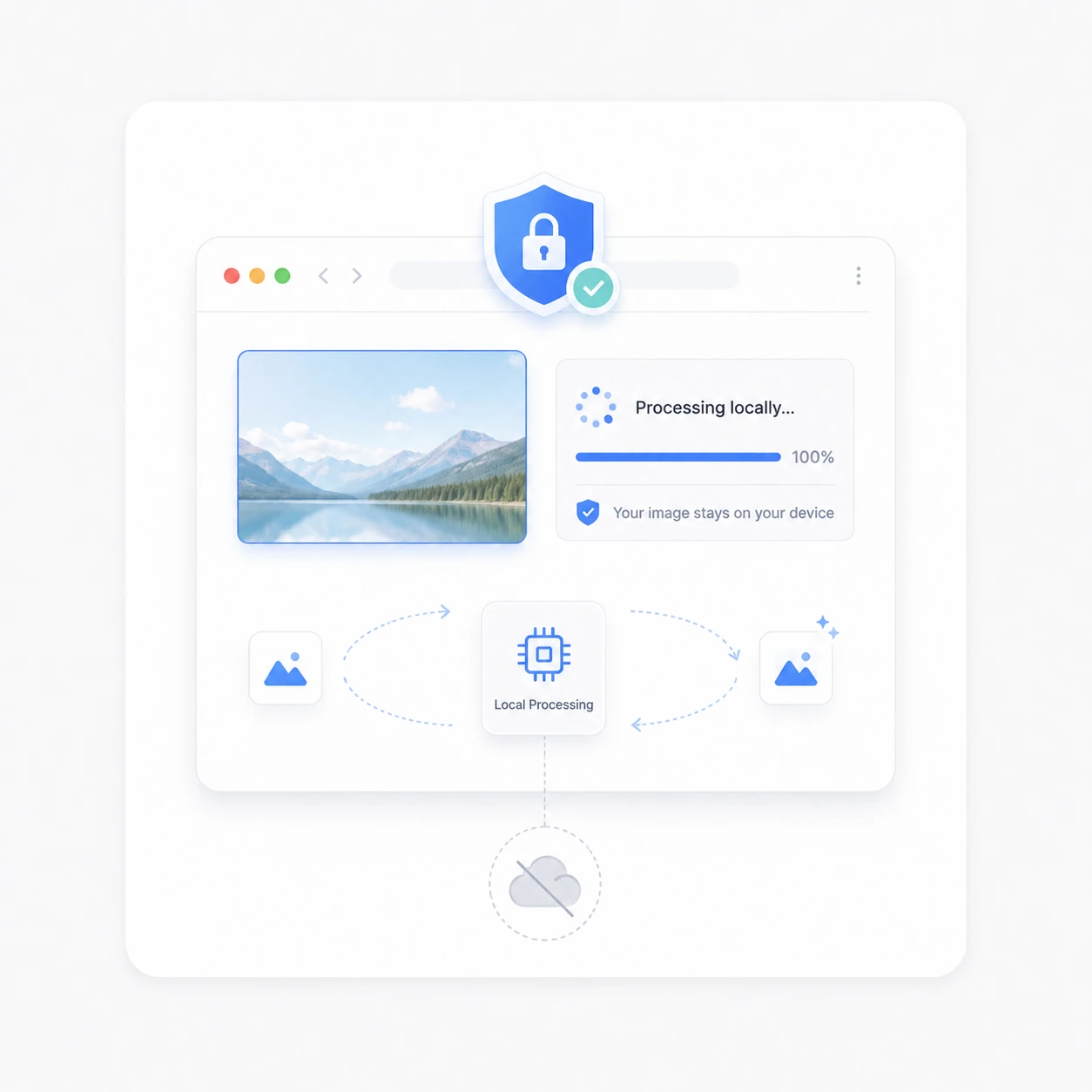
画像のリサイズは現在のブラウザ内で処理され、選んだ画像は Boltpic のサーバーに保存されません。
サイズ変更が必要な場面
画像を表示する場所と送信方法に合わせてサイズを決めます。
SNS・プラットフォームの規格に合わせる
Instagram の正方形(1080×1080)、YouTube のサムネイル(1280×720)、ブログのアイキャッチなど、掲載先によって必要なサイズは異なります。掲載先の最新ガイドを確認してサイズを合わせてください。
ウェブサイトの表示速度改善
カメラで撮った元写真は、Web に必要なサイズよりはるかに大きいものです。実際に表示されるサイズに合わせて縮小すればファイル容量が大きく減り、ページの読み込み速度改善に役立ちます。
メール・メッセンジャーへの添付
添付容量の制限に引っかかったり送信が遅かったりするときは、画像を半分のサイズにするだけでも容量が大きく減ります。文書に挿入する画像も、適切なサイズに縮小すればファイルが軽くなります。
よくある質問
リサイズしても比率は保たれますか?
比率を保持するオプションを使えば、元画像の縦横比を保ったままサイズを調整できます。 たとえば幅だけを入力すると、高さが元の比率に合わせて自動的に計算されます。 比率を保つと、画像が横に伸びたり縦につぶれたりする問題を減らせます。 プロフィール写真、商品画像、サムネイルのように自然な比率が大切な画像には、比率保持機能を使うのがおすすめです。
どの形式をリサイズできますか?
Boltpic のリサイズツールは JPG、JPEG、PNG、WebP に対応しています。 ブラウザで開けないファイルは、形式変換ツールで PNG、JPG、WebP のいずれかに変換してから、もう一度お試しください。
画像サイズの制限はありますか?
処理できるサイズは、ブラウザと端末のメモリによって異なります。超高解像度の画像では処理に時間がかかったり、タブが終了したりすることがあります。問題が起きる場合は、より小さい元画像かデスクトップブラウザを使ってください。
リサイズすると画質は下がりますか?
画像を小さくする場合は、通常は大きな画質の低下なく使えます。 ただし、画像を元より大きく拡大すると、足りないピクセルを補う必要があるため、ぼやけて見えることがあります。 最も良い結果を得るには、元より極端に拡大するのではなく、元のサイズの範囲で必要なサイズに縮小する方法をおすすめします。