
特定の色を透過
消したい背景色をクリックし、許容範囲を調整して近い色を透明にします。背景色がほぼ均一なロゴやアイコンに向いています。
特定の色の透過処理の使い方
単色の背景を消して透過画像を作る手順です。
画像を選ぶ
背景を取り除く画像を選んでください。白背景のロゴ、単色背景のアイコン、はんこのスキャンのように、消したい色がはっきりした画像に向いています。
消したい色をクリックする
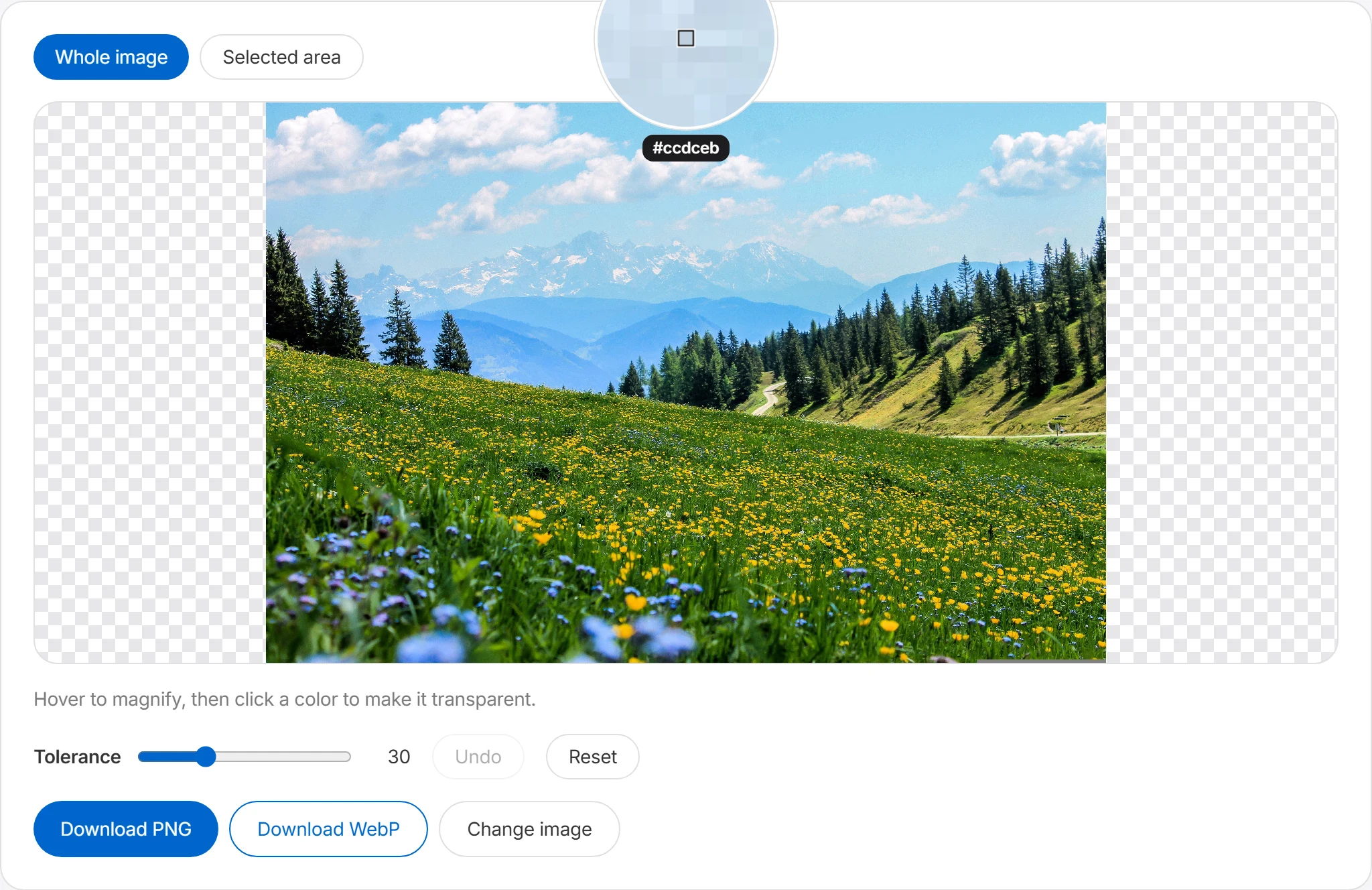
マウスポインターを画像に重ねるとルーペが表示されます。消したい色をクリックすると、設定した許容値の範囲にあるピクセルが透明になります。「範囲を選択」モードでは、長方形・楕円・投げ縄で範囲を決め、その中の色だけを消せます。
許容誤差を調整する
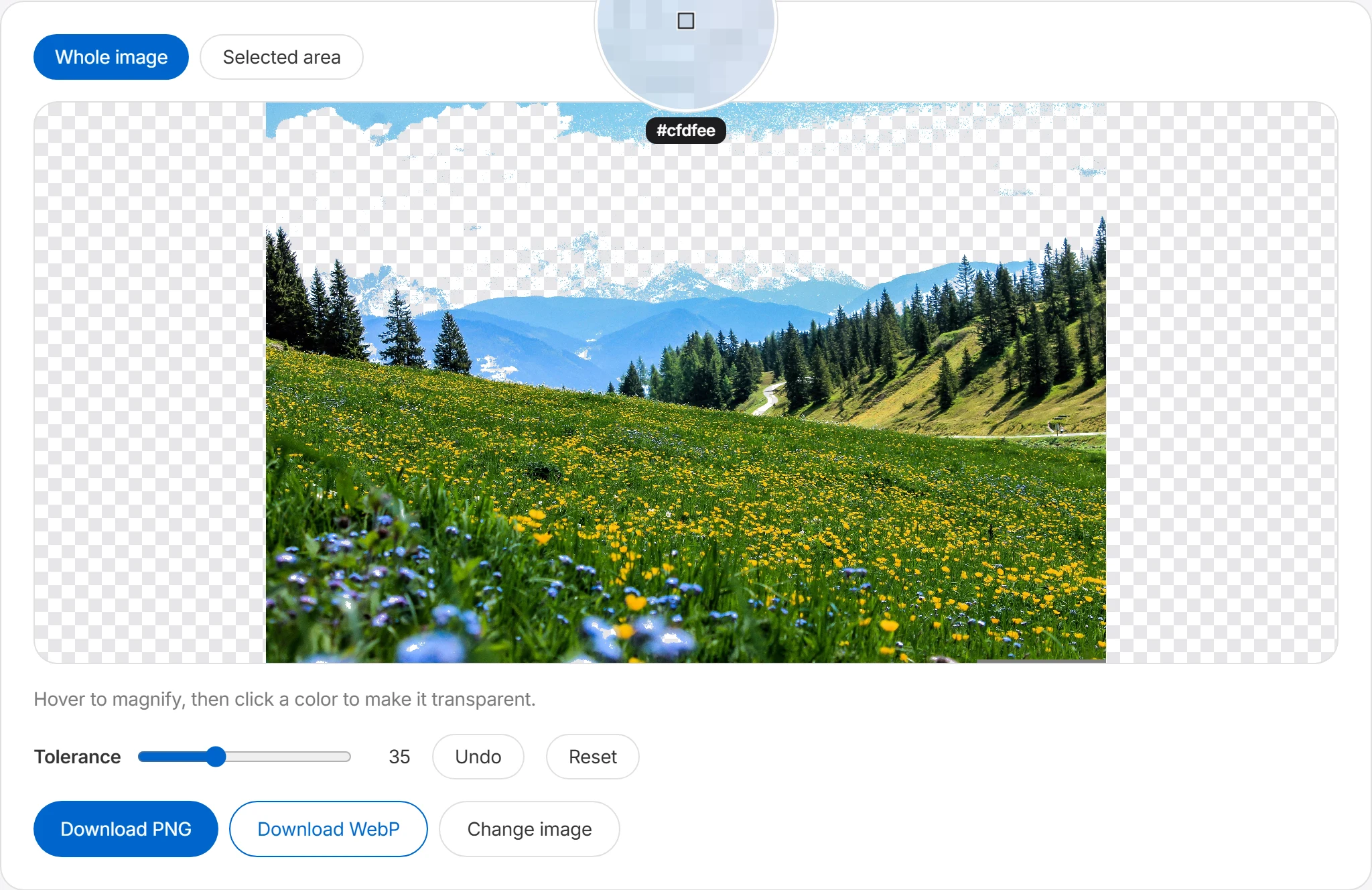
縁に色が残る場合は、許容誤差を少しずつ上げてみましょう。値が大きいほど似た色まで広く消えます。上げすぎると必要な部分まで消えることがあるので、「元に戻す」で 1 段階ずつ取り消しながら適切な値を探しましょう。
PNG または WebP でダウンロード
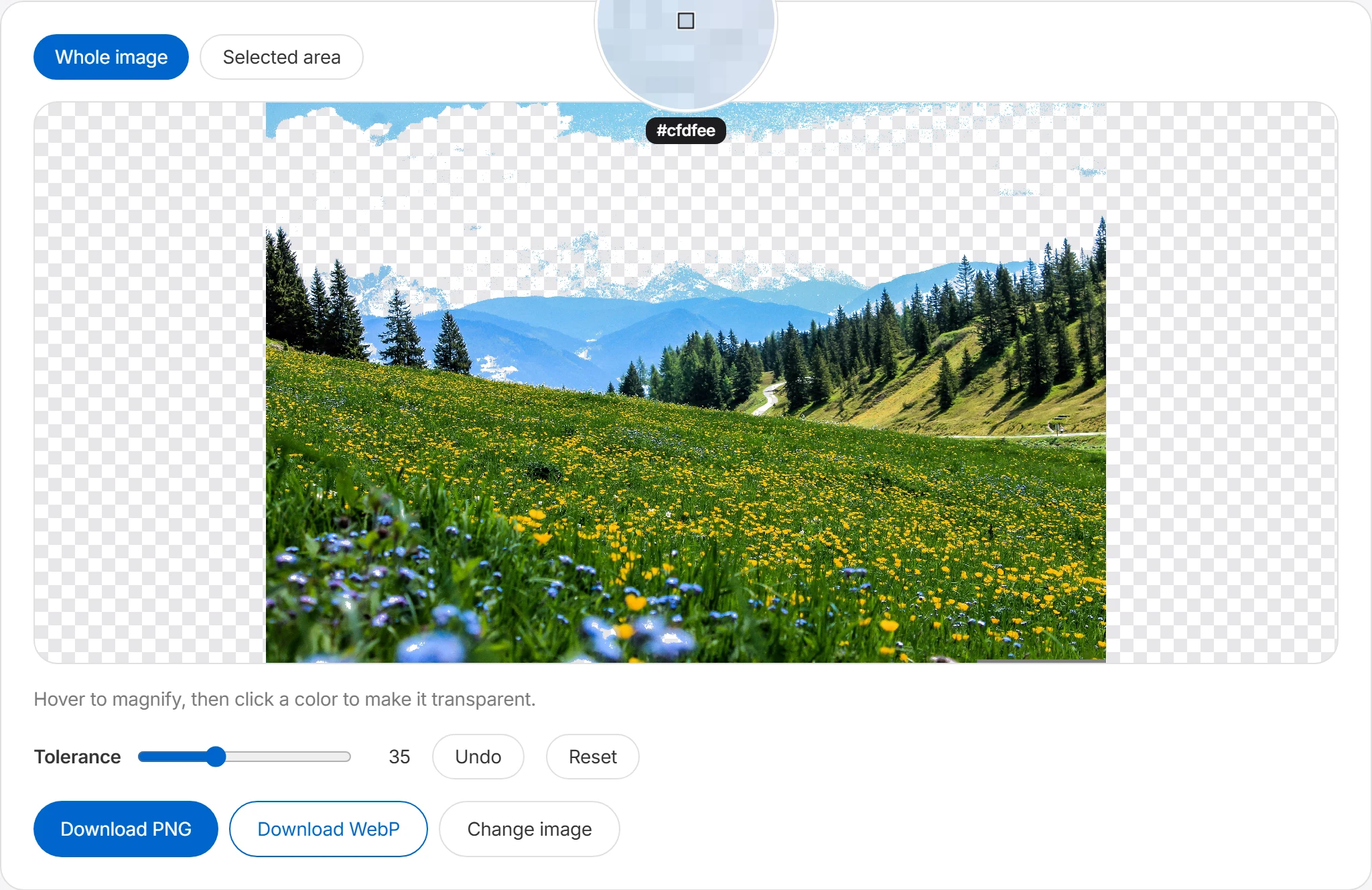
透過を保つには PNG か WebP で保存する必要があります。JPG は透過に対応していないため、このツールでは 2 つの形式のダウンロードボタンを用意しています。
クリックした色を透明に削除
画像から削除したい色をクリックすると、似た色のピクセルが透明になります。ロゴの背景、単色アイコン、白背景の画像をすばやく整理したいときに便利です。
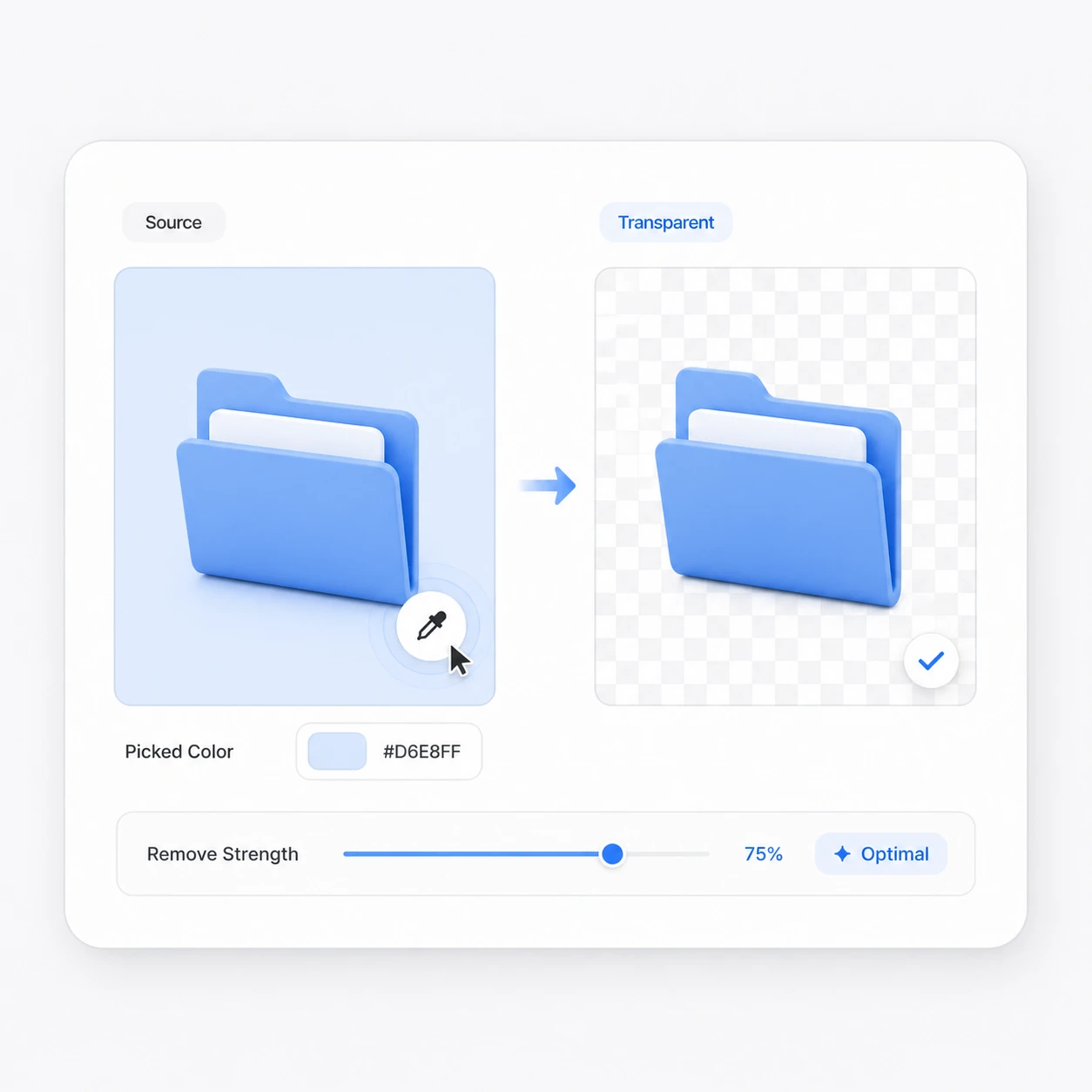
削除する範囲を細かく調整
許容誤差を調整すると、クリックした色に近い色まで一緒に削除できます。低い値から始め、プレビューを見ながら少しずつ上げてください。
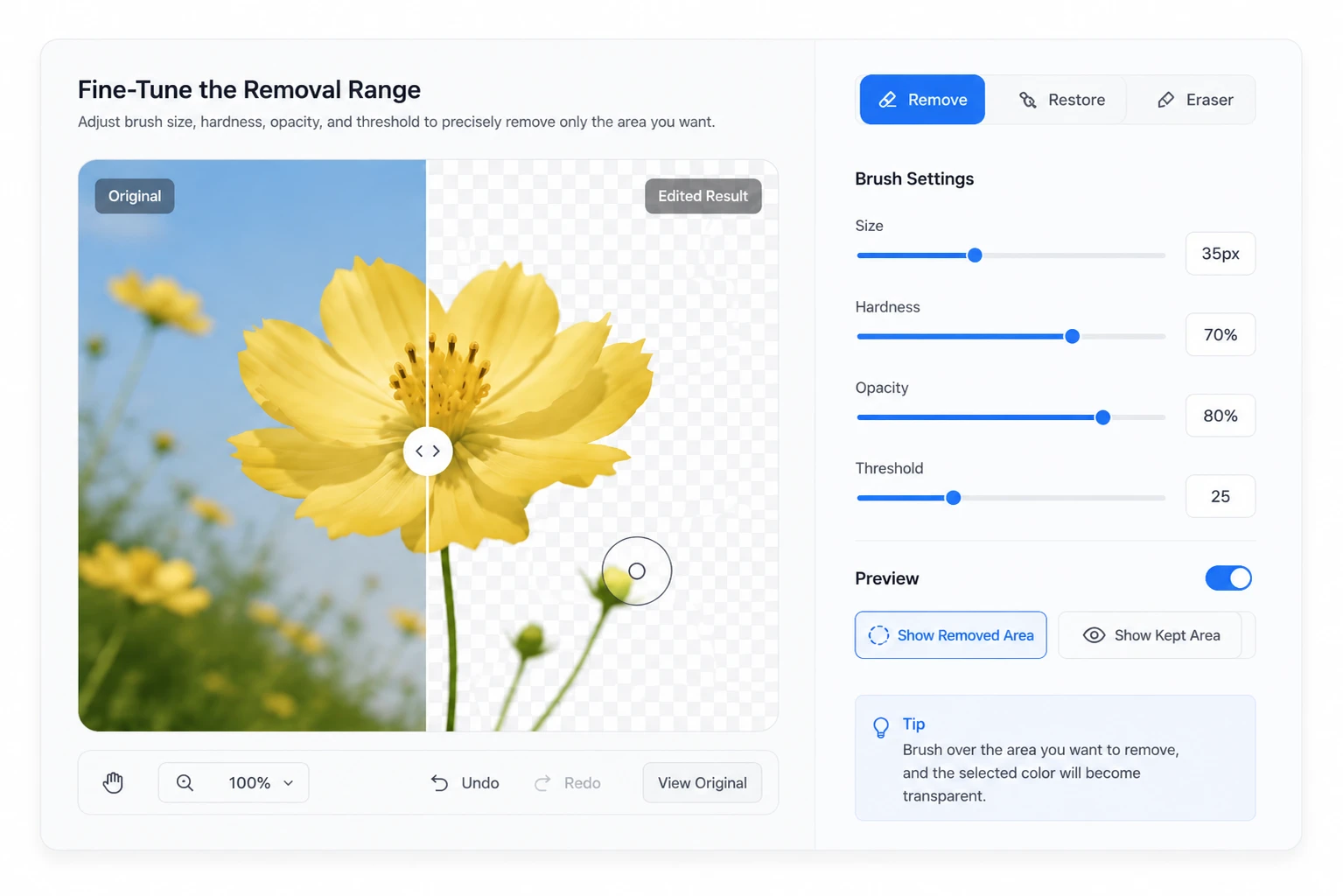
単色背景を消す場面
境界が単純で背景色が均一な画像で、結果を確認しながら使います。
ロゴの背景除去
白地に描かれたロゴを透過 PNG にすれば、暗い背景のウェブサイト・プレゼン資料・動画のどこにでも自然に載せられます。
はんこ・署名の透過
紙に押してスキャンしたはんこや署名の白背景を取り除けば、電子文書に重ねやすい透過画像になります。
ステッカー・スタンプ作り
単色の背景に描いた絵やキャラクターの背景を消せば、チャット用のステッカーやグッズ案に使える素材になります。
商品画像の背景整理
平らで均一な単色背景で撮影した商品写真は、背景を取り除いて別の画像と合成できます。縁、影、反射が残っていないか拡大して確認してください。
よくある質問
どうやって色を透明にしますか?
画像を選んでから削除したい色をクリックすると、その色に似たピクセルが透明になります。たとえば白背景のロゴ画像で白い部分をクリックすると、背景を透明にできます。 ただし画像の縁にはアンチエイリアスや影のため、まったく同じ色ではないピクセルが混ざっていることがあります。その場合は許容誤差を調整すると、似た色まで一緒に削除でき、より自然な仕上がりになります。
どの形式が透過を保持しますか?
透明な背景を保つには、PNG または WebP 形式で保存するのがおすすめです。PNG は透明背景を安定して扱え、WebP は透過を保ちつつファイルサイズを抑えるのに向いています。
背景の削除に向いていますか?
単色の背景や、色が比較的均一な背景を削除するのに向いています。たとえば白背景のロゴ、単色アイコン、商品画像の単純な背景のように、削除する色がはっきりしている場合はよい結果を得やすいです。 一方、人の髪の毛、複雑な風景、複数の色が混ざった背景のように境界が複雑な画像は、クリックした色だけで背景を完全に削除するのは難しいです。この機能は AI による背景削除ではなく、特定の色を基準に透過するツールです。
許容誤差とは何ですか?
許容誤差は、クリックした色とどれくらい似た色まで一緒に削除するかを決める値です。許容誤差が低いとクリックした色とほぼ同じピクセルだけが削除され、高いと少し違う色まで広く削除されます。
| 許容誤差 | 削除される範囲 |
|---|---|
| 低 | クリックした色に近いピクセルのみ削除 |
| 中 | 縁の少し違う色まで一緒に削除 |
| 高 | 影や色のにじみまで広く削除されることがある |
縁に白い枠が残る場合はどうすればいいですか?
縁の白い枠は、アンチエイリアスや圧縮によって元の背景色と少し違う色が混ざって生じることが多いです。その場合は許容誤差を少しずつ上げながら、もう一度確認してみてください。 上げすぎると元の画像の大事な部分まで消えてしまうことがあるので、小さな値から少しずつ調整するのがおすすめです。必要なら一度に大きく削除するより、数回クリックして残った色を追加で削除する方法も有効です。