
Farbe transparent machen
Klicke auf die Hintergrundfarbe und passe die Toleranz für ähnliche Pixel an. Das funktioniert am besten bei Logos und Icons mit weitgehend einheitlichem Hintergrund.
So machst du eine Farbe transparent
So löschst du einen einfarbigen Hintergrund und erzeugst ein transparentes Bild.
Bild auswählen
Wähle das Bild aus, dessen Hintergrund du entfernen möchtest. Das Werkzeug eignet sich für klar erkennbare Farben, etwa Logos auf Weiß, Icons auf Volltonfarbe oder gescannte Stempel.

Zu entfernende Farbe anklicken
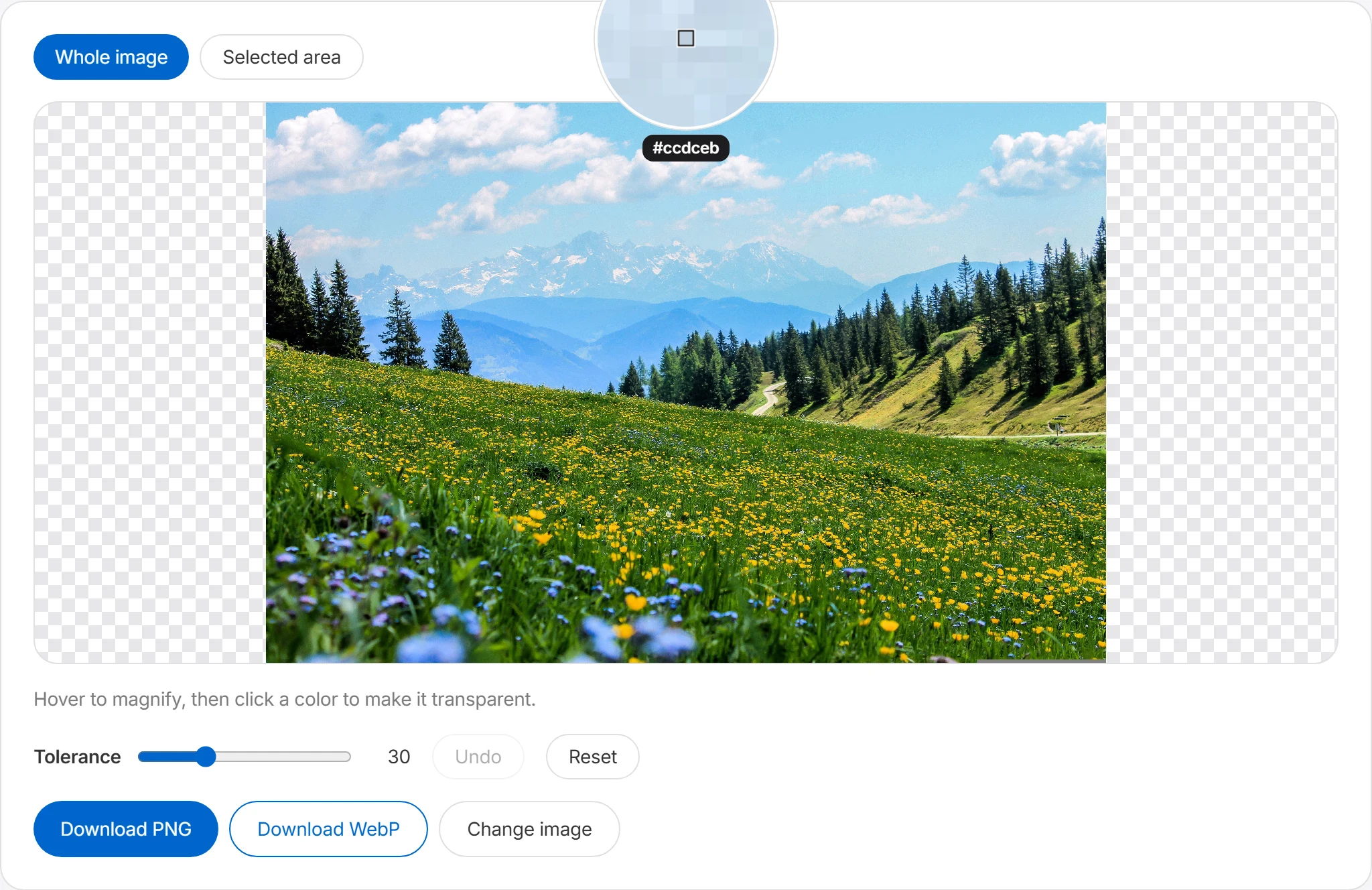
Bewege den Mauszeiger über das Bild, um die Lupe einzublenden. Klicke die Farbe an, die verschwinden soll; ähnliche Pixel werden transparent. Im Modus „Bereich wählen“ kannst du zuerst ein Rechteck, eine Ellipse oder ein Lasso aufziehen und die Farbe nur darin entfernen.
Toleranz anpassen
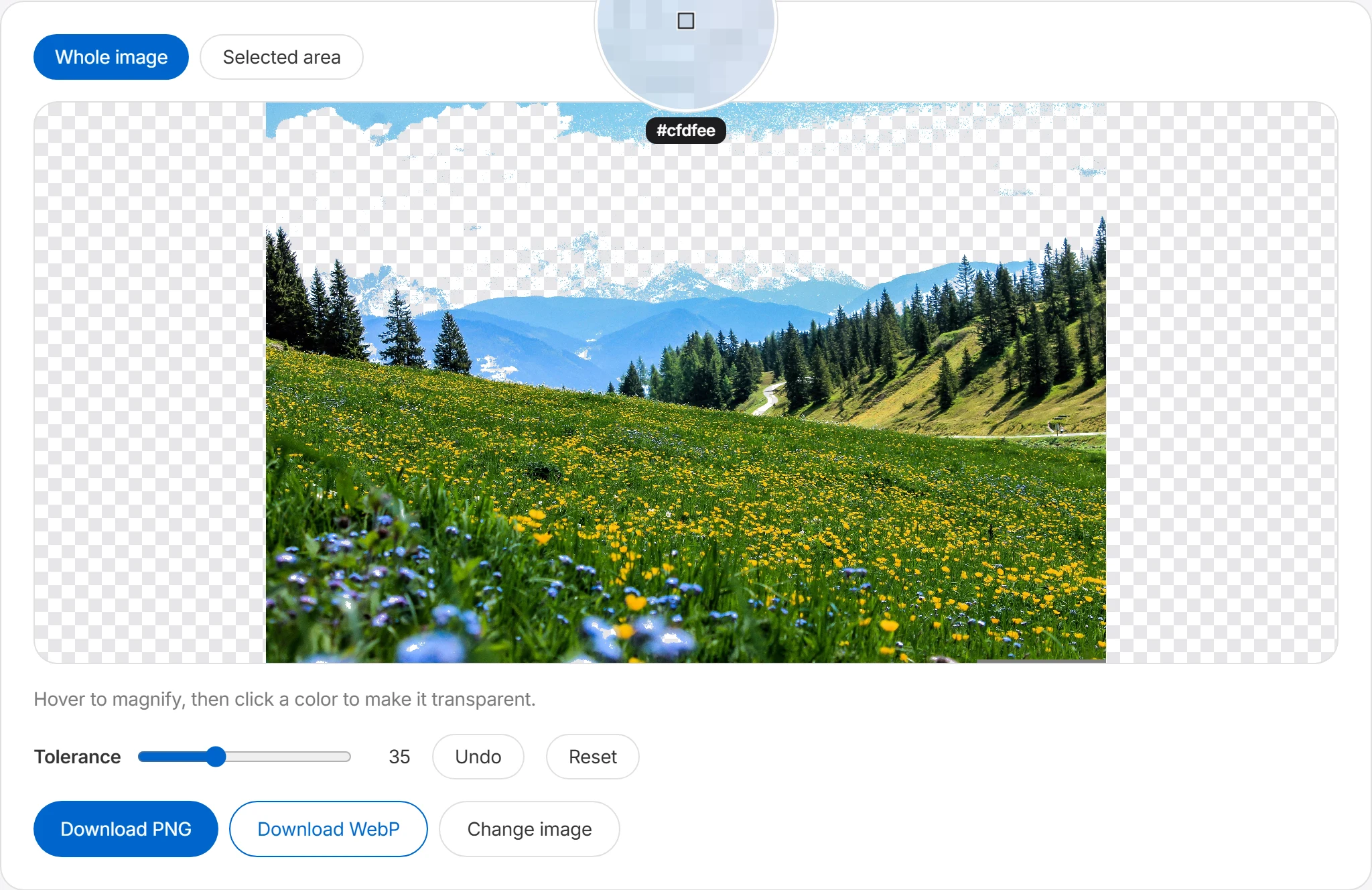
Bleibt an den Rändern Farbe zurück, erhöhe die Toleranz Stück für Stück. Höhere Werte entfernen ein breiteres Spektrum ähnlicher Farben. Zu viel davon löscht auch benötigte Bereiche – geh mit Rückgängig schrittweise zurück, während du den richtigen Wert suchst.
Als PNG oder WebP herunterladen
Um die Transparenz zu behalten, speichere als PNG oder WebP. JPG unterstützt sie nicht – deshalb bietet dieses Werkzeug Download-Buttons für genau diese beiden Formate.
Angeklickte Farbe transparent entfernen
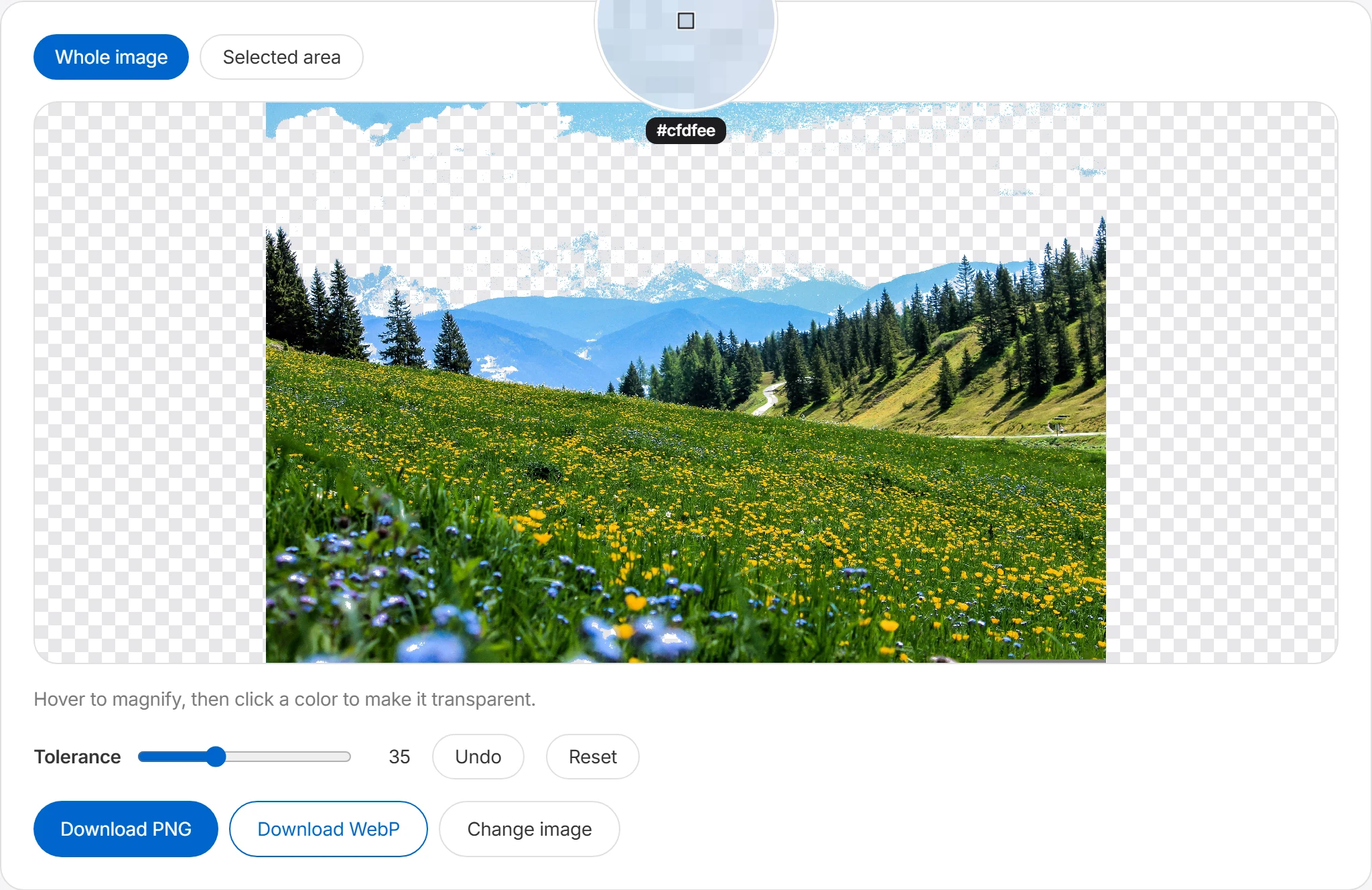
Klicke im Bild auf die Farbe, die du entfernen möchtest, und Pixel mit ähnlicher Farbe werden transparent. Praktisch, um Logo-Hintergründe, einfarbige Icons und Bilder mit weißem Hintergrund schnell aufzuräumen.
Entfernungsbereich fein einstellen
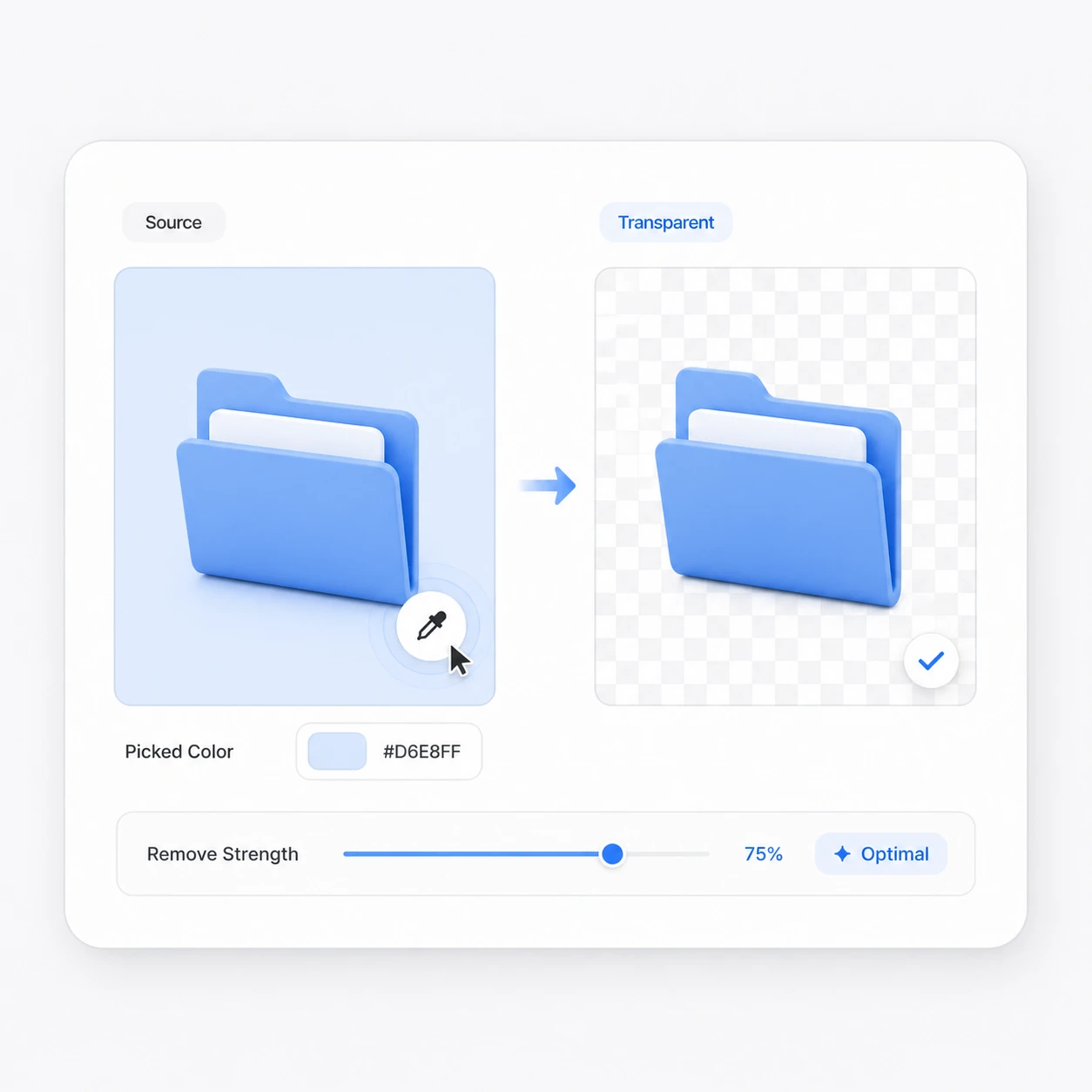
Stelle die Toleranz ein, um auch ähnliche Farben zu entfernen. Beginne mit einem niedrigen Wert und erhöhe ihn schrittweise, während du die Vorschau prüfst.

Wann ein einfarbiger Hintergrund entfernt wird
Prüfe das Ergebnis bei Bildern mit klaren Kanten und gleichmäßigem Hintergrund.
Logo-Hintergründe entfernen
Verwandle ein auf Weiß gezeichnetes Logo in ein transparentes PNG und es passt genauso natürlich auf dunkle Websites, Foliendecks und Videos.
Stempel & Unterschriften freistellen
Entferne den weißen Hintergrund eines gescannten Stempels oder einer Unterschrift und du erhältst ein transparentes Bild, das sich sauber über digitale Dokumente legen lässt.
Sticker & Emotes erstellen
Lösche den einfarbigen Hintergrund hinter einer Zeichnung oder Figur und du hast Material für Chat-Sticker und Merch-Entwürfe.
Produktfotos aufräumen
Bei Produkten vor einer flachen, gleichmäßig ausgeleuchteten Volltonfläche kannst du den Hintergrund entfernen und das Ergebnis neu platzieren. Prüfe Kanten, Schatten und Reflexionen in der Vergrößerung.
Häufig gestellte Fragen
Wie mache ich eine Farbe transparent?
Wähle ein Bild und klicke auf die Farbe, die du entfernen möchtest – Pixel, die ihr ähneln, werden transparent. Klicke zum Beispiel auf den weißen Bereich eines Logos auf weißem Hintergrund, um den Hintergrund transparent zu machen. Beachte aber, dass an den Rändern durch Anti-Aliasing oder Schatten Pixel vorkommen können, die nicht genau dieselbe Farbe haben. In diesem Fall entfernt eine höhere Toleranz auch ähnliche Farben und sorgt für ein natürlicheres Ergebnis.
Welche Formate behalten Transparenz?
Um einen transparenten Hintergrund zu behalten, speicherst du als PNG oder WebP. Beide Formate unterstützen Transparenz; vergleiche Dateigröße und Kompatibilität am Zielort.
Eignet es sich zum Entfernen von Hintergründen?
Es eignet sich für einfarbige Hintergründe oder Hintergründe mit recht gleichmäßiger Farbe. Bei klar abgegrenzter Farbe – etwa ein Logo auf weißem Hintergrund, ein einfarbiges Icon oder ein einfacher Produktbild-Hintergrund – erzielst du leicht gute Ergebnisse. Bei Bildern mit komplexen Rändern – Haare, belebte Szenen oder Hintergründe aus vielen gemischten Farben – lässt sich der Hintergrund mit nur einer angeklickten Farbe nicht perfekt entfernen. Dieses Werkzeug ist keine KI-Hintergrundentfernung, sondern macht bestimmte Farben anhand der gewählten Farbe transparent.
Was ist die Toleranz?
Die Toleranz legt fest, wie ähnlich eine Farbe der angeklickten sein muss, um ebenfalls entfernt zu werden. Bei niedriger Toleranz werden nur Pixel entfernt, die der angeklickten Farbe fast gleichen; bei hoher Toleranz werden auch etwas abweichende Farben in größerem Umfang entfernt.
| Toleranz | Was entfernt wird |
|---|---|
| Niedrig | Nur Pixel nahe der angeklickten Farbe |
| Mittel | Auch leicht abweichende Farben an den Rändern |
| Hoch | Auch Schatten und Farbverläufe können weiträumig entfernt werden |
Was tun, wenn an den Rändern ein weißer Rand bleibt?
Ein weißer Rand an den Kanten entsteht oft, weil Anti-Aliasing oder Komprimierung Farben einmischt, die leicht vom ursprünglichen Hintergrund abweichen. Erhöhe in diesem Fall die Toleranz schrittweise und prüfe erneut. Eine zu hohe Toleranz kann wichtige Bildteile löschen, beginne daher mit kleinen Werten und passe langsam an. Bei Bedarf ist mehrmaliges Klicken zum Entfernen der Restfarbe besser, als alles auf einmal zu entfernen.