
Bildgröße ändern
Lade ein Bild und lege die benötigte Breite und Höhe fest. Sperre das Seitenverhältnis oder gib beide Maße ein und speichere eine neue Datei.
So änderst du die Bildgröße
Prüfe das ursprüngliche Seitenverhältnis und die benötigte Ausgabegröße.
Bild auswählen
Klicke auf den Auswahlbereich oder ziehe ein Bild hinein. Nach dem Öffnen werden Breite und Höhe des Originals angezeigt.
Gewünschte Größe eingeben
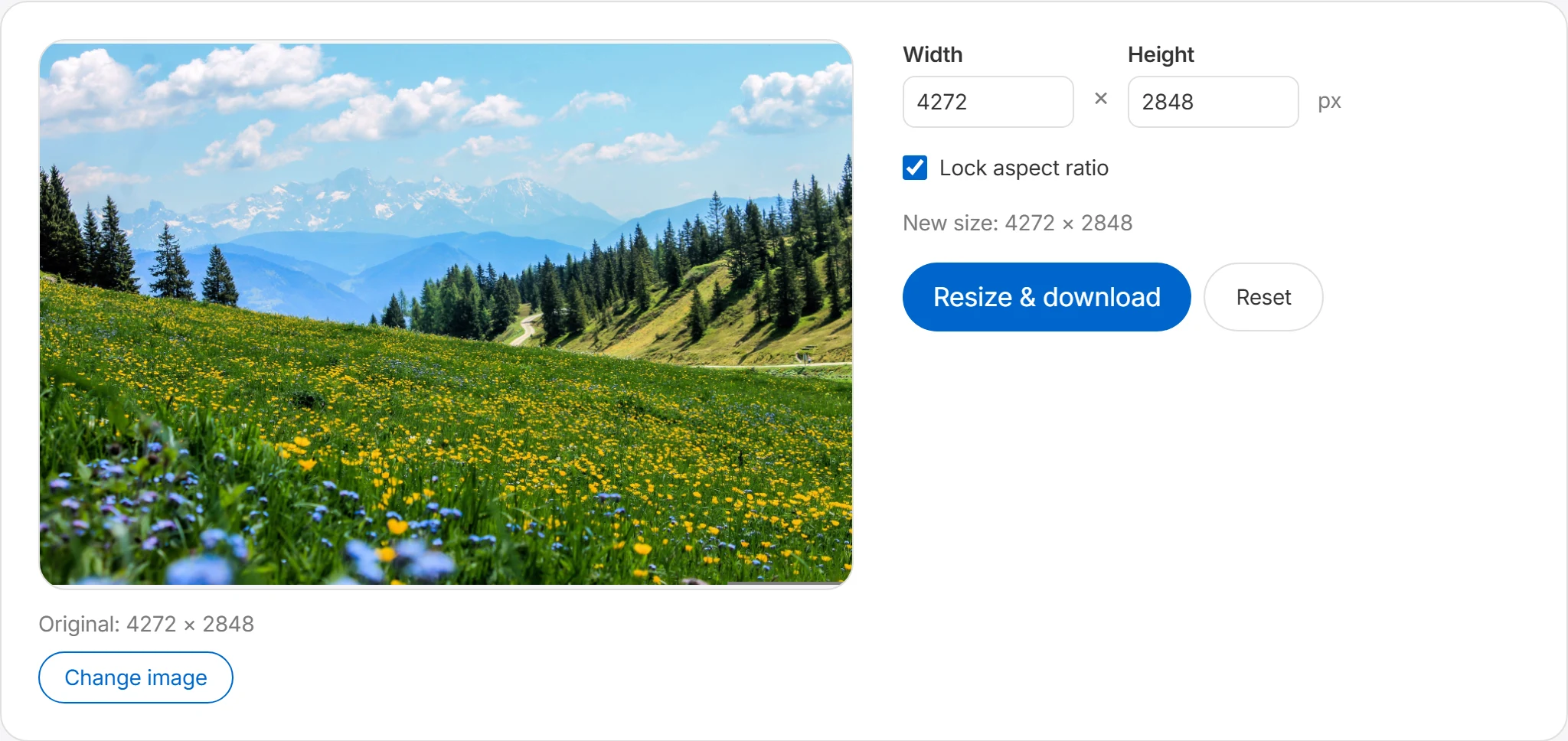
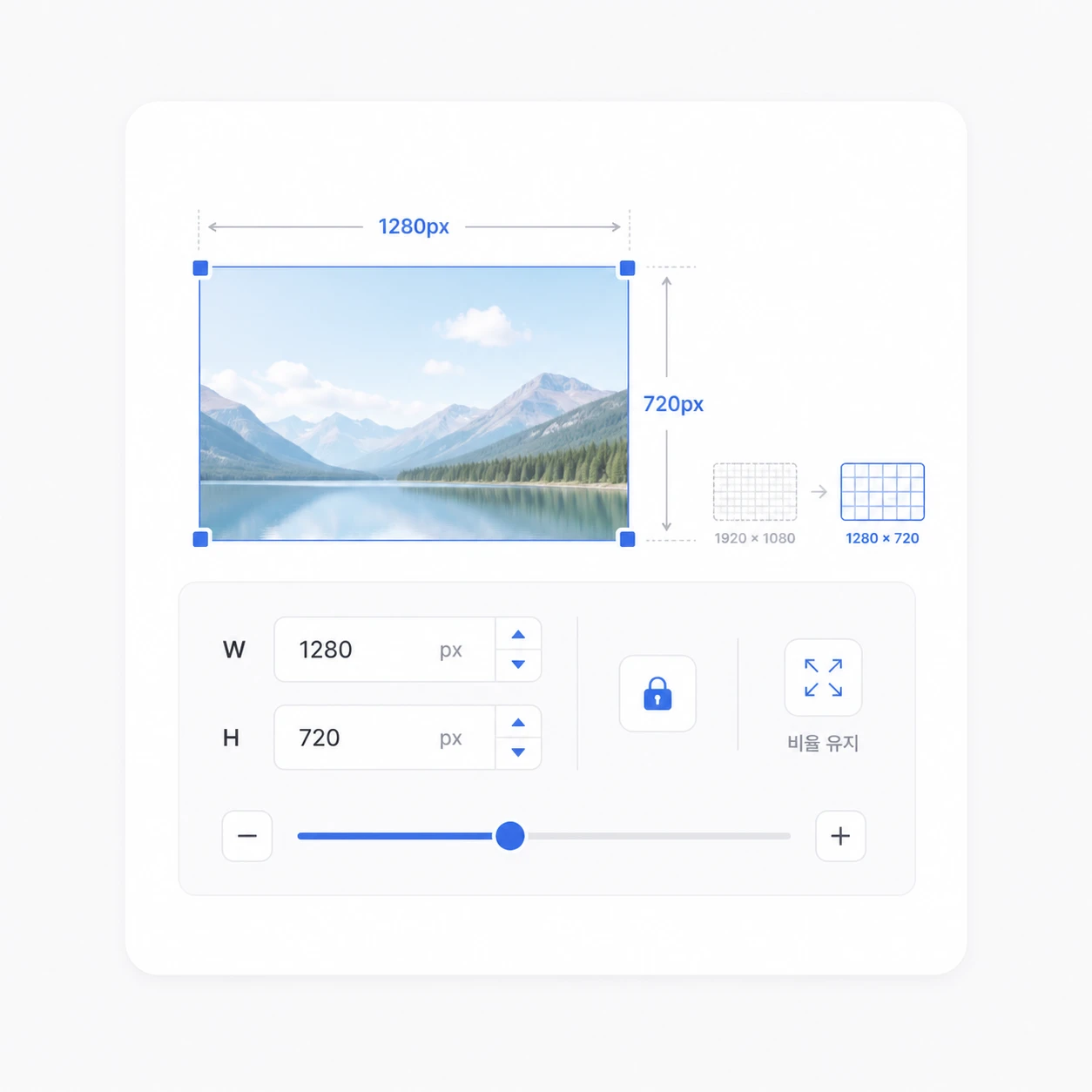
Trage die gewünschten Pixelwerte in die Felder für Breite und Höhe ein. Ist „Seitenverhältnis sperren“ aktiv, wird beim Eingeben eines Wertes der andere passend zu den Originalproportionen berechnet – das Bild wird also nie verzerrt.
Neue Größe prüfen
Die resultierende Größe wird während der Eingabe angezeigt. Ein Vergrößern über das Original hinaus kann das Bild unscharf machen – bleibe daher möglichst bei oder unter den Originalmaßen.
Größe ändern & herunterladen
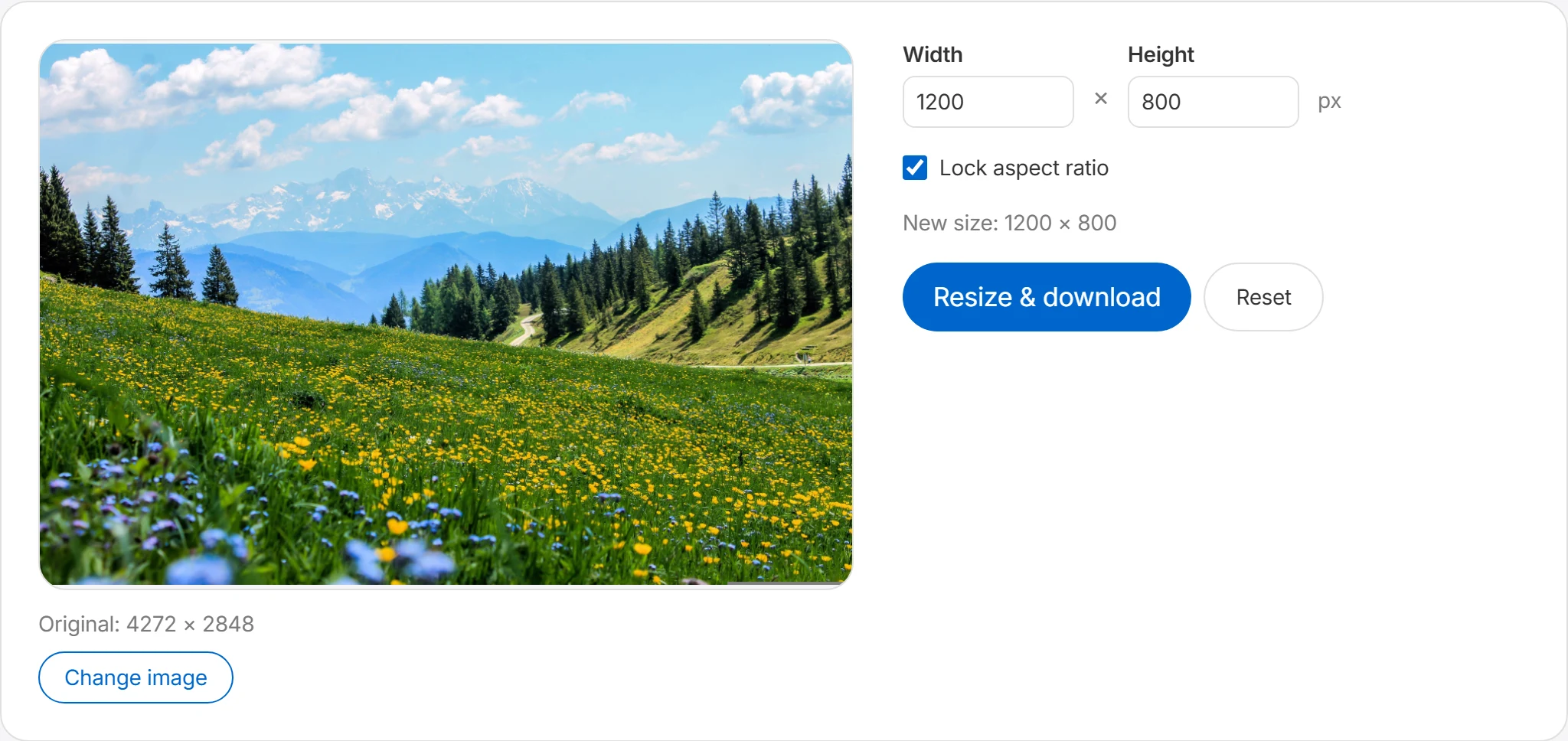
Drücke „Größe ändern & herunterladen“ und das angepasste Bild wird sofort gespeichert. Die Originaldatei bleibt unangetastet – nur die neue Datei wird heruntergeladen.
Ausgabegröße festlegen
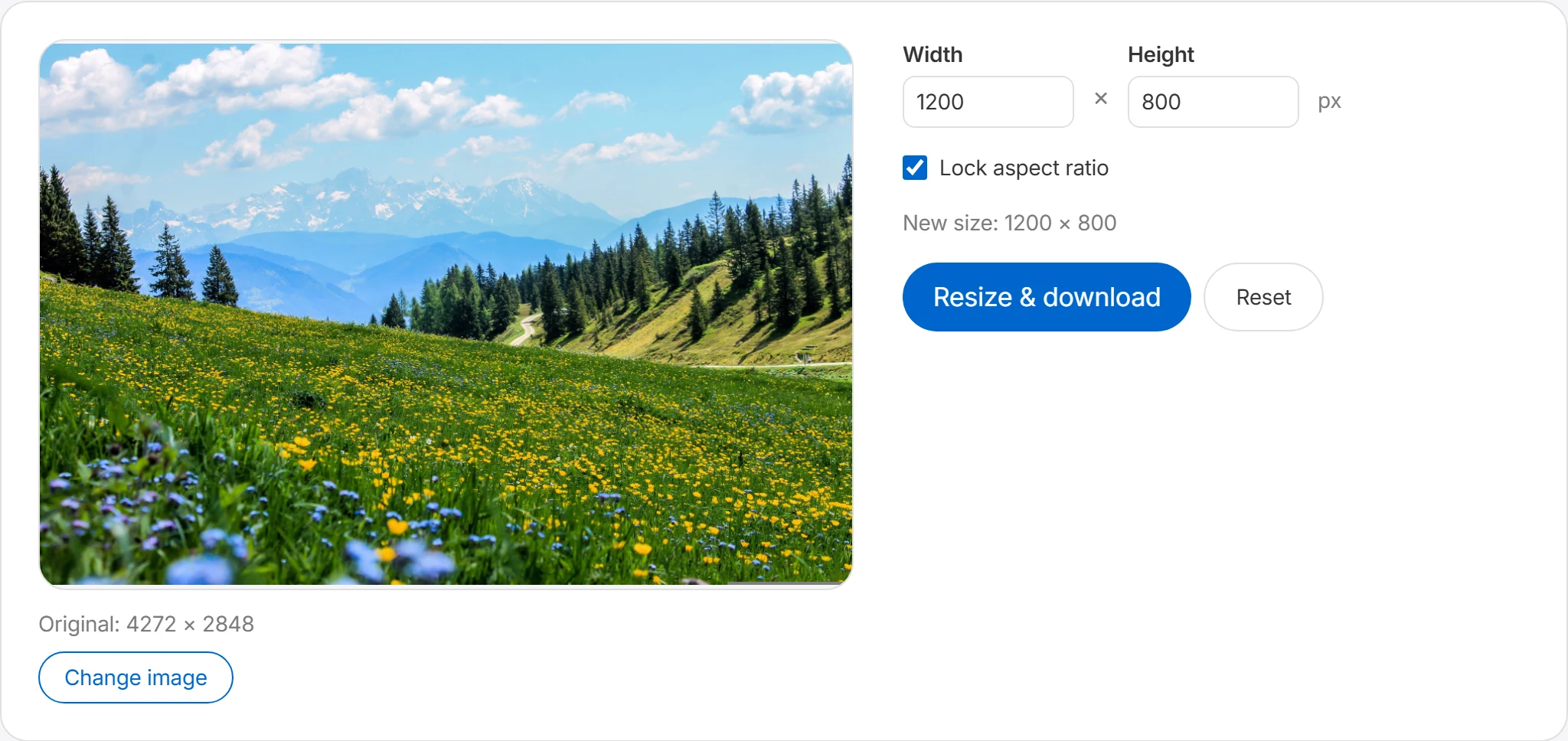
Gib Breite und Höhe direkt ein, um dein Bild auf jede Größe anzupassen. Mit der Option zum Beibehalten des Seitenverhältnisses wird das Bild passend zum Original skaliert, damit es nicht verzerrt wird.
Im Browser verarbeitet
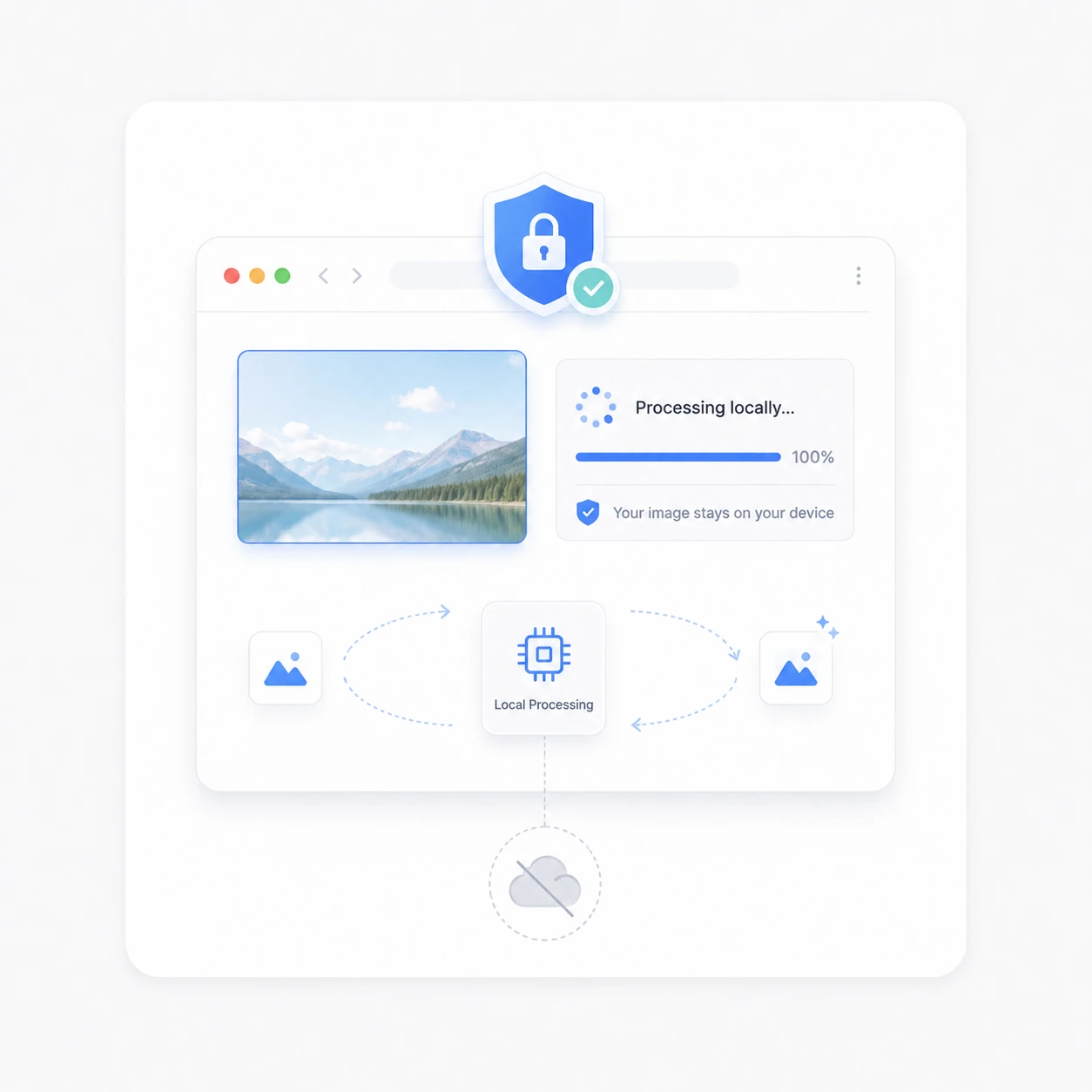
Die Größenänderung läuft im aktuellen Browser. Das ausgewählte Bild wird nicht auf Boltpics Server gespeichert.
Wann du die Bildgröße änderst
Lege die Maße passend zum Anzeigeort und Übertragungsweg fest.
Plattform-Maße treffen
Instagram-Quadrate (1080×1080), YouTube-Thumbnails (1280×720) und Blog-Titelbilder brauchen unterschiedliche Maße. Prüfe die aktuellen Vorgaben der Zielplattform und passe die Größe daran an.
Website beschleunigen
Fotos direkt aus der Kamera sind weit größer, als das Web braucht. Auf die tatsächliche Anzeigegröße verkleinert, sinkt die Dateigröße drastisch und deine Seiten laden schneller.
Anhänge für E-Mail & Messenger
Wenn du an ein Anhangs-Limit stößt oder Uploads langsam sind, halbiere die Bildmaße – das reduziert die Größe bereits deutlich. Auch in Dokumente eingefügte Bilder halten die Datei schlanker, wenn sie passend skaliert sind.
Häufig gestellte Fragen
Bleibt das Seitenverhältnis beim Skalieren erhalten?
Mit der Option zum Beibehalten des Seitenverhältnisses kannst du die Größe ändern, während das ursprüngliche Breiten-zu-Höhen-Verhältnis erhalten bleibt. Gibst du zum Beispiel nur die Breite ein, wird die Höhe automatisch passend zum Originalverhältnis berechnet. Das Beibehalten des Verhältnisses verhindert, dass Bilder horizontal gestreckt oder vertikal gestaucht wirken. Für Bilder, bei denen natürliche Proportionen wichtig sind – etwa Profilfotos, Produktbilder und Thumbnails – ist die Option zum Beibehalten des Seitenverhältnisses empfehlenswert.
Welche Formate kann ich skalieren?
Boltpics Werkzeug zur Größenänderung unterstützt JPG, JPEG, PNG und WebP. Kann dein Browser eine Datei nicht öffnen, wandle sie mit dem Formatkonverter in PNG, JPG oder WebP um und versuche es erneut.
Gibt es eine Begrenzung der Bildgröße?
Die verarbeitbare Größe hängt vom Browser und vom verfügbaren Gerätespeicher ab. Sehr hochauflösende Bilder können die Verarbeitung verlängern oder den Tab beenden. Verwende bei Problemen ein kleineres Ausgangsbild oder einen Desktop-Browser.
Verliert das Bild beim Skalieren an Qualität?
Beim Verkleinern eines Bildes kannst du es in der Regel ohne sichtbaren Qualitätsverlust verwenden. Vergrößerst du ein Bild jedoch über seine Originalgröße hinaus, müssen fehlende Pixel ergänzt werden, wodurch es unscharf wirken kann. Für das beste Ergebnis empfehlen wir, das Bild nicht extrem über das Original hinaus zu vergrößern, sondern es innerhalb der Originalgröße auf die benötigte Größe zu verkleinern.