
Bildformat konvertieren
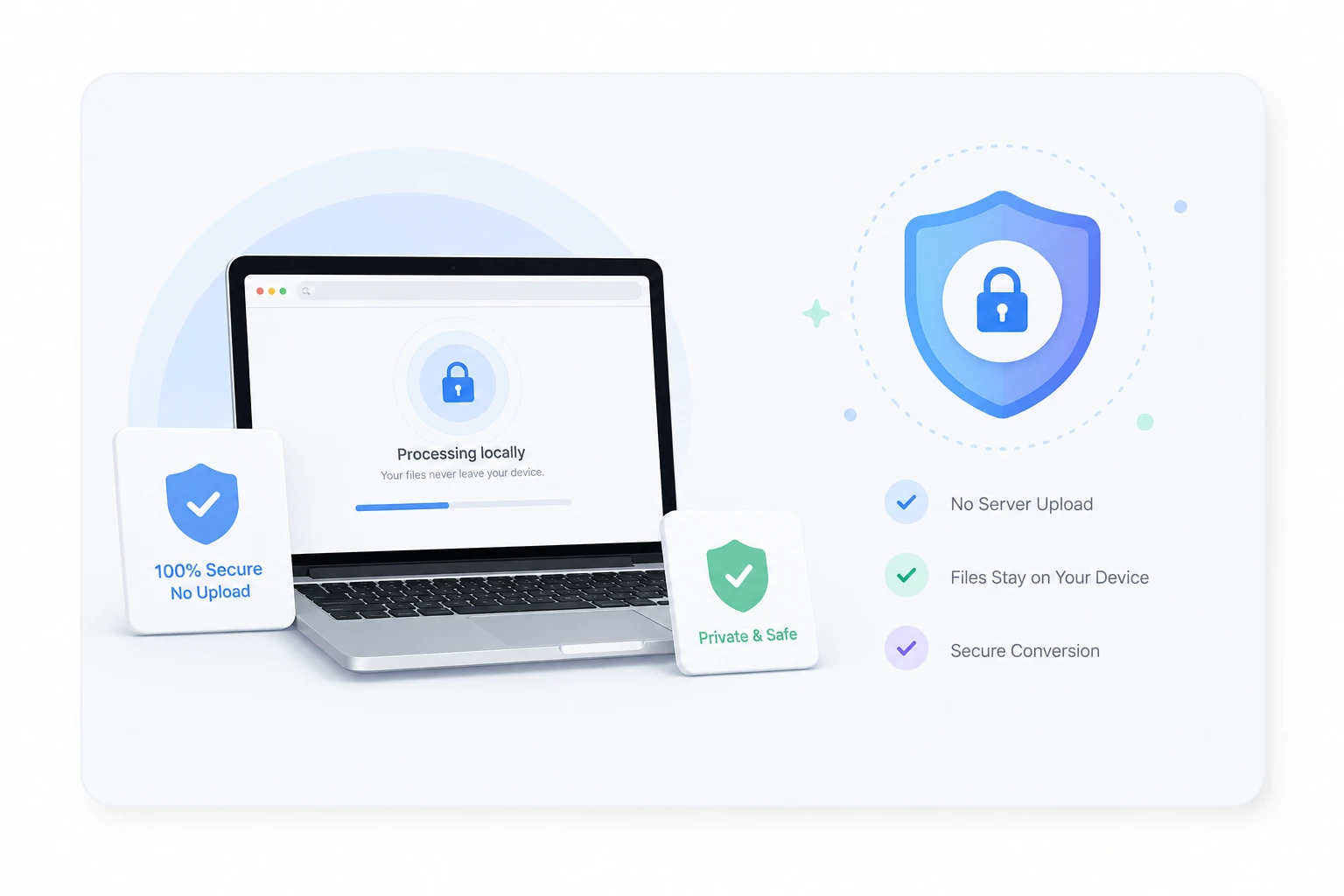
Wähle PNG, JPG oder WebP als Ausgabe und erstelle eine neue Datei. Boltpic sendet das Originalbild nicht an seinen Server.
So konvertierst du ein Bildformat
Prüfe vor der Konvertierung, ob das Ausgabeformat Transparenz unterstützt.
Bild auswählen
Wähle das PNG-, JPG- oder WebP-Bild aus, das du konvertieren möchtest.

Ausgabeformat wählen
Wähle PNG, JPG oder WebP als Ausgabe. Nimm PNG oder WebP, wenn du einen transparenten Hintergrund brauchst, JPG zum einfachen Teilen von Fotos und WebP, wenn Web-Optimierung das Ziel ist.
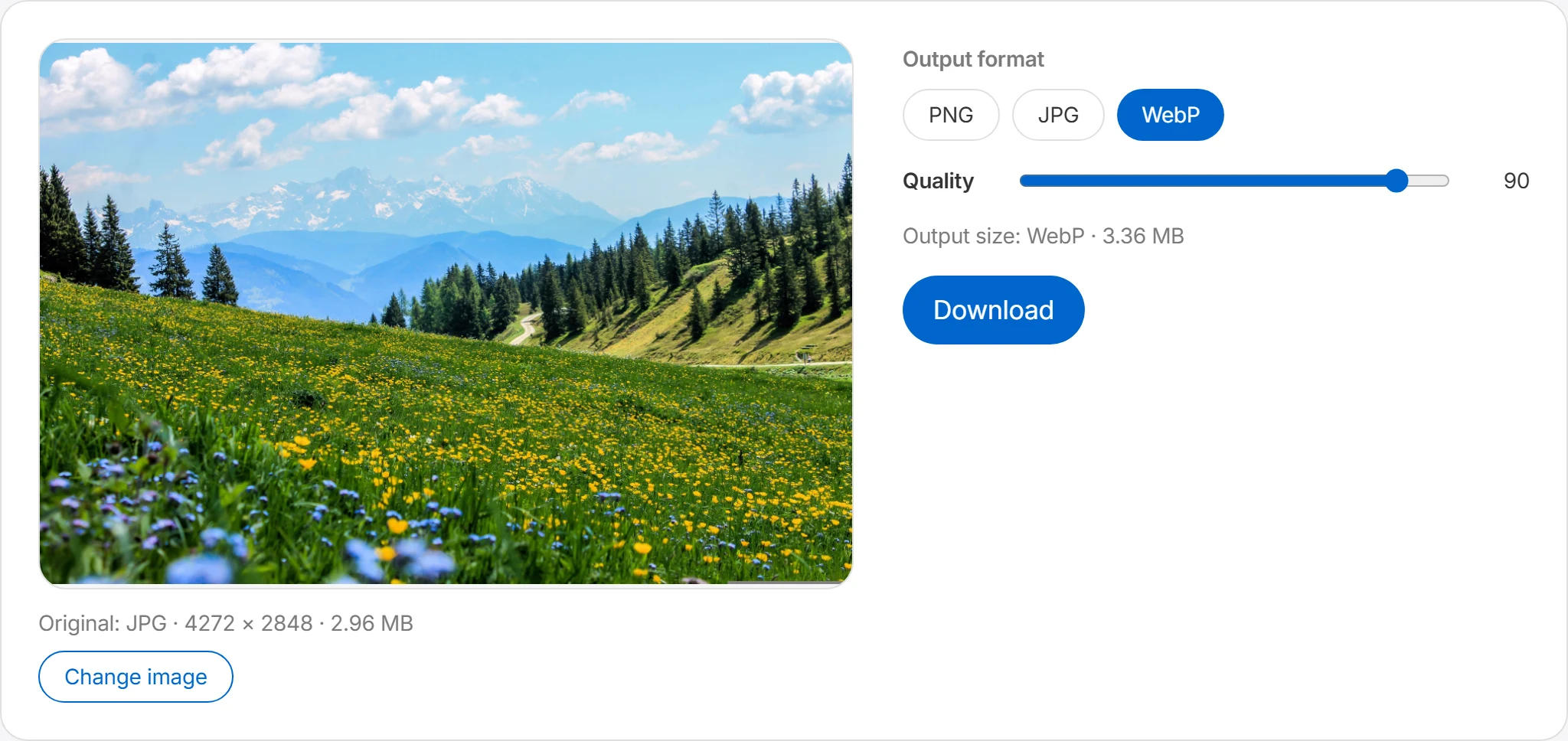
Qualität anpassen
Beim Konvertieren zu JPG oder WebP steuerst du die Komprimierung über den Qualitätsregler. Die geschätzte Ausgabegröße wird daneben angezeigt, sodass du Qualität und Größe beim Anpassen abwägen kannst. Beachte: JPG kennt keine Transparenz – transparente Bereiche werden weiß.
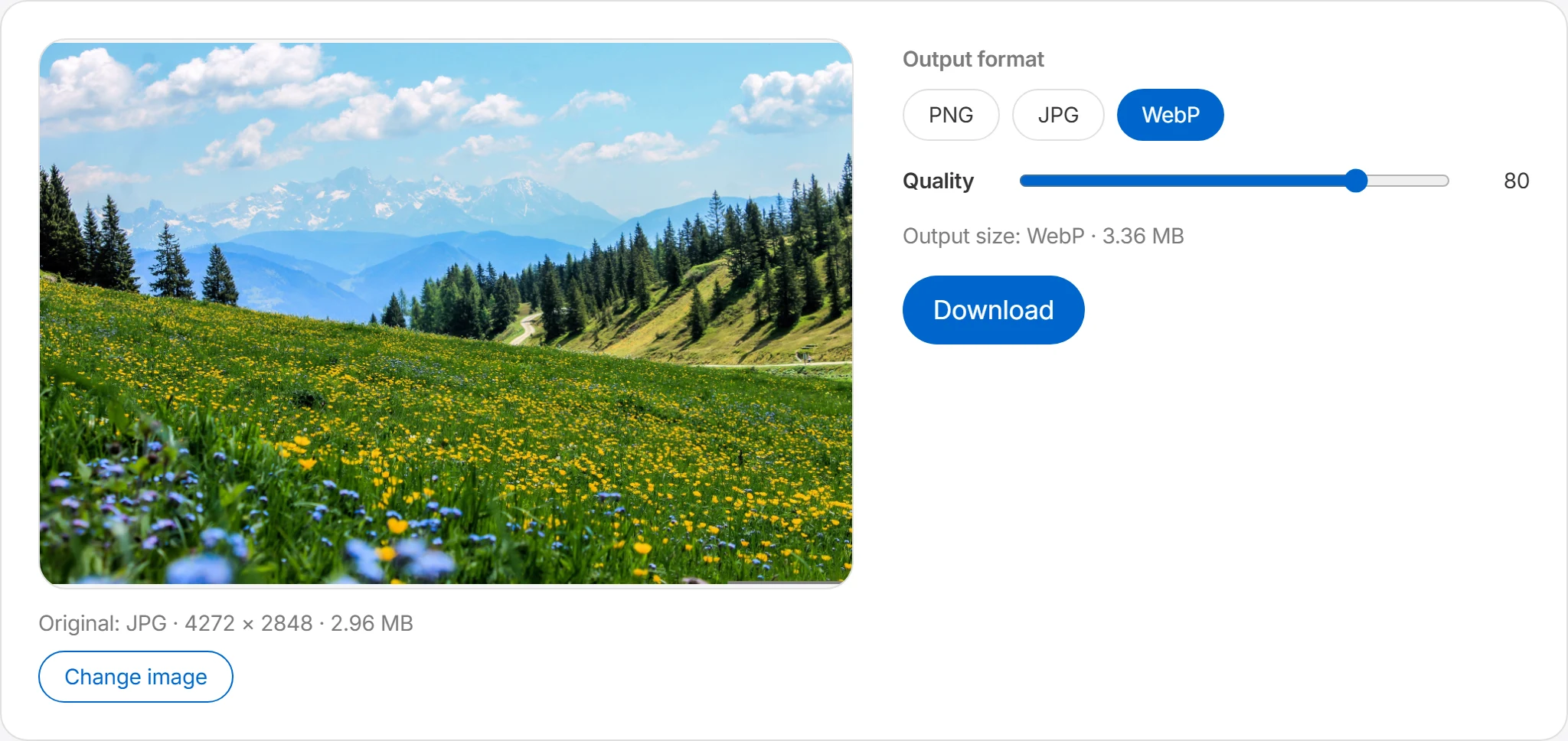
Herunterladen
Drücke den Download-Button, um das konvertierte Bild zu speichern. Die Originaldatei wird nicht verändert und bleibt, wie sie ist.
In PNG, JPG oder WebP konvertieren
Konvertiere PNG-, JPG- und WebP-Bilder in das benötigte Format. Wähle anhand von Transparenz, Qualität, Kompatibilität und Dateigröße.
Im Browser konvertieren
Das gewählte Bild wird nicht an Boltpics Server gesendet, sondern im aktuellen Browser konvertiert. Nur das Ergebnis wird als neue Datei heruntergeladen.
Das passende Ausgabeformat
Wähle anhand von Transparenz, Qualität, Kompatibilität und Dateigröße.
WebP für Websites
JPG- und PNG-Bilder zu WebP zu konvertieren verkleinert sie oft deutlich bei ähnlicher Qualität. Blog-, Shop- oder Landingpage-Bilder einheitlich auf WebP umzustellen ist ein wirksamer Weg, das Laden zu beschleunigen.
PNG für transparente Logos
Logos, Icons und Sticker mit transparentem Hintergrund kannst du als PNG oder WebP speichern. Beide Formate unterstützen Transparenz; vergleiche Dateigröße, Qualität und Kompatibilität für dein Ziel.
JPG für Kompatibilität
Wenn ein älteres System oder ein bestimmtes Programm kein WebP versteht, macht die Konvertierung zu JPG die Datei fast überall lesbar. Auch für E-Mail-Anhänge und Dokumente eine sichere Wahl.
Screenshots verschlanken
PNG-Screenshots können je nach Inhalt groß sein. Vergleiche nach der Konvertierung zu JPG oder WebP, ob Text und feine Linien noch klar erscheinen.
Häufig gestellte Fragen
Welche Formate werden unterstützt?
Unterstützt wird die Konvertierung von PNG-, JPG- und WebP-Bildern. Wähle ein Bild, leg das gewünschte Ausgabeformat fest, und es wird direkt in deinem Browser konvertiert.
Verliert das Bild an Qualität?
Die resultierende Qualität kann je nach Format variieren. PNG behält eine relativ scharfe Qualität, kann aber eine größere Datei ergeben, während JPG die Größe reduziert, dabei jedoch durch die Komprimierung etwas an Qualität verlieren kann. WebP behält in der Regel eine gute Qualität und hilft zugleich, die Dateigröße zu reduzieren. Bilder mit vielen Farben wie Fotos eignen sich für JPG oder WebP, während Bilder mit wichtigen scharfen Kanten wie Logos oder Icons sich für PNG eignen.
Kann ich transparente Bilder konvertieren?
Ja, du kannst PNG-Bilder mit transparentem Hintergrund konvertieren. Das JPG-Format unterstützt jedoch keine Transparenz. Konvertierst du ein transparentes PNG zu JPG, werden die transparenten Bereiche möglicherweise mit Weiß oder einer festgelegten Hintergrundfarbe gefüllt. Wenn du den transparenten Hintergrund behalten musst, empfehlen wir, als PNG oder WebP zu speichern. Besonders bei Dateien, die transparent sein sollen – wie Logos, Icons und Sticker – vermeidest du die Konvertierung zu JPG am besten.
Welches Format soll ich von PNG, JPG und WebP wählen?
Wähle je nach Zweck. Für Bilder auf Websites ist WebP oft effizient. Transparente Hintergründe lassen sich mit PNG oder WebP erhalten, sofern das Zielsystem das Format unterstützt. Für Fotos, die du unkompliziert teilen oder an ältere Programme weitergeben möchtest, ist JPG häufig kompatibel.
Wird beim Konvertieren auch die Dateigröße kleiner?
Je nach Format kann die Dateigröße sinken. Besonders wenn du ein PNG-Bild zu JPG oder WebP konvertierst, wird die Datei oft kleiner. Die resultierende Größe kann jedoch je nach Anzahl der Farben, Auflösung, Komprimierungsqualität und Transparenz des Bildes variieren. Wenn Größenoptimierung dein Ziel ist, nutze die WebP-Konvertierung zusammen mit der Qualitätseinstellung.