
Bilder komprimieren
Vergleiche Quelle und Vorschau, während du Qualität und Dateigröße anpasst. Lade die komprimierte Kopie herunter, sobald sie für ihr Ziel klar genug bleibt.
So komprimierst du ein Bild
Eine Anleitung, um die Dateigröße zu senken und die Qualität dabei mit eigenen Augen zu prüfen.
Bild auswählen
Wähle das Bild aus, das du komprimieren möchtest. Originalmaße und Dateigröße werden angezeigt.

Format und Qualität einstellen
Wähle JPG oder WebP und beginne mit dem Qualitätsregler in der Mitte. Derselbe Wert kann je nach Browser und Bild unterschiedliche Ergebnisse liefern; entscheide anhand der Vorschau.
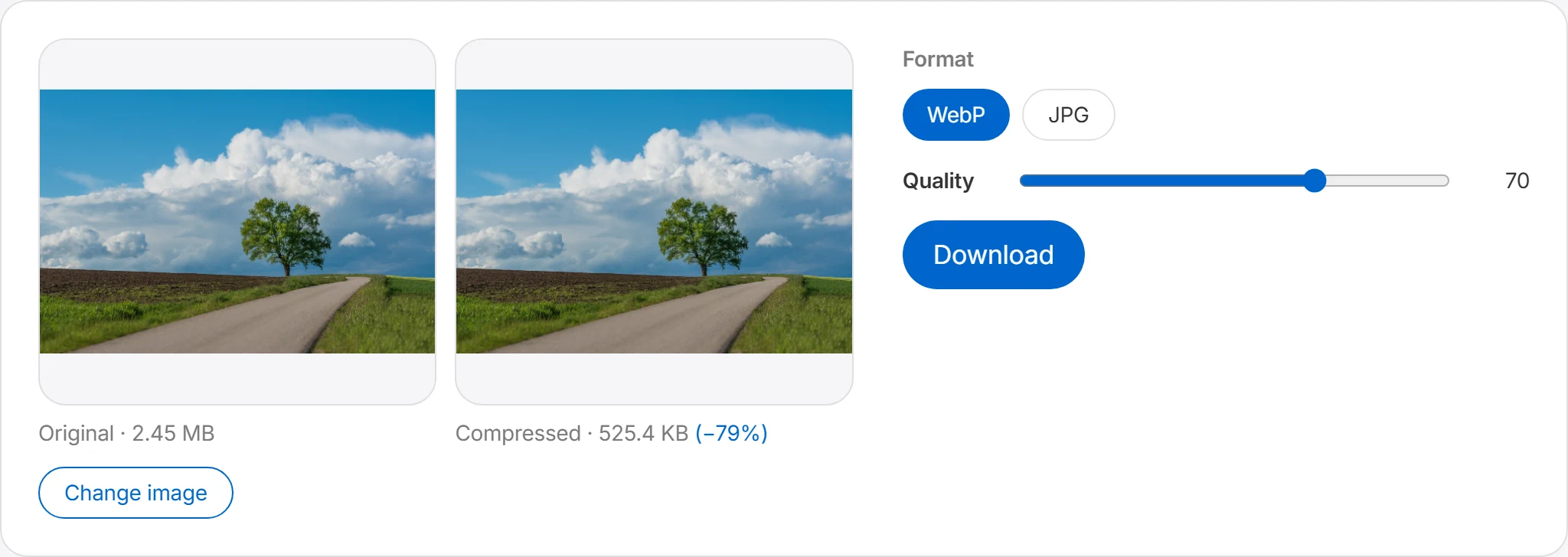
Original und Ergebnis vergleichen
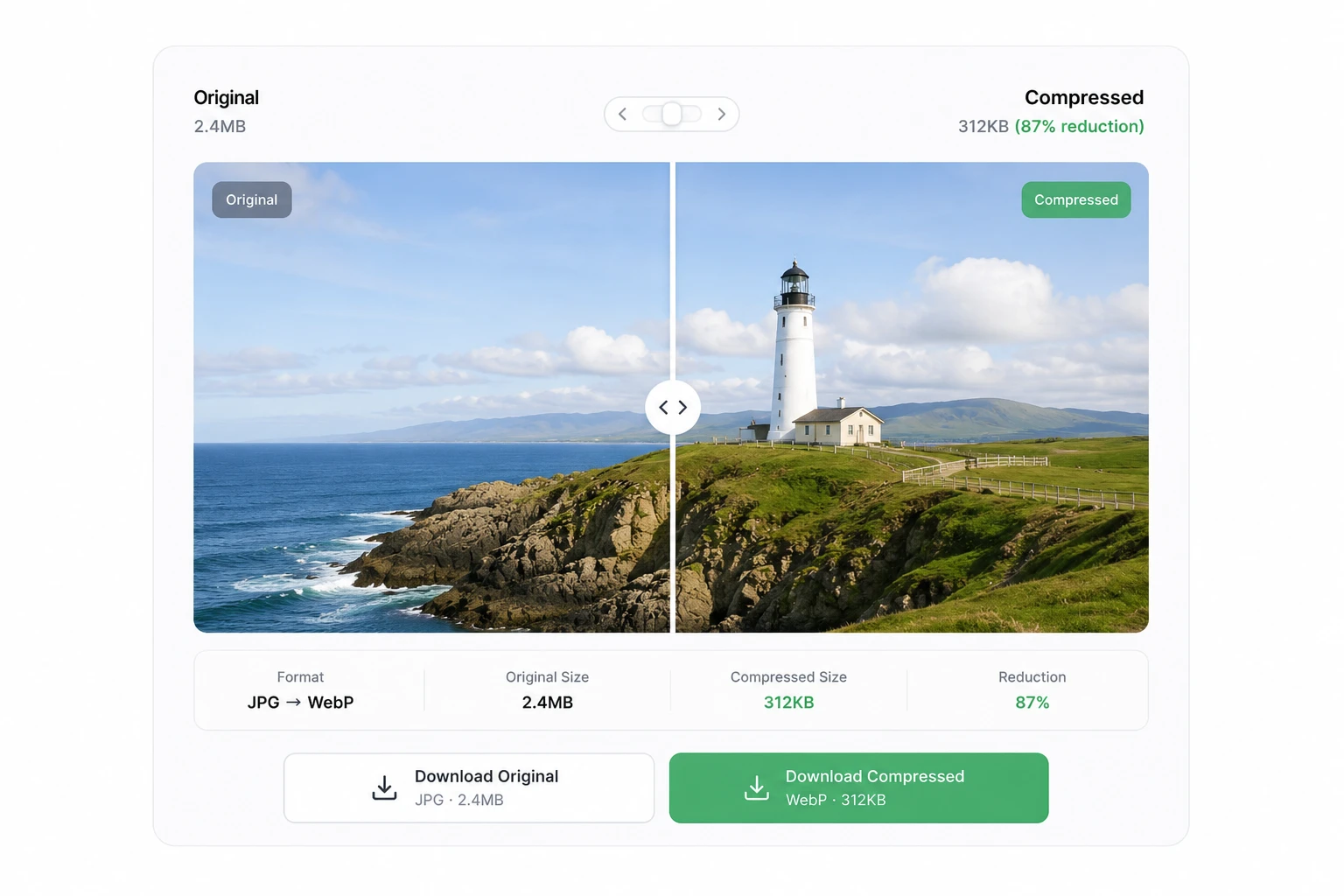
Vergleiche das Bild vor und nach der Komprimierung, um den Qualitätsunterschied zu prüfen. Die komprimierte Größe wird daneben angezeigt, sodass du genau siehst, wie viel kleiner es geworden ist.
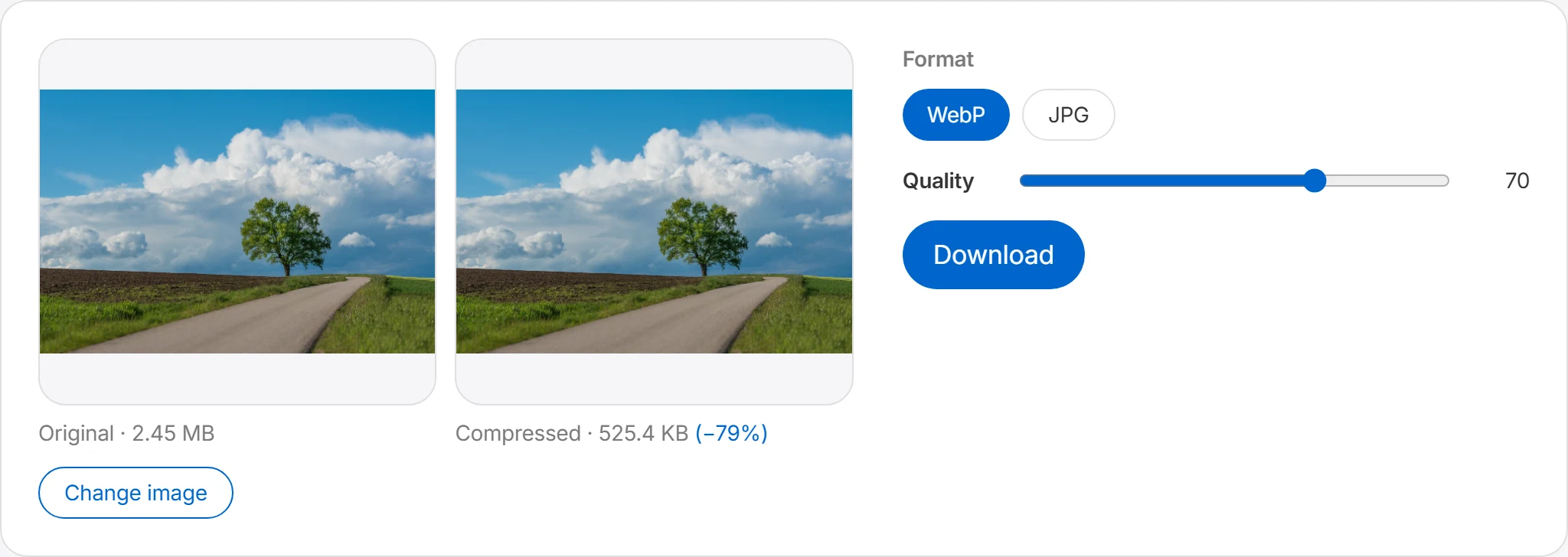
Herunterladen
Einstellungen gefunden, mit denen du zufrieden bist? Drücke Herunterladen. Die Originaldatei bleibt unangetastet.
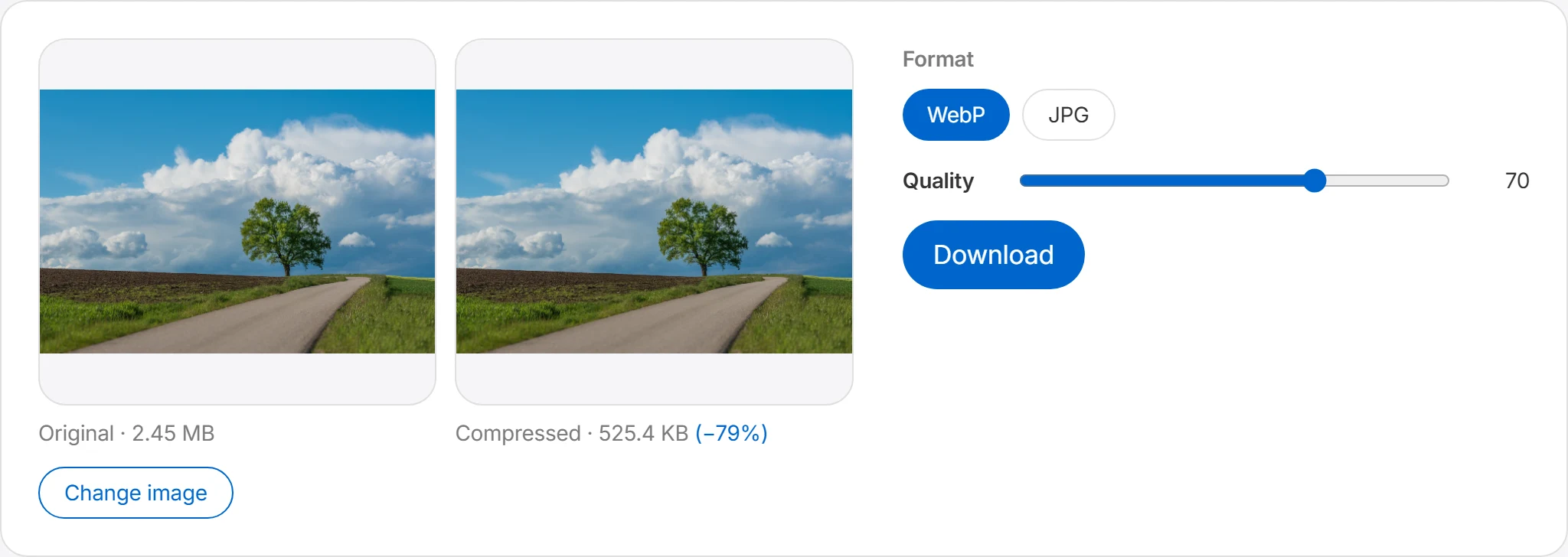
Größe durch Qualitätsanpassung optimieren
Bei JPG- und WebP-Bildern kannst du über den Qualitätswert die Dateigröße reduzieren. Prüfe die Qualität in der Vorschau und speichere leichtere Bilder, die zu Websites, Blogs und Social Media passen.
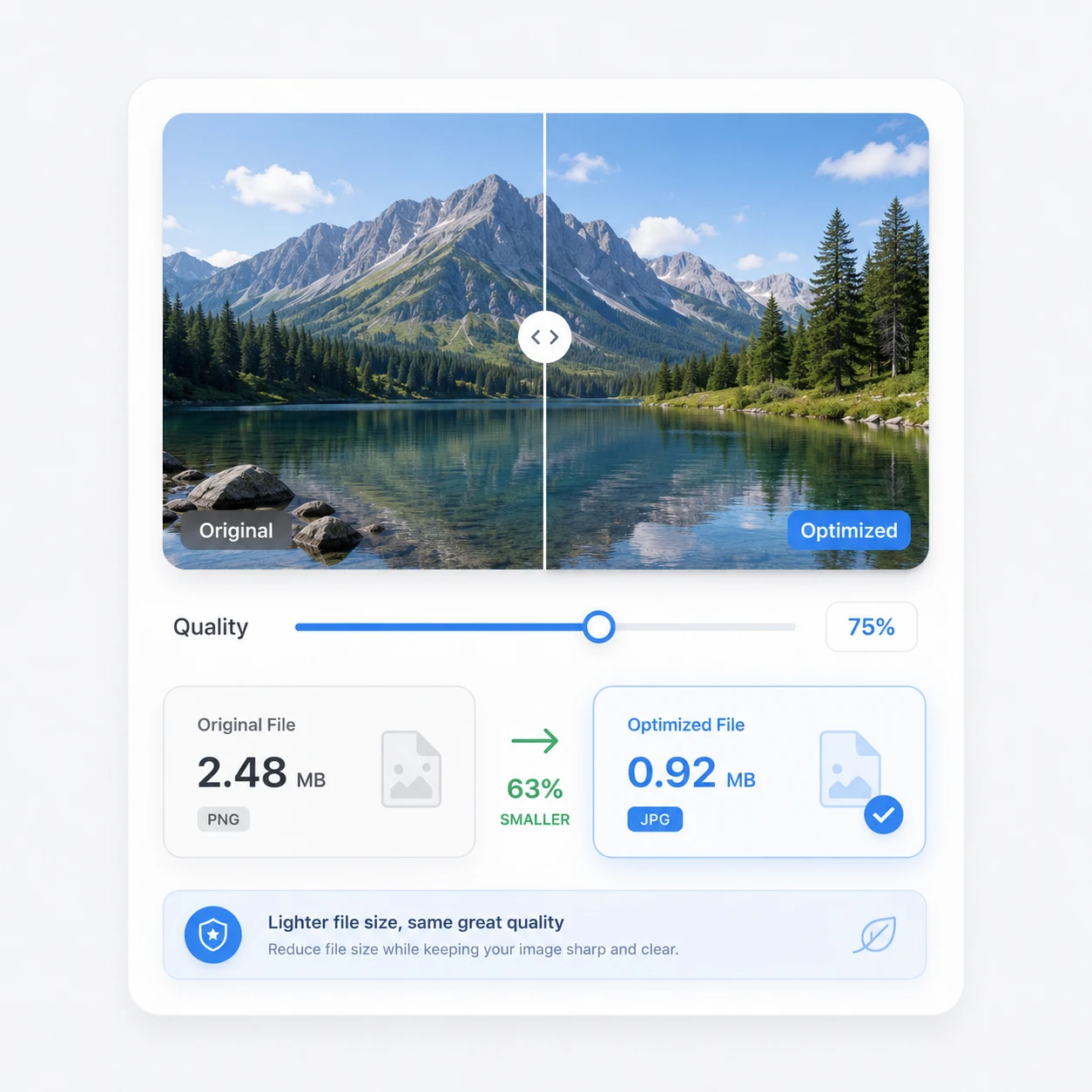
Original und Ergebnis vergleichen, dann herunterladen
Sieh dir das komprimierte Ergebnis vor dem Herunterladen in der Vorschau an. Achte darauf, dass die Qualität nicht zu stark sinkt, und finde die richtige Balance zwischen Dateigröße und Qualität.
Wann eine kleinere Datei hilft
Passe zuerst die Bildmaße an und komprimiere anschließend nur so stark wie nötig.
Ladezeiten optimieren
Wenn Bilder einen großen Anteil der Seitengröße ausmachen, kann passende Komprimierung Übertragungsmenge und Ladezeit senken. Prüfe die Messwerte der veröffentlichten Seite.
Anhangs-Limits einhalten
E-Mail, Foren und Bewerbungsformulare begrenzen oft die Dateigröße. Mit Komprimierung kommst du unter das Limit, ohne das Bild ernsthaft zu verschlechtern.
Speicherplatz sparen
Bilder vor dem Hochladen zu komprimieren, bevor sie sich auf Blog oder Website ansammeln, spart Serverspeicher und Bandbreitenkosten. Erst skalieren, dann komprimieren vervielfacht den Effekt.
Häufig gestellte Fragen
Wie funktioniert die Komprimierung?
Die Bildkomprimierung funktioniert, indem der Qualitätswert angepasst wird, um die Dateigröße zu verringern. Besonders die Formate JPG und WebP lassen die Komprimierungsrate anpassen, sodass du die Dateigröße reduzieren kannst, während eine angemessene Qualität erhalten bleibt. Eine höhere Komprimierungsrate macht die Datei kleiner, kann das Bild aber unscharf wirken lassen oder Details verlieren. Hältst du den Qualitätswert hingegen hoch, sieht es besser aus, bringt aber weniger Größenersparnis.
Verliert das Bild durch die Komprimierung an Qualität?
Je nach Komprimierungseinstellungen kann etwas Qualität verloren gehen. Mit einem passenden Qualitätswert kannst du den Unterschied jedoch kaum sichtbar halten und die Dateigröße dennoch deutlich verringern. In der Regel benötigen Webbilder nicht zwingend die volle Originalqualität. Bei Bildern für Blogs, Thumbnails, Banner oder Detailseiten wählst du die passende Qualität am besten, während du die Vorschau prüfst.
Kann ich auch PNG-Dateien komprimieren?
PNG-Dateien lassen sich ebenfalls verarbeiten, allerdings kann sich das von der Art unterscheiden, wie JPG oder WebP die Größe durch einen niedrigeren Qualitätswert verringern. PNG ist stark darin, transparente Hintergründe und scharfe Bilder zu erhalten, doch bei farbreichen Bildern wie Fotos kann die Datei größer werden. Wenn du die Größe eines PNG-Bildes reduzieren möchtest, kannst du es zu WebP konvertieren oder – falls du keinen transparenten Hintergrund brauchst – auch als JPG speichern.
Wie stark sinkt die Dateigröße?
Wie stark die Größe sinkt, hängt vom Bildformat, der Auflösung, der Anzahl der Farben und dem Komprimierungs-Qualitätswert ab. Bei farbreichen JPG-Bildern wie Fotos sinkt die Größe oft schon deutlich, wenn man die Qualität nur leicht senkt. Bei Bildern mit ohnehin begrenzter Komprimierungseffizienz – etwa einfarbigen Logos, Icons oder transparenten PNGs – fällt die Ersparnis dagegen kleiner aus. Die Größe vor und nach der Komprimierung wird zusammen angezeigt, sodass du die Ersparnis sofort siehst.
Welche Vorteile bietet das Speichern als WebP?
WebP ist ein hervorragendes Bildformat für die Nutzung auf Websites. Es kann in der Regel bei kleinerer Dateigröße eine ähnliche Qualität wie JPG oder PNG bieten, was die Ladegeschwindigkeit der Seite verbessert. Wenn du Bilder für Websites, Blogs, Landingpages oder Thumbnails optimieren möchtest, ist die WebP-Speicheroption besonders praktisch.