
Bereiche eines Bildes verpixeln
Verpixle Gesichter, Kennzeichen, Adressen und andere Angaben, die nicht öffentlich sein sollen. Vergrößere das Ergebnis vor dem Speichern und prüfe, dass der verdeckte Inhalt unlesbar ist.
So verpixelst du ein Bild
So verdeckst du vor dem Teilen, was verdeckt werden muss.
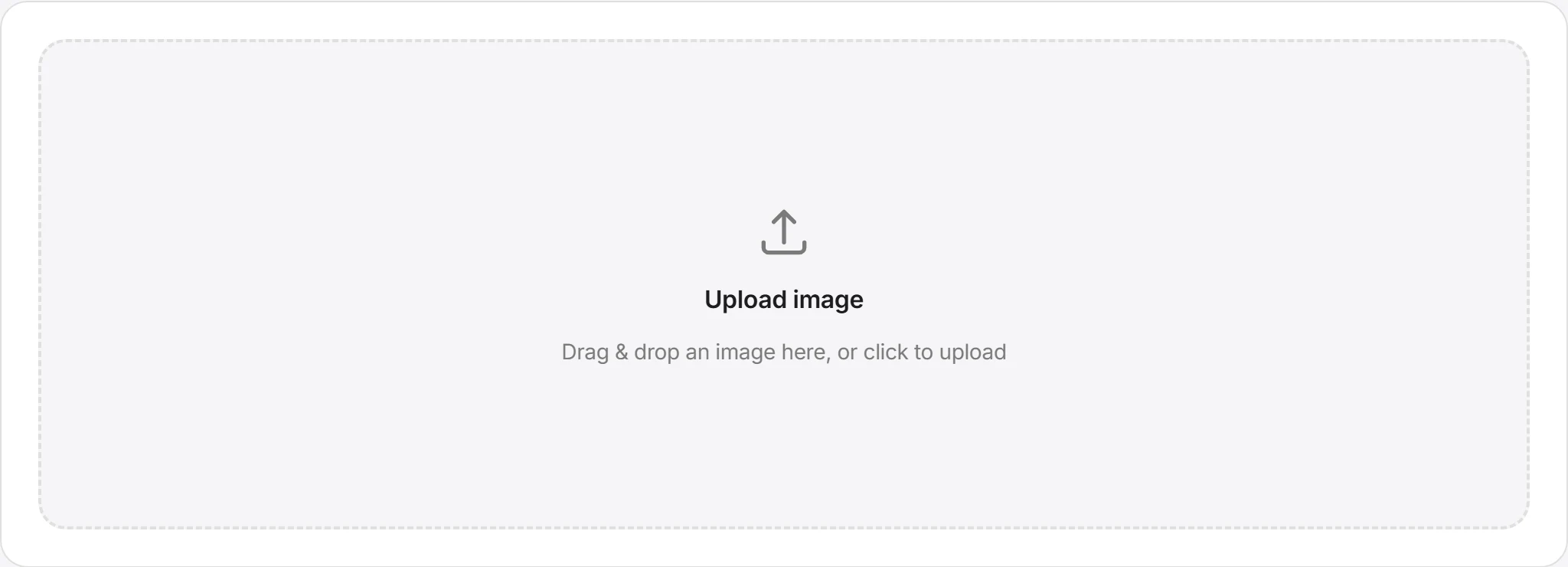
Bild auswählen
Lade das Foto oder den Screenshot, den du verpixeln möchtest. Die Datei wird im aktuellen Browser verarbeitet und nicht an Boltpics Server gesendet.
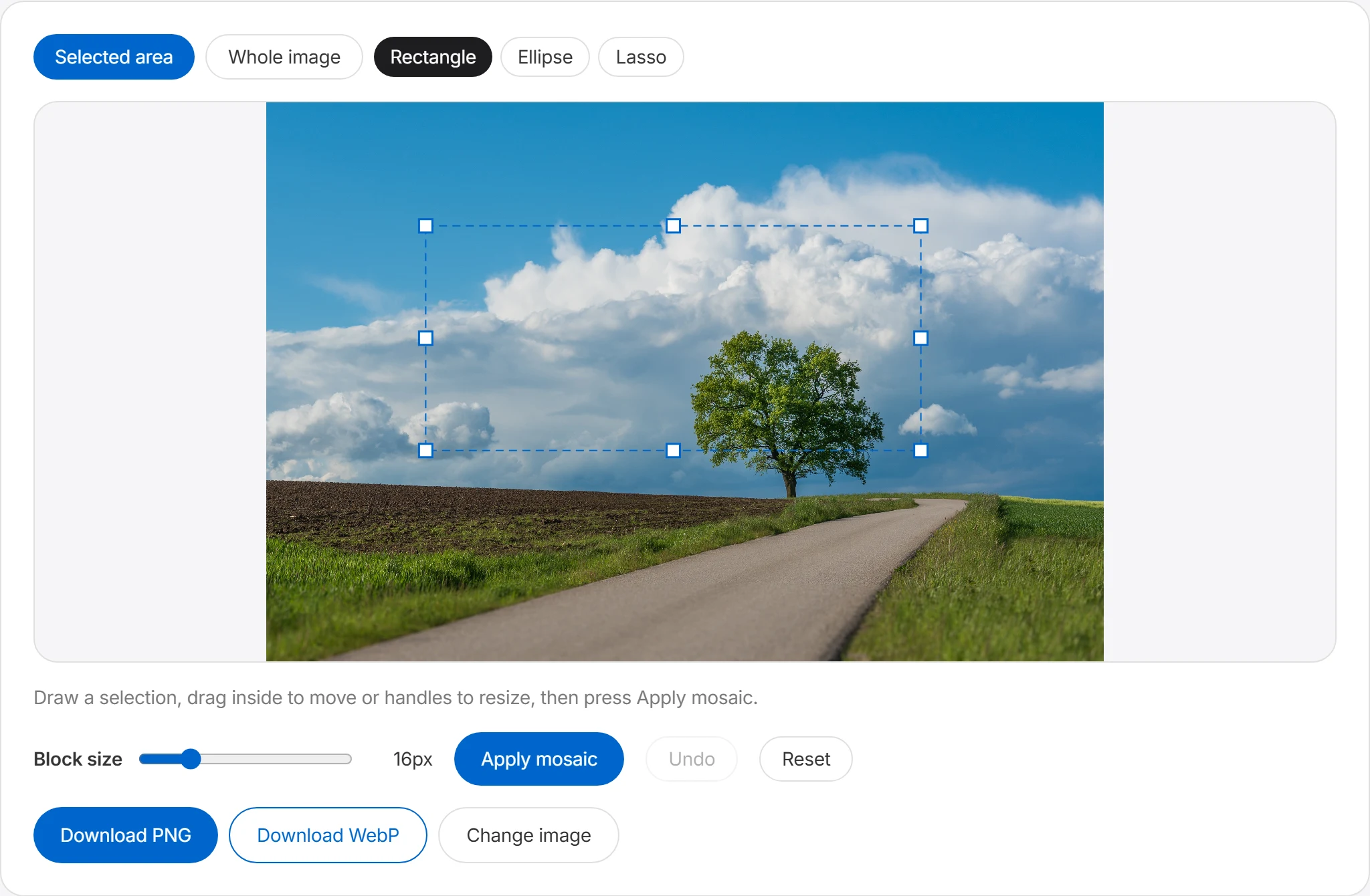
Zu verbergenden Bereich wählen
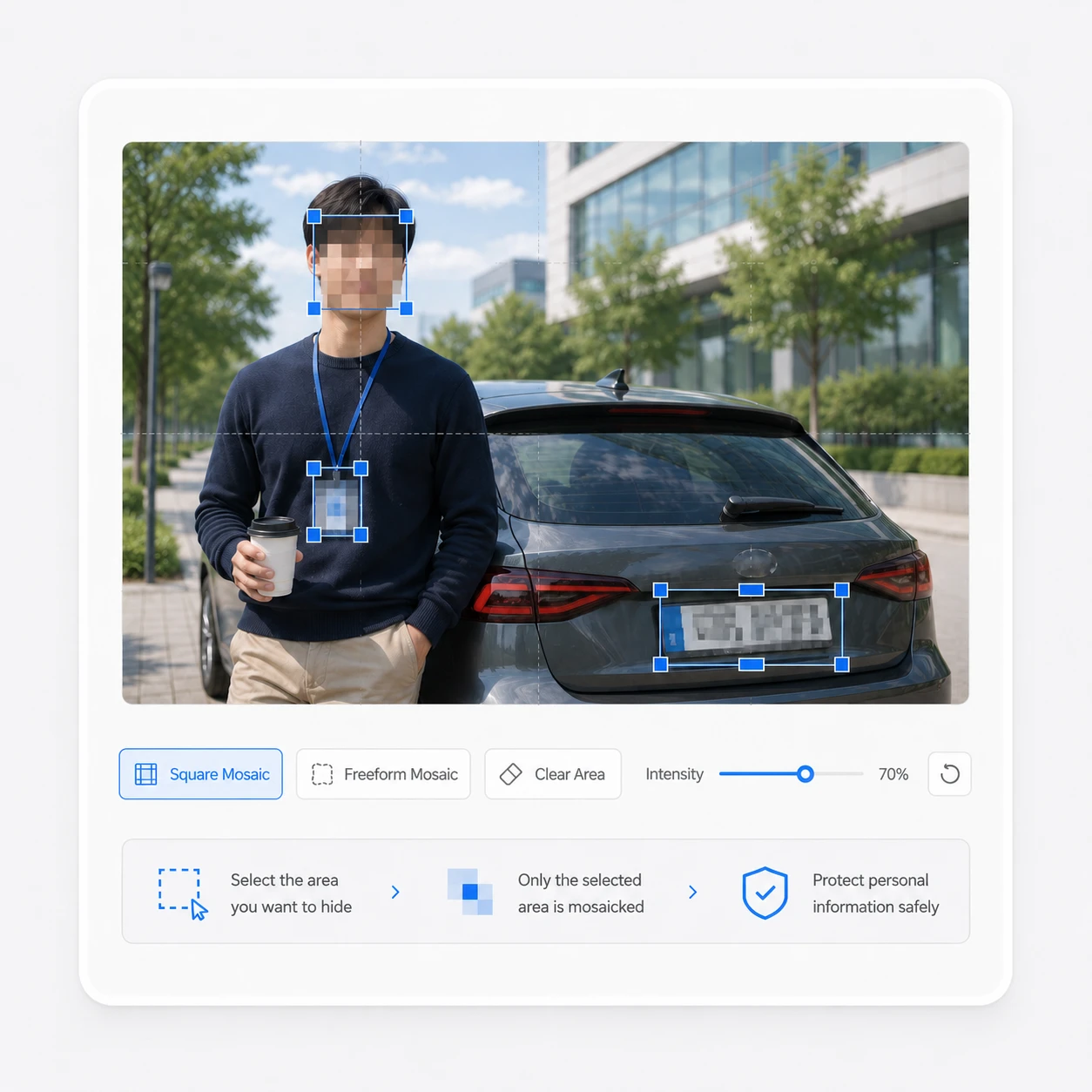
Wähle im Modus „Bereich auswählen“ Rechteck, Ellipse oder Lasso und ziehe über die Stelle, die verborgen werden soll. Danach kannst du die Auswahl von innen verschieben oder über die Griffe skalieren. Um alles zu verdecken, wechsle in den Modus „Ganzes Bild“.
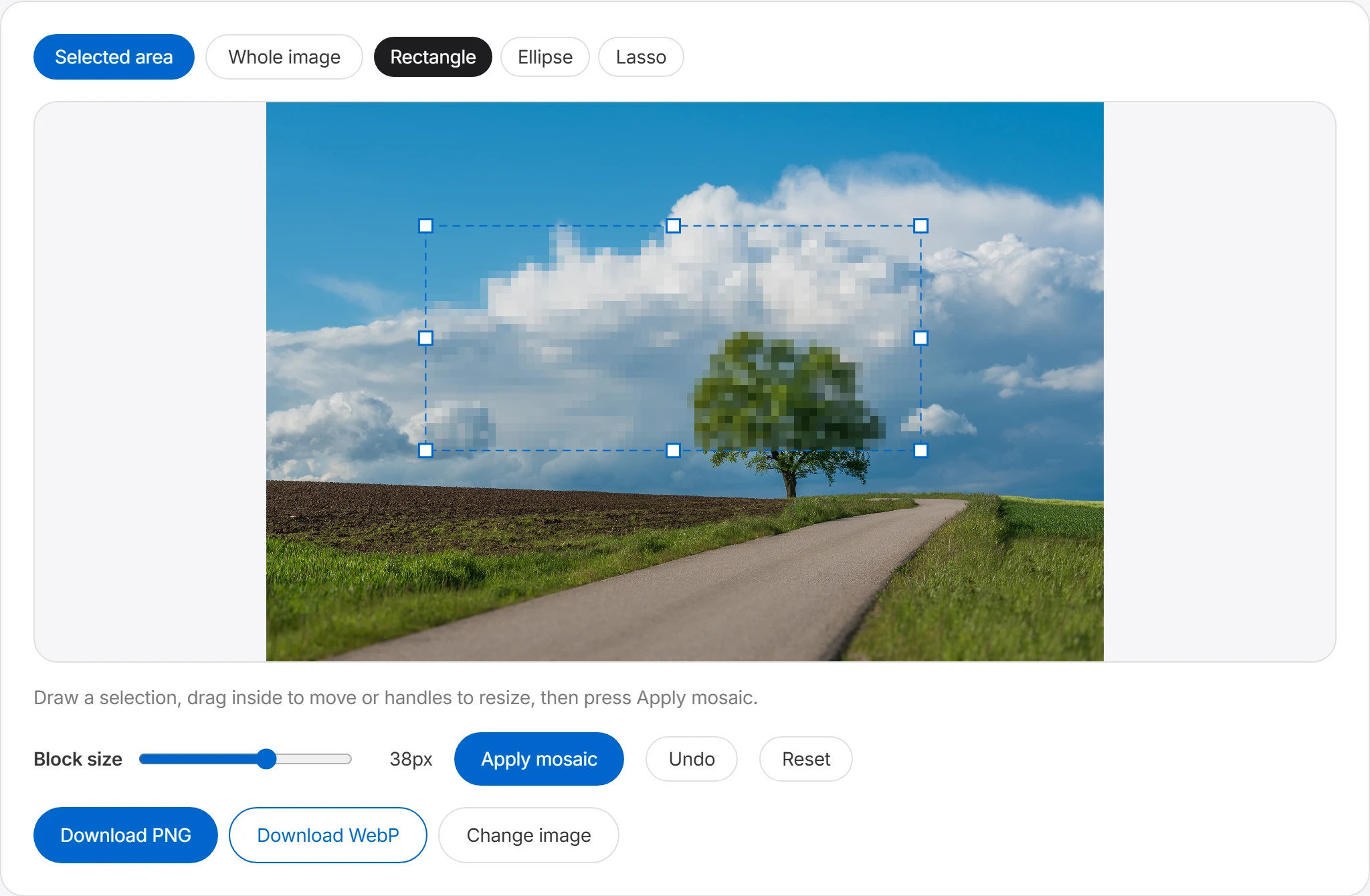
Blockgröße einstellen und anwenden
Lege die Stärke mit dem Blockgrößen-Regler fest und drücke dann „Verpixeln“. Größere Blöcke verbergen mehr. Wiederhole die Schritte für weitere Stellen und nutze Rückgängig, wenn dir ein Fehler unterläuft.
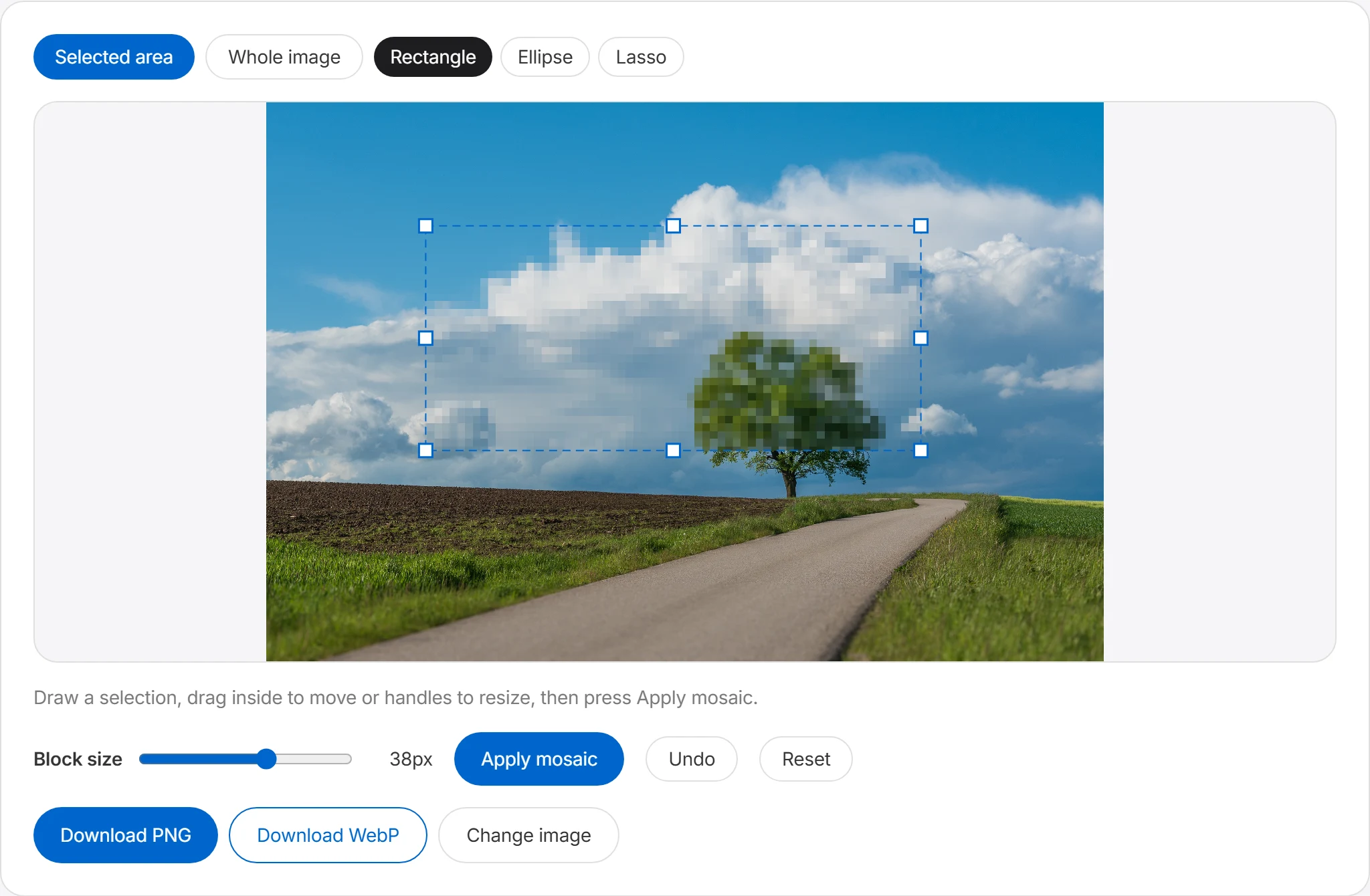
Ergebnis prüfen und herunterladen
Zoome hinein und prüfe, ob die verborgenen Stellen wirklich unlesbar sind – besonders kleiner Text kann bei zu kleinen Blöcken lesbar bleiben. Dann als PNG oder WebP herunterladen – fertig.
Sensible Stellen verpixeln
Ziehe ein Rechteck, eine Ellipse oder ein Lasso über ein Gesicht, Namensschild, eine Telefonnummer oder ein Kennzeichen und verpixle diesen Bereich. Du kannst mehrere Stellen nacheinander bearbeiten.
Blockgröße steuern
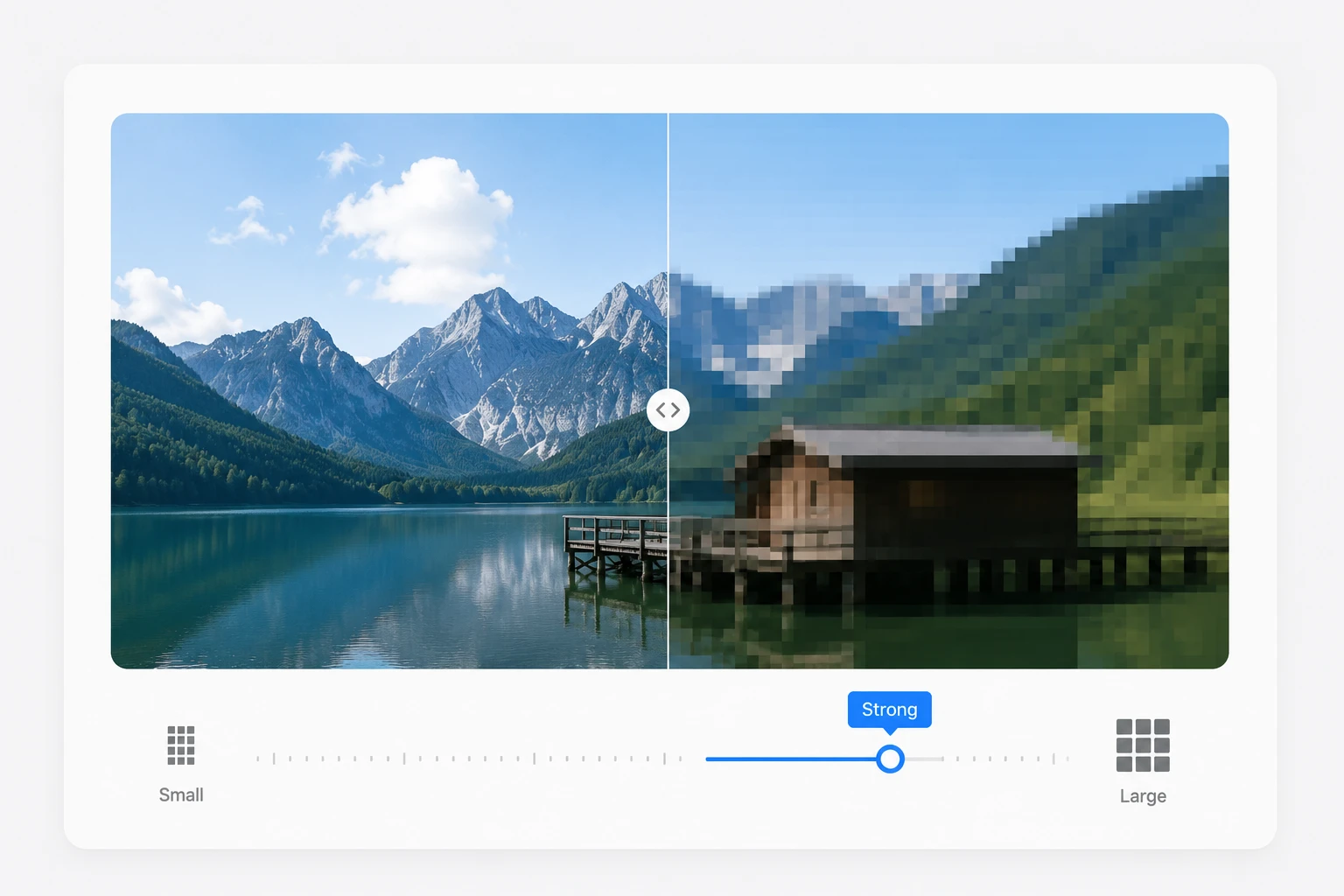
Stelle die Blockgröße ein, um die Verpixelung gröber oder feiner zu machen. Größere Blöcke verbergen Details stärker. Du kannst auch das ganze Bild auf einmal verpixeln.
Was du vor dem Teilen prüfen solltest
Suche auch außerhalb der markierten Bereiche nach wiederholten Angaben.
Privatsphäre vor Social-Media-Posts prüfen
Verdecke Gesichter anderer, Kennzeichen und Schilder mit erkennbaren Adressen. Öffne das gespeicherte Ergebnis erneut und prüfe, ob noch identifizierbare Angaben sichtbar sind.
Arbeits-Screenshots teilen
Bevor du einen Bildschirm mit Kundendaten, Kontonummern oder internen Angaben teilst, verdecke jeden sensiblen Bereich großzügig. Vergrößere die exportierte Datei und prüfe, dass keine Zeichenformen übrig sind.
Fotos für Kleinanzeigen & Bewertungen
Verdecke Namen, Adressen und Telefonnummern auf Versandetiketten sowie Kartendaten auf Belegen. Prüfe vor dem Posten auch Barcodes und Unterlagen im Hintergrund.
Dokumente einreichen
Prüfe bei Ausweiskopien und Belegen zuerst die Vorgaben des Empfängers. Maskiere nur dann nicht benötigte Angaben, wenn die Einreichungsregeln dies erlauben, und kontrolliere das gespeicherte Ergebnis.
Häufig gestellte Fragen
Wie verpixle ich nur einen Teil des Bildes?
Wechsle zu „Bereich auswählen“, wähle Rechteck, Ellipse oder Lasso und ziehe über die Stelle, die du verbergen willst. Drücke „Verpixeln“, und nur dieser Bereich wird bearbeitet. Vor dem Anwenden kannst du die Auswahl verschieben oder skalieren und den Vorgang für weitere Bereiche wiederholen.
Eignet sich das zum Verbergen von Gesichtern oder persönlichen Daten?
Verpixelung kann Gesichter, Namen, Telefonnummern, Adressen und Kennzeichen verdecken, garantiert aber nicht, dass Informationen unlesbar oder nicht rekonstruierbar sind. Wähle den Bereich größer als das Motiv, nutze grobe Blöcke und öffne die gespeicherte Datei erneut bei hoher Vergrößerung. Ziehe für Nummern, Text und Barcodes auch eine undurchsichtige Abdeckung in Betracht.
Was ist die Blockgröße?
Die Blockgröße legt fest, wie groß jeder Pixelblock ist. Ein größerer Wert ergibt gröbere Blöcke, die mehr Details verbergen; ein kleinerer Wert erhält eine feinere Verpixelung.
| Blockgröße | Ergebnis |
|---|---|
| Klein | Feine Verpixelung, Form bleibt angedeutet |
| Mittel | Ausgewogenes Verbergen für die meisten Fälle |
| Groß | Starke Blöcke, die Details fest verbergen |
Kann ich eine Verpixelung rückgängig machen oder neu beginnen?
Ja. Mit „Rückgängig“ nimmst du die zuletzt angewendete Verpixelung einen Schritt zurück, mit „Zurücksetzen“ stellst du das Originalbild wieder her. Jede Anwendung lässt sich einzeln zurücknehmen, sodass du die abgedeckten Bereiche genau anpassen kannst.
In welchem Format sollte ich herunterladen?
Du kannst als PNG oder WebP speichern. Vergleiche Dateigröße und vergrößerte Darstellung beider Ergebnisse und prüfe, welches Format der Empfänger akzeptiert.