
Bild zuschneiden
Wähle den Teil eines Bildes, der bleiben soll, und passe Verhältnis, Drehung und Winkel an. Prüfe die Vorschau und lade den Ausschnitt herunter.
So schneidest du ein Bild zu
Eine Schritt-für-Schritt-Anleitung, um nur den Teil zu behalten, den du brauchst.
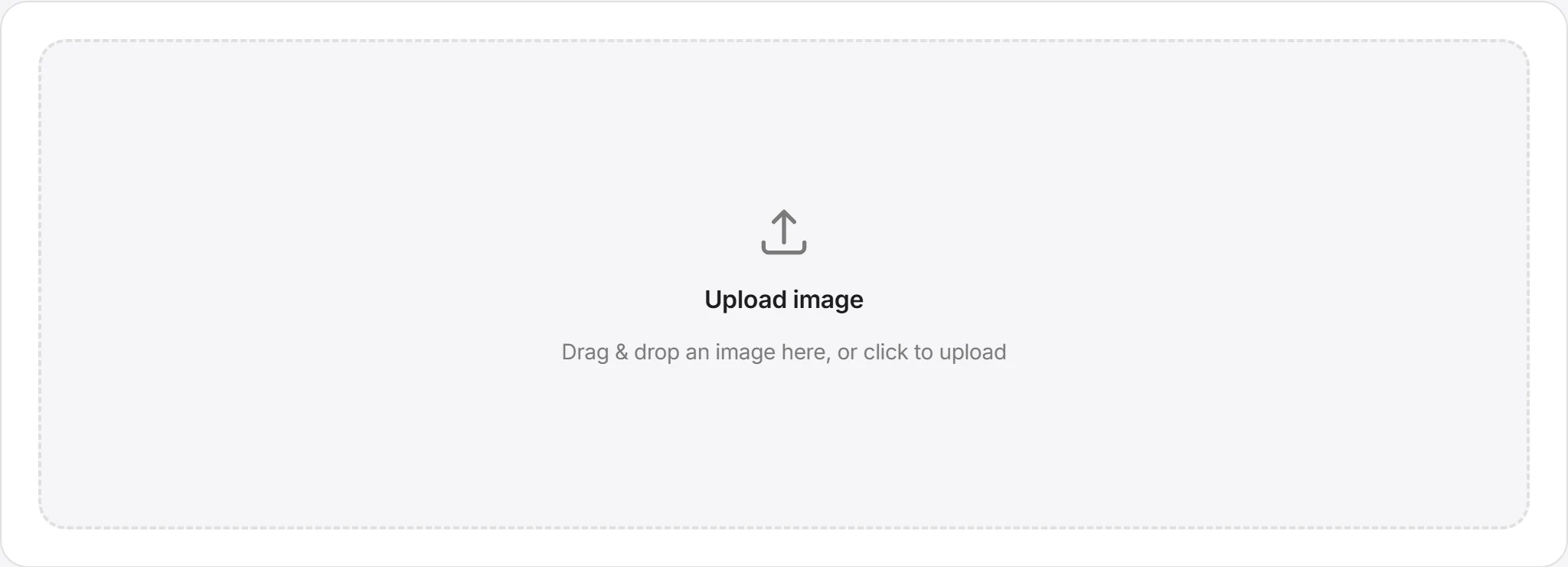
Bild auswählen
Klicke auf den Auswahlbereich oder ziehe ein Bild hinein. Du kannst JPG-, PNG- und WebP-Bilder verwenden, die dein Browser öffnen kann.
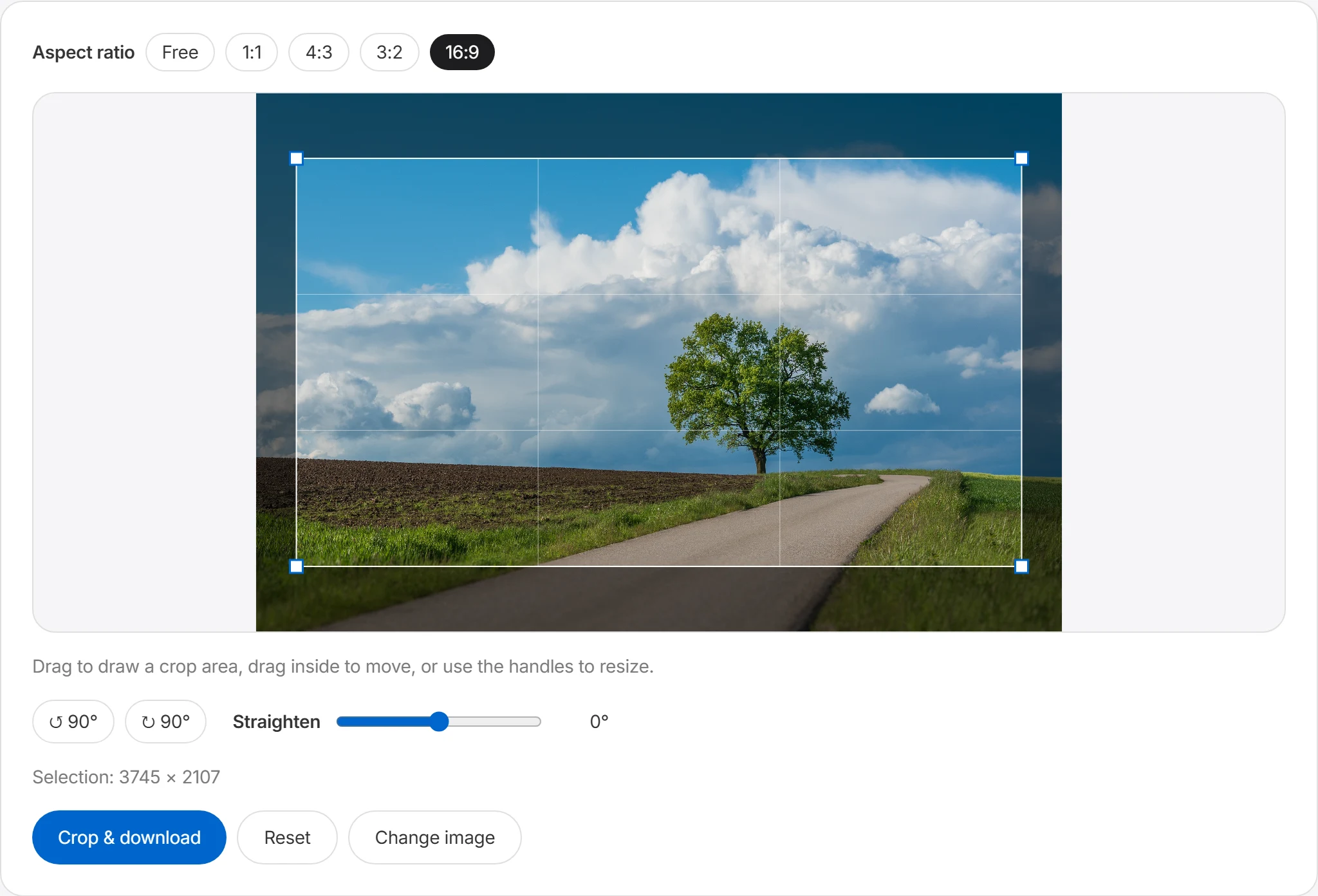
Seitenverhältnis wählen
Schneide frei zu oder fixiere ein Verhältnis wie 1:1, 16:9 oder 4:3. Mit fixiertem Verhältnis bleiben die Proportionen beim Anpassen der Auswahl erhalten – so entstehen leicht Bilder, die eine Vorgabe erfüllen.
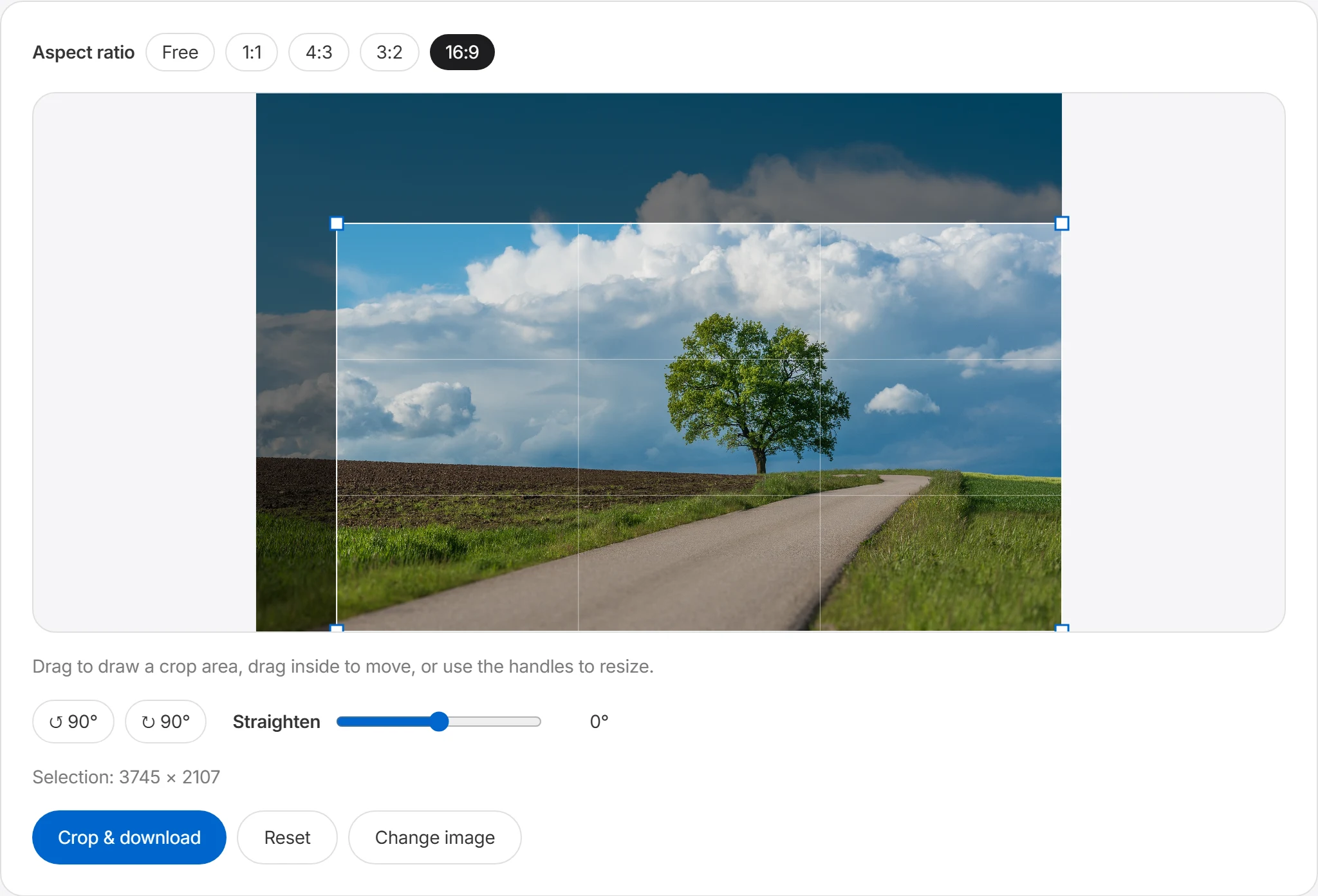
Bereich anpassen und drehen
Ziehe den Zuschneidebereich auf, verschiebe ihn von innen oder ändere die Größe über die Griffe. Ist das Foto schief, korrigiere den Winkel mit den 90°-Drehbuttons und der Geraderichten-Funktion.
Zuschneiden & herunterladen
Alles außerhalb der Auswahl wird abgedunkelt, sodass du das Ergebnis vorab siehst. Drücke „Zuschneiden & herunterladen“ und nur der gewählte Bereich wird als neues Bild gespeichert.
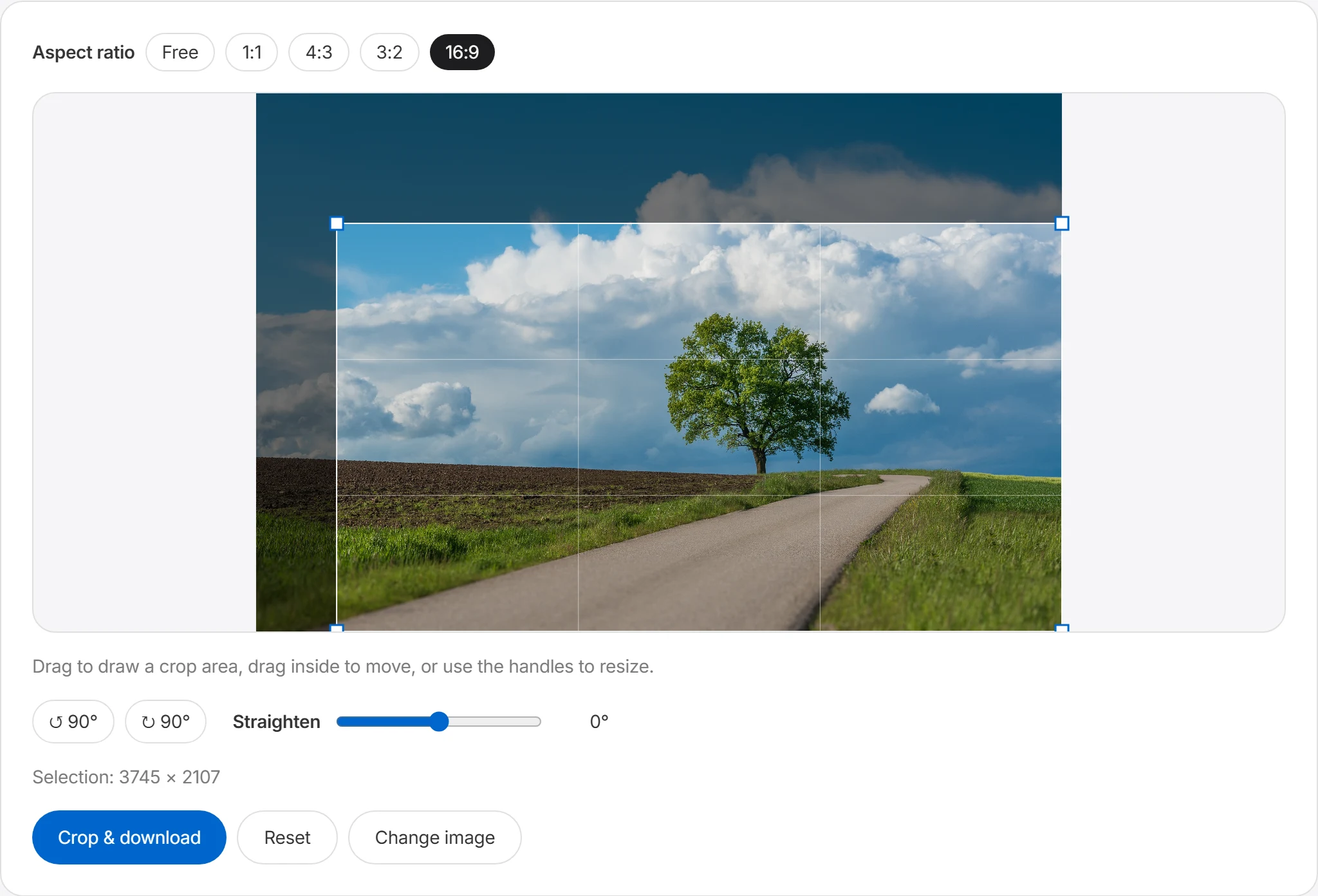
Genau den gewünschten Bereich auswählen
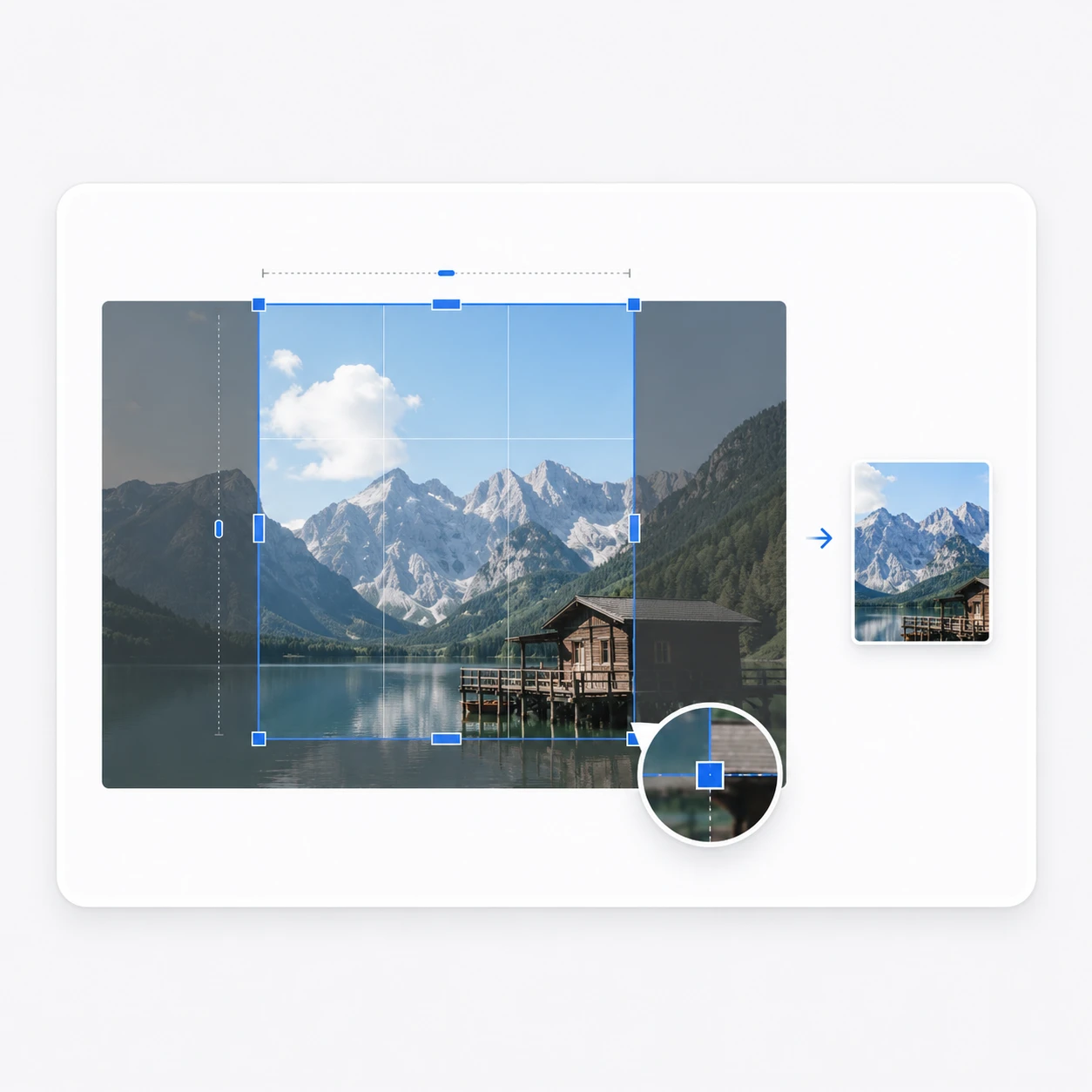
Ziehe den Zuschneidebereich auf und feinjustiere Größe und Position über die Griffe. Der Bereich außerhalb deiner Auswahl wird abgedunkelt, sodass du das Endergebnis leicht vorab siehst.
Im gewünschten Verhältnis zuschneiden und den Winkel korrigieren
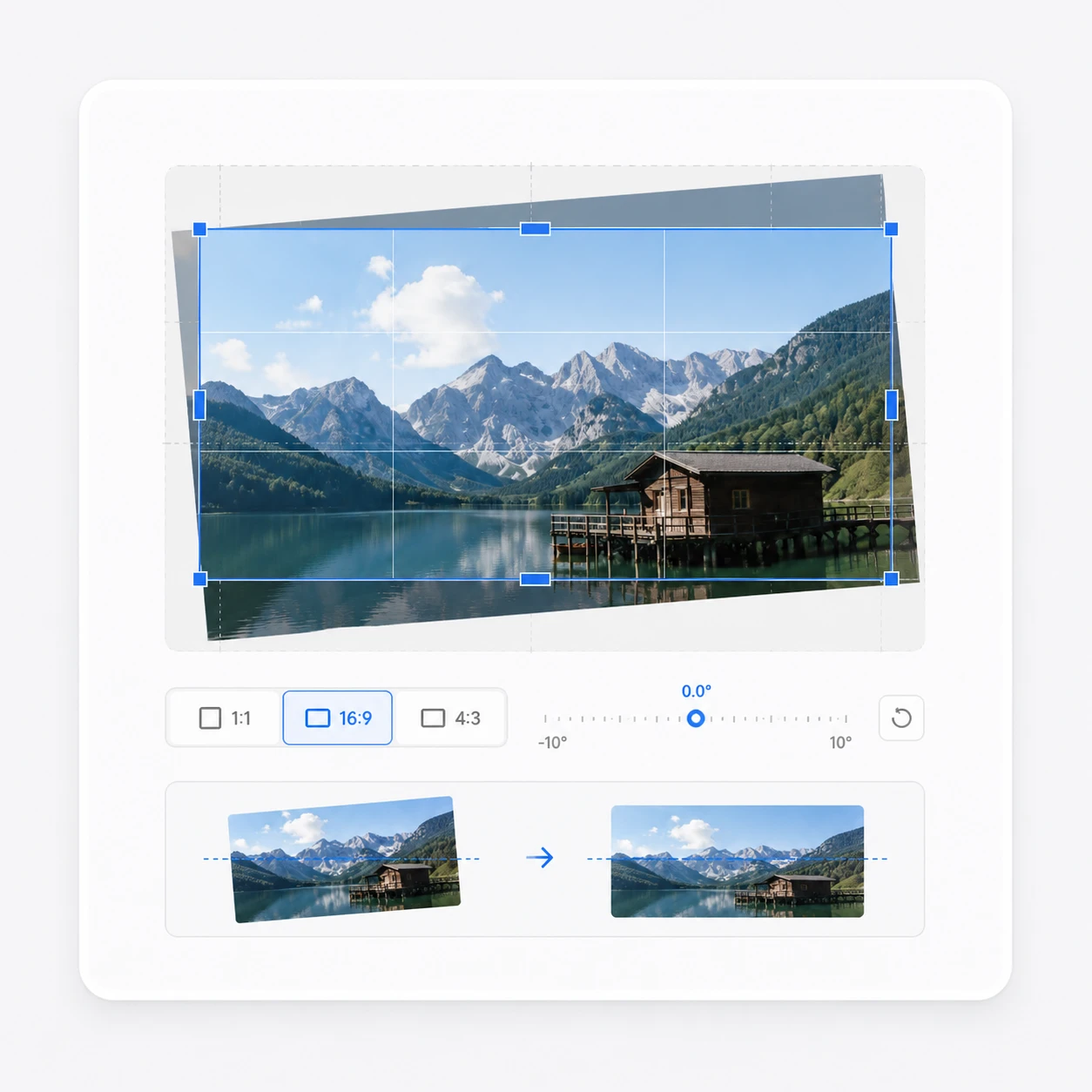
Lege ein Verhältnis wie 1:1, 16:9 oder 4:3 fest, um dein Bild zuzuschneiden. Kombiniere 90°-Drehung mit feiner Winkelanpassung, um auch schiefe Fotos oder Dokumentscans sauber geradezurichten.
Wann Zuschneiden hilft
Lege zuerst den sichtbaren Bereich und das benötigte Seitenverhältnis fest.
Profilbilder erstellen
Schneide im Verhältnis 1:1 um das Gesicht herum zu und du hast ein Bild für Social-Media-Profile, Mitarbeiterausweise und Avatare. Etwas Raum über den Schultern hält die Komposition natürlich.
Thumbnails & Cover-Bilder
Schneide für YouTube-Thumbnails auf 16:9 zu, für Blog-Cover auf das empfohlene Verhältnis der Plattform. Das Hauptmotiv etwa im ersten Drittel des Bildes platziert, zieht den Blick an.
Screenshots aufräumen
Schneide eine Vollbild-Aufnahme auf den relevanten Bereich zu und du bekommst ein sauberes Bild für Dokumente und Anleitungen. Entferne überflüssige Browserleisten, die Taskleiste und umliegende UI.
Schiefe Fotos & Dokumente korrigieren
Richte freihändig fotografierte Dokumente oder schiefe Landschaftsfotos gerade und schneide dann die Ränder ab – das Ergebnis wirkt so ordentlich wie ein Scan.
Häufig gestellte Fragen
Welche Formate kann ich zuschneiden?
Boltpics Zuschneidewerkzeug unterstützt JPG, JPEG, PNG und WebP. Kann dein Browser eine Datei nicht lesen, wandle sie mit dem Formatkonverter in PNG, JPG oder WebP um und öffne sie anschließend erneut.
Kann ich das Seitenverhältnis festlegen?
Ja, du kannst mit einem festen Verhältnis wie 1:1, 16:9 oder 4:3 zuschneiden. Ist das Verhältnis fixiert, bleibt das Seitenverhältnis auch beim Anpassen des Zuschneidebereichs gleich, sodass du leicht Bilder in einem festen Format erstellst. Zum Beispiel kannst du 1:1 für Profilbilder, 16:9 für YouTube-Thumbnails und 4:3 für gewöhnliche Fotos oder Kartenbilder verwenden.
Kann ich das Bild drehen oder geraderichten?
Ja, du kannst das Bild in 90°-Schritten drehen oder mit feiner Winkelanpassung geraderichten. Das ist praktisch, wenn ein mit dem Smartphone aufgenommenes Foto falsch ausgerichtet ist oder ein gescanntes Dokument leicht schief liegt. Mit der Geraderichten-Funktion kannst du Referenzlinien im Foto – etwa ein Gebäude, einen Tisch oder Dokumentlinien – gerader ausrichten.
Bleibt die Qualität des zugeschnittenen Bildes erhalten?
Beim Zuschneiden wird nur der ausgewählte Bereich herausgeschnitten. Solange du nicht über das Original hinaus vergrößerst, bleibt die Qualität daher recht natürlich. Allerdings können Dateigröße und Qualität des Ergebnisses je nach Speicherformat und Komprimierung variieren. Beim Speichern als JPG kann die Dateigröße sinken, durch die Komprimierung aber etwas Qualität verloren gehen; PNG bleibt scharf, kann aber eine größere Datei ergeben.