
이미지 자르기
이미지에서 남길 부분을 선택하고 비율·회전·기울기를 조정하세요. 화면에서 결과를 확인한 뒤 잘라낸 파일을 내려받습니다.
이미지 자르기 사용 방법
필요한 영역만 남기고 잘라내는 과정을 단계별로 안내합니다.
이미지 선택하기
선택 영역을 클릭하거나 이미지를 끌어다 놓으세요. 브라우저에서 열 수 있는 JPG, PNG, WebP 이미지를 사용할 수 있습니다.
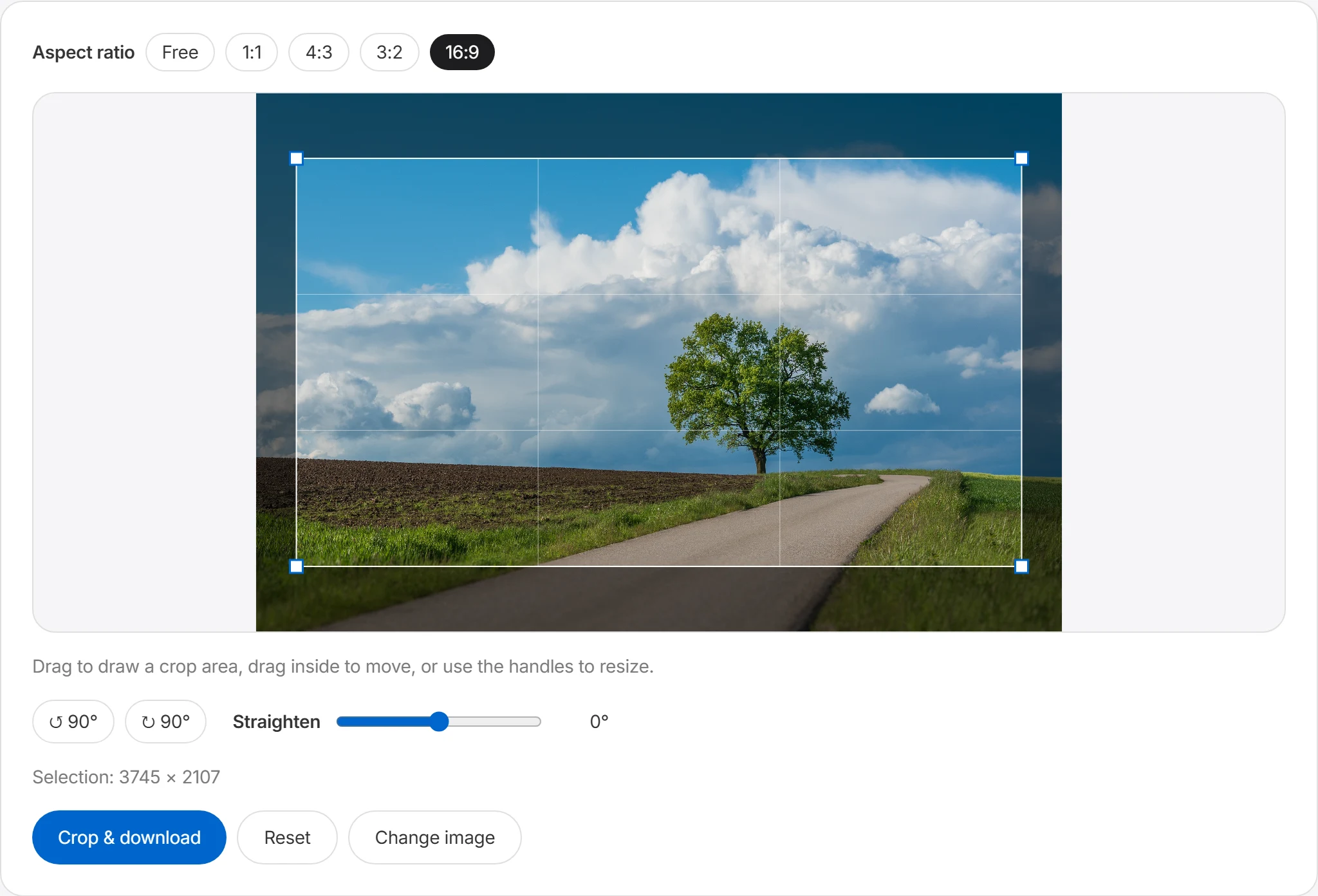
비율 선택하기
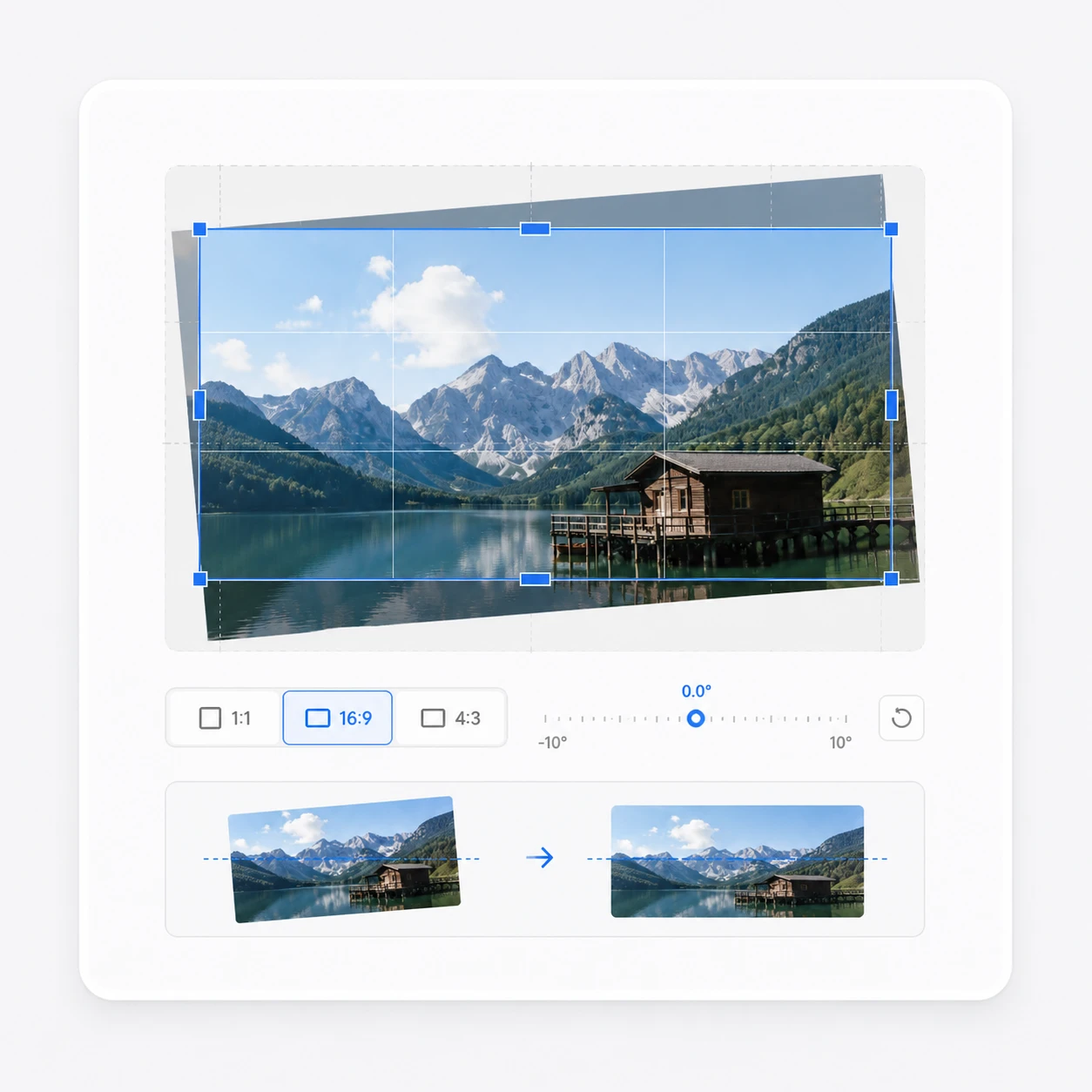
자유 비율로 원하는 만큼 자르거나, 1:1·16:9·4:3 같은 고정 비율을 선택하세요. 비율을 고정하면 선택 영역을 조절해도 가로세로 비율이 유지되어 규격에 맞는 이미지를 만들기 쉽습니다.
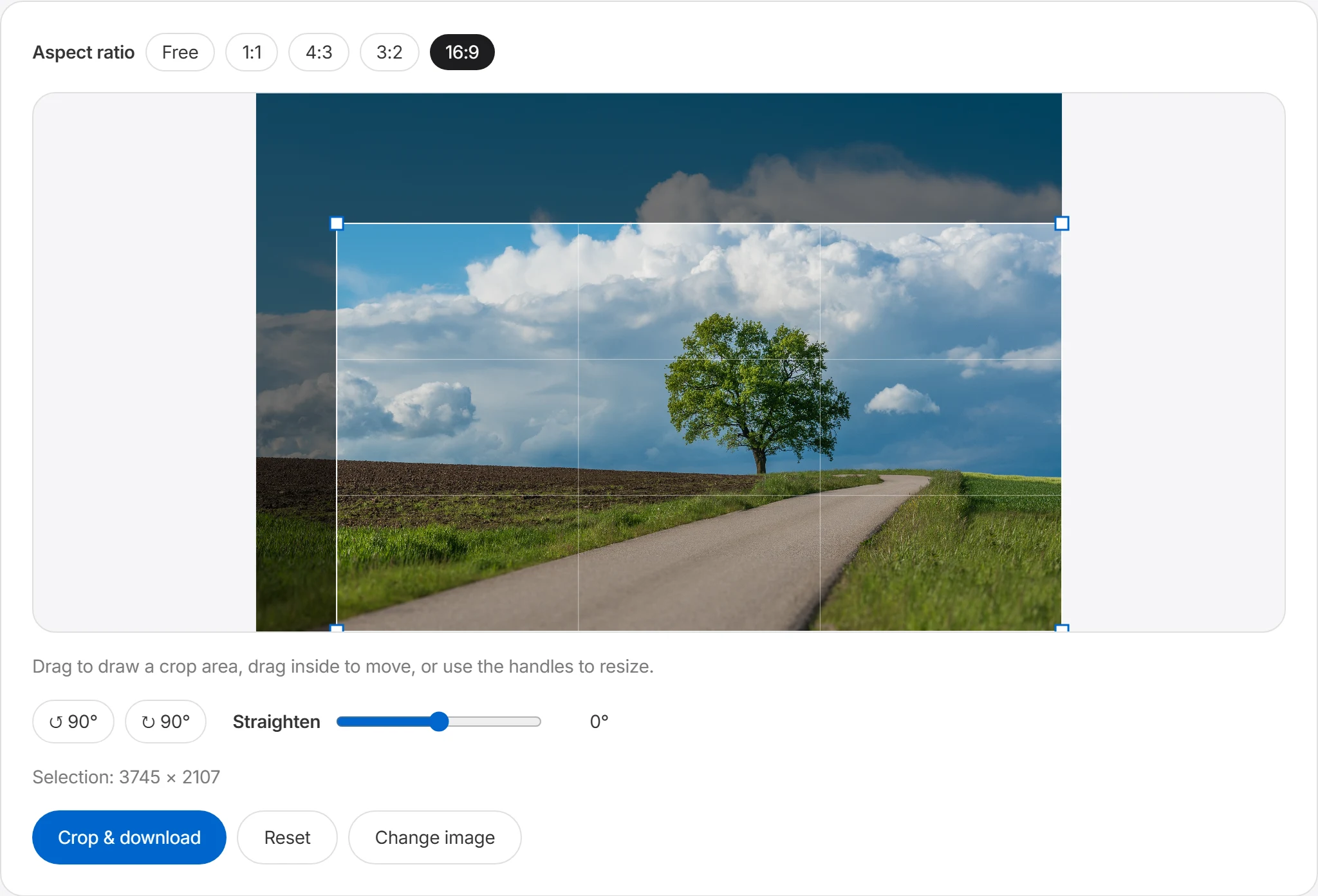
영역 조정·회전하기
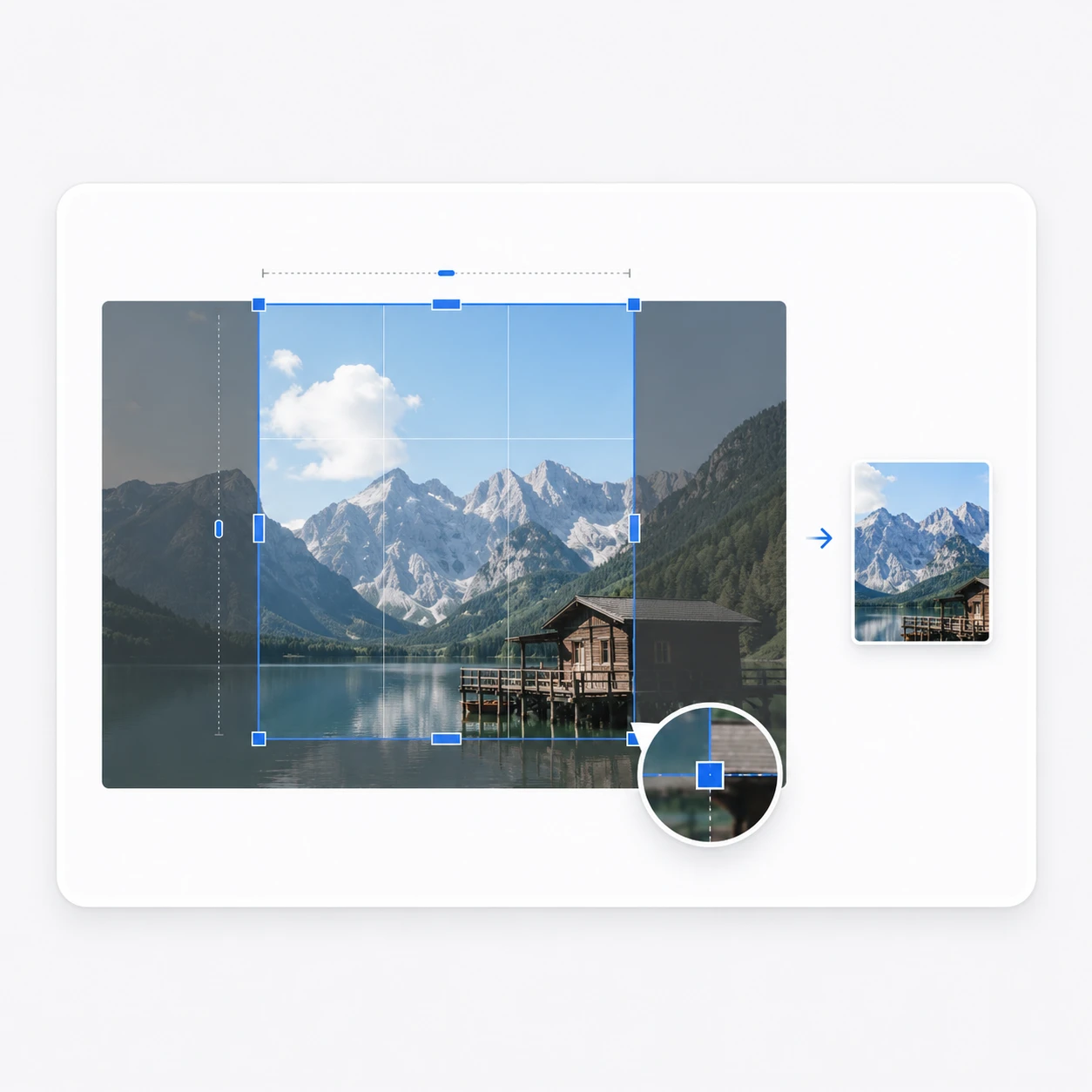
드래그로 자를 영역을 그리고, 안쪽을 드래그해 위치를 옮기거나 핸들로 크기를 조절하세요. 사진이 기울어져 있다면 90° 회전 버튼과 수평 보정 기능으로 각도를 바로잡을 수 있습니다.
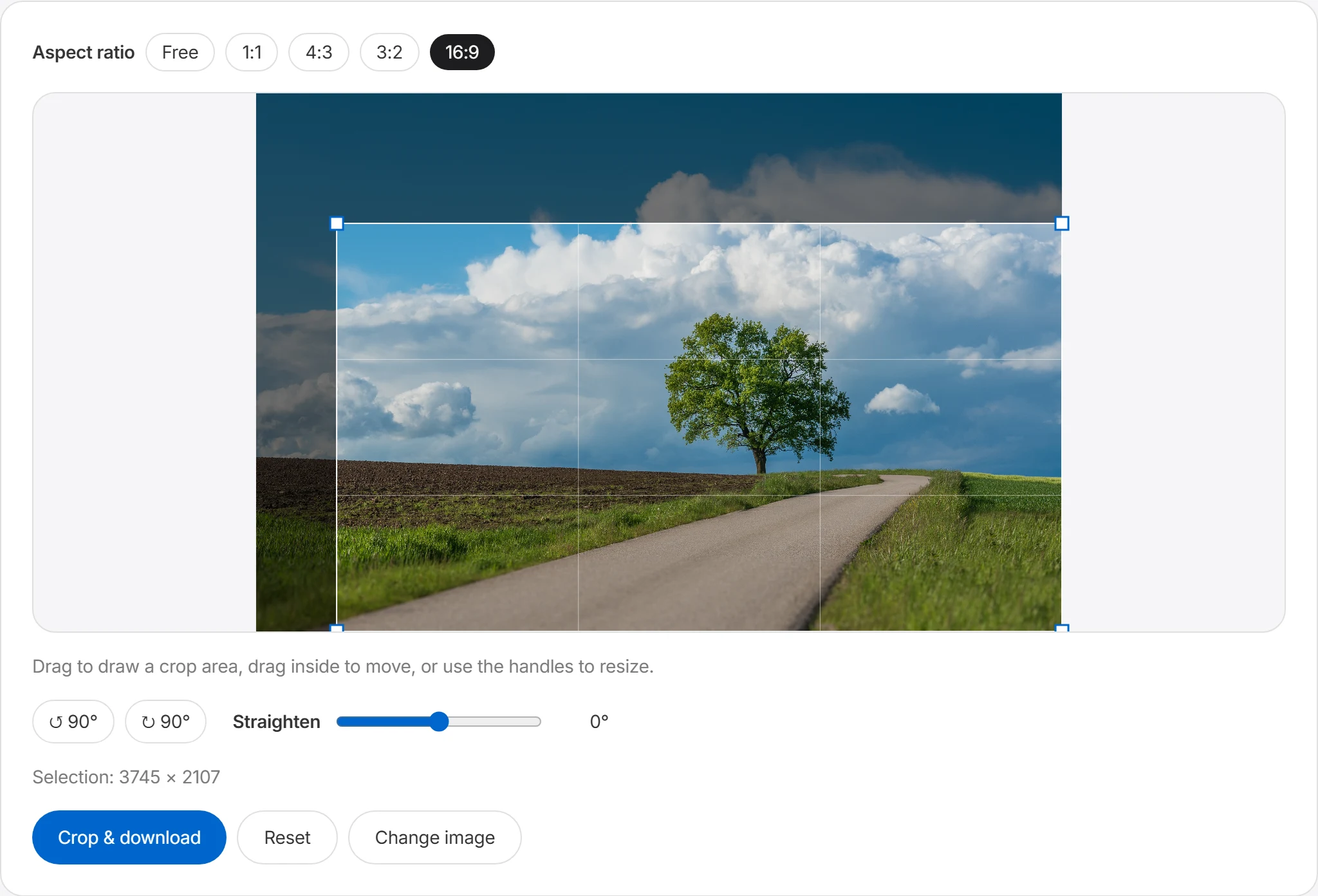
자르기 후 다운로드
선택 영역 밖은 어둡게 표시되어 결과를 미리 확인할 수 있습니다. '자르기 후 다운로드' 버튼을 누르면 선택한 영역만 새 이미지로 저장됩니다.
원하는 영역만 정확하게 선택
드래그로 자를 영역을 선택하고 핸들로 크기와 위치를 미세하게 조정할 수 있습니다. 선택 영역 밖은 어둡게 표시되어 최종 결과를 쉽게 확인할 수 있습니다.
원하는 비율로 자르고 각도까지 보정
1:1, 16:9, 4:3 등 원하는 비율을 고정해 이미지를 자를 수 있습니다. 90° 회전과 미세 각도 조절을 함께 사용하면 기울어진 사진이나 문서 이미지도 깔끔하게 보정할 수 있습니다.
자르기가 필요한 작업
남길 영역과 사용할 화면 비율을 먼저 정하세요.
프로필·증명사진 만들기
1:1 비율로 얼굴 중심을 잘라내면 SNS 프로필, 사원증, 계정 아바타에 쓰기 좋은 이미지가 됩니다. 어깨 위쪽까지 여백을 살짝 남기면 자연스러운 구도가 됩니다.
썸네일·커버 이미지 제작
유튜브 썸네일은 16:9, 블로그 커버는 플랫폼별 권장 비율로 잘라보세요. 핵심 피사체를 화면 1/3 지점에 배치하면 시선을 끄는 구도를 만들 수 있습니다.
스크린샷 정리
전체 화면 캡처에서 필요한 영역만 남기면 문서나 매뉴얼에 넣기 쉬운 이미지가 됩니다. 브라우저 창, 작업 표시줄, 주변 UI가 필요하지 않다면 잘라내세요.
기울어진 사진·문서 보정
손으로 촬영한 문서나 수평이 맞지 않는 풍경 사진은 수평 보정 기능으로 바로잡은 뒤 가장자리를 잘라내면 스캔한 것처럼 반듯한 결과물을 얻을 수 있습니다.
자주 묻는 질문
어떤 형식을 자를 수 있나요?
Boltpic 자르기 도구는 JPG, JPEG, PNG, WebP 파일을 지원합니다. 브라우저에서 읽지 못하는 형식이라면 포맷 변환 도구에서 PNG, JPG 또는 WebP로 바꾼 뒤 다시 열어 주세요.
가로세로 비율을 고정할 수 있나요?
네, 1:1, 16:9, 4:3 같은 비율을 고정해 이미지를 자를 수 있습니다. 비율을 고정하면 자르기 영역을 조절하더라도 가로세로 비율이 유지되어, 정해진 규격에 맞는 이미지를 쉽게 만들 수 있습니다. 예를 들어 프로필 이미지는 1:1, 유튜브 썸네일은 16:9, 일반 사진이나 카드 이미지는 4:3 비율을 사용할 수 있습니다.
이미지를 회전하거나 수평을 맞출 수 있나요?
네, 이미지를 90° 단위로 회전하거나 미세 각도 조절로 수평을 맞출 수 있습니다. 스마트폰으로 촬영한 사진의 방향이 틀어졌거나, 스캔한 문서가 살짝 기울어진 경우 유용합니다. 수평 보정 기능을 사용하면 사진 속 건물, 책상, 문서 선처럼 기준이 되는 부분을 더 반듯하게 맞출 수 있습니다.
자른 이미지의 화질은 유지되나요?
이미지를 자르는 작업은 선택한 영역만 잘라내는 과정이기 때문에, 원본보다 크게 확대하지 않는다면 비교적 자연스러운 품질을 유지할 수 있습니다. 다만 저장 형식이나 압축률에 따라 결과 이미지의 용량과 화질이 달라질 수 있습니다. JPG로 저장하면 용량은 줄어들 수 있지만 압축으로 인해 약간의 품질 저하가 생길 수 있고, PNG는 선명하지만 파일 용량이 커질 수 있습니다.