
이미지 압축
원본과 미리보기를 나란히 보면서 품질과 파일 크기를 조정하세요. 결과가 충분히 선명할 때 압축 파일을 내려받으면 됩니다.
이미지 압축 사용 방법
화질을 눈으로 확인하면서 용량을 줄이는 과정을 안내합니다.
이미지 선택하기
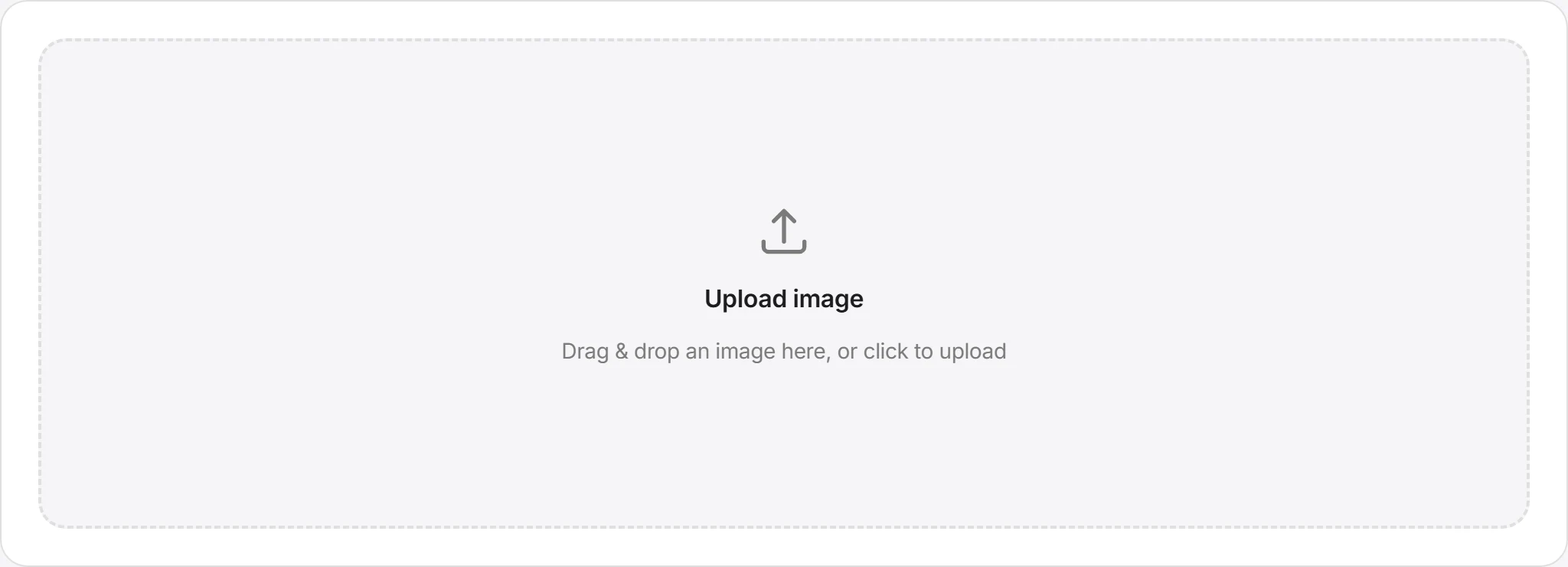
압축할 이미지를 선택하세요. 파일을 열면 원본 이미지의 크기와 용량이 표시됩니다.
포맷과 품질 설정하기
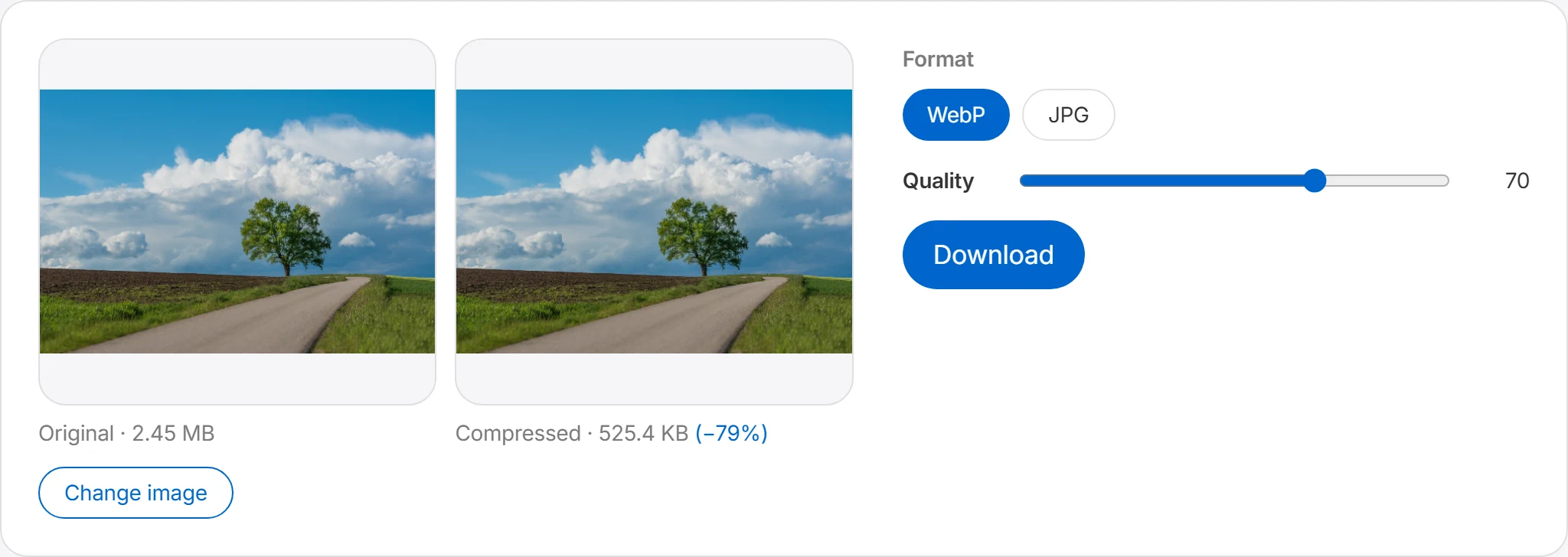
JPG 또는 WebP 형식을 선택하고 품질 슬라이더를 중간값에서 시작해 조절하세요. 같은 품질 값도 브라우저와 이미지에 따라 결과가 달라질 수 있으므로 미리보기를 기준으로 판단하세요.
원본과 결과 비교하기
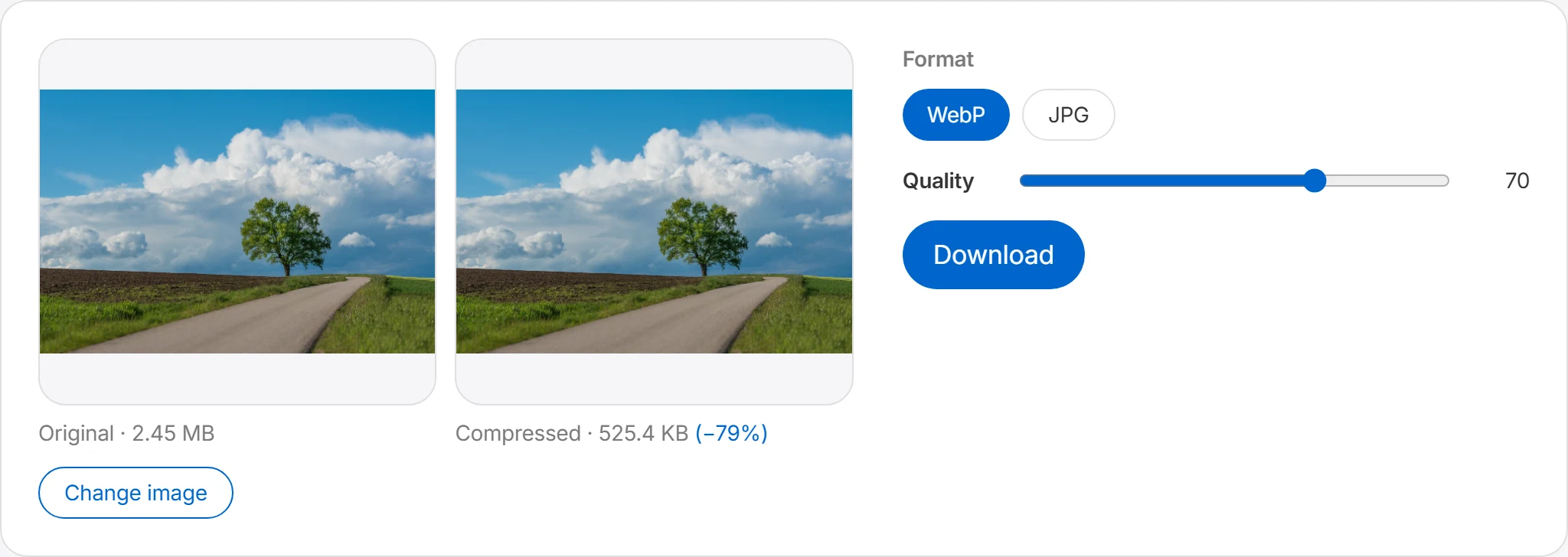
압축 전후 이미지를 비교하며 화질 차이를 확인하세요. 압축 후 용량이 함께 표시되어 얼마나 줄었는지 바로 알 수 있습니다.
다운로드하기
만족스러운 설정을 찾았다면 다운로드 버튼을 눌러 저장하세요. 원본 파일은 그대로 유지됩니다.
품질과 파일 크기 조절
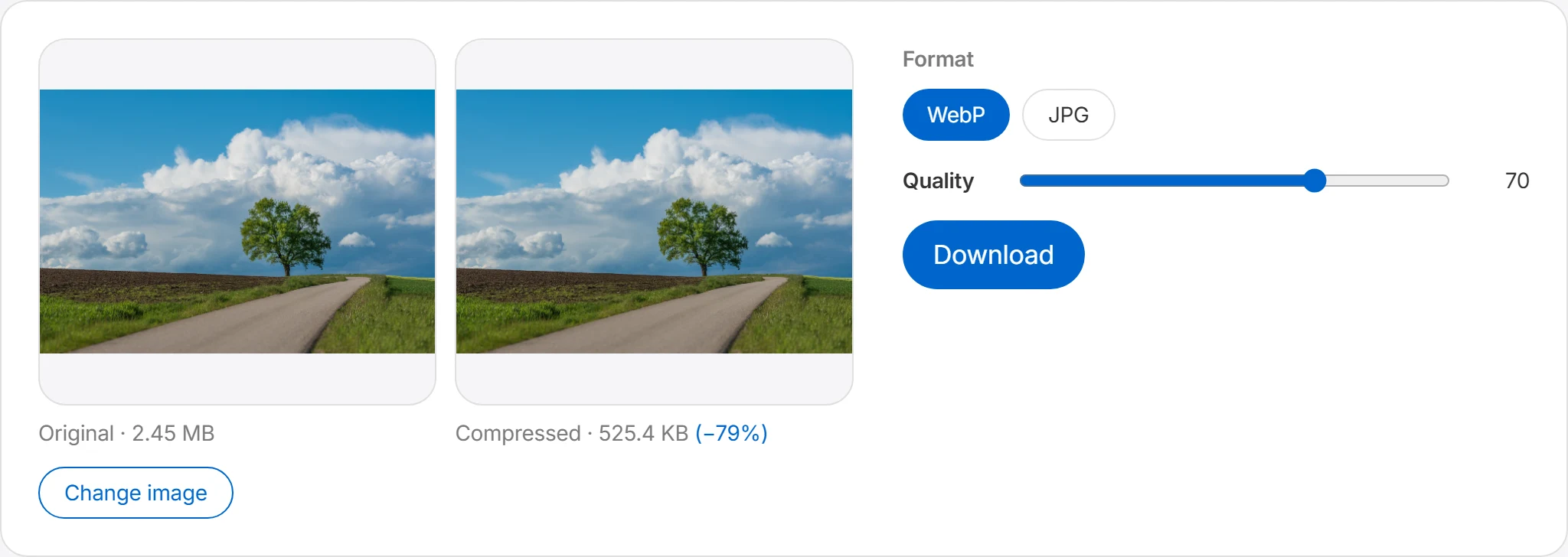
JPG와 WebP 이미지는 품질 값을 조절해 용량을 줄일 수 있습니다. 미리보기에서 중요한 디테일이 유지되는지 확인하세요.
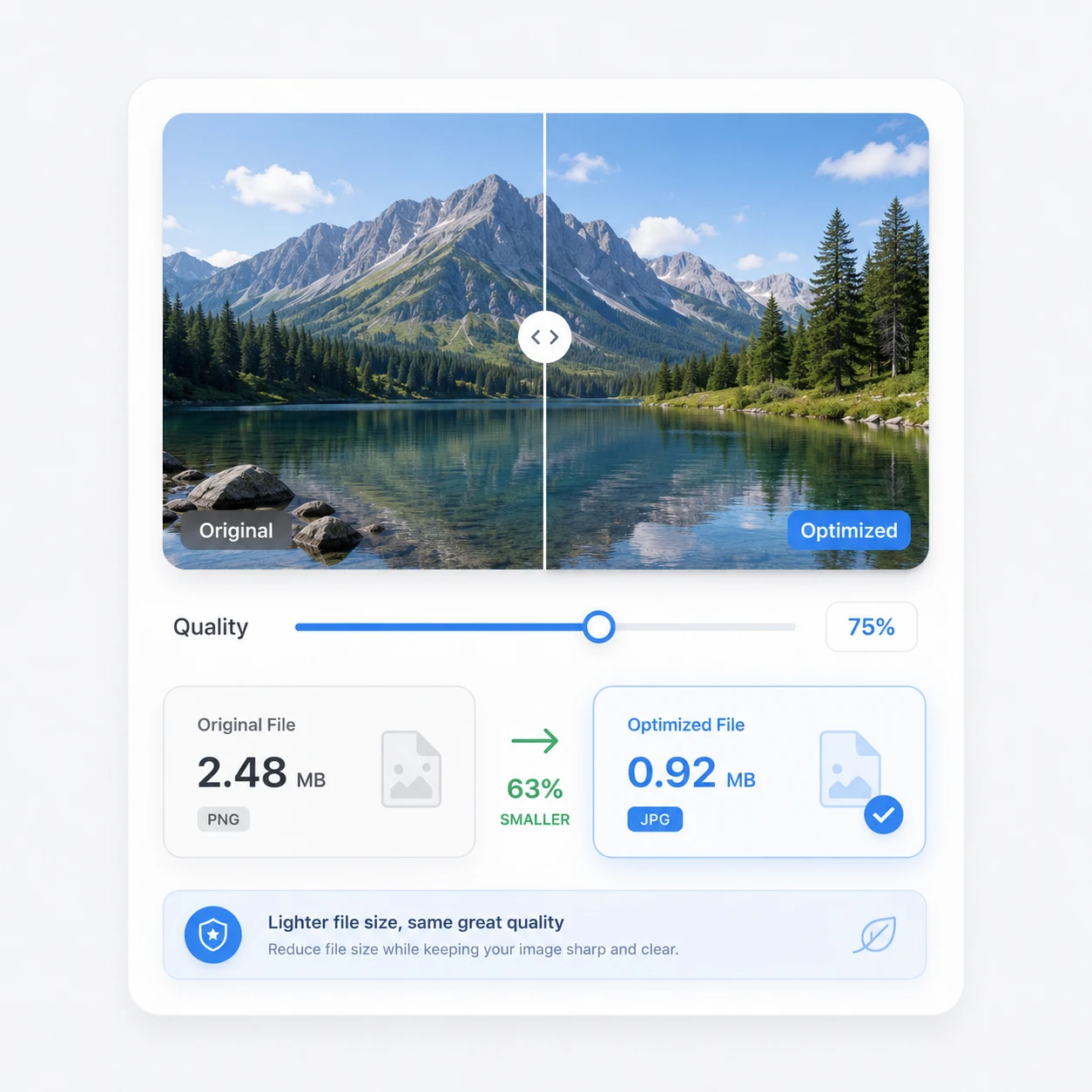
원본과 결과를 비교한 뒤 다운로드
압축 전후 이미지와 파일 크기를 비교한 뒤 결과를 내려받을 수 있습니다.
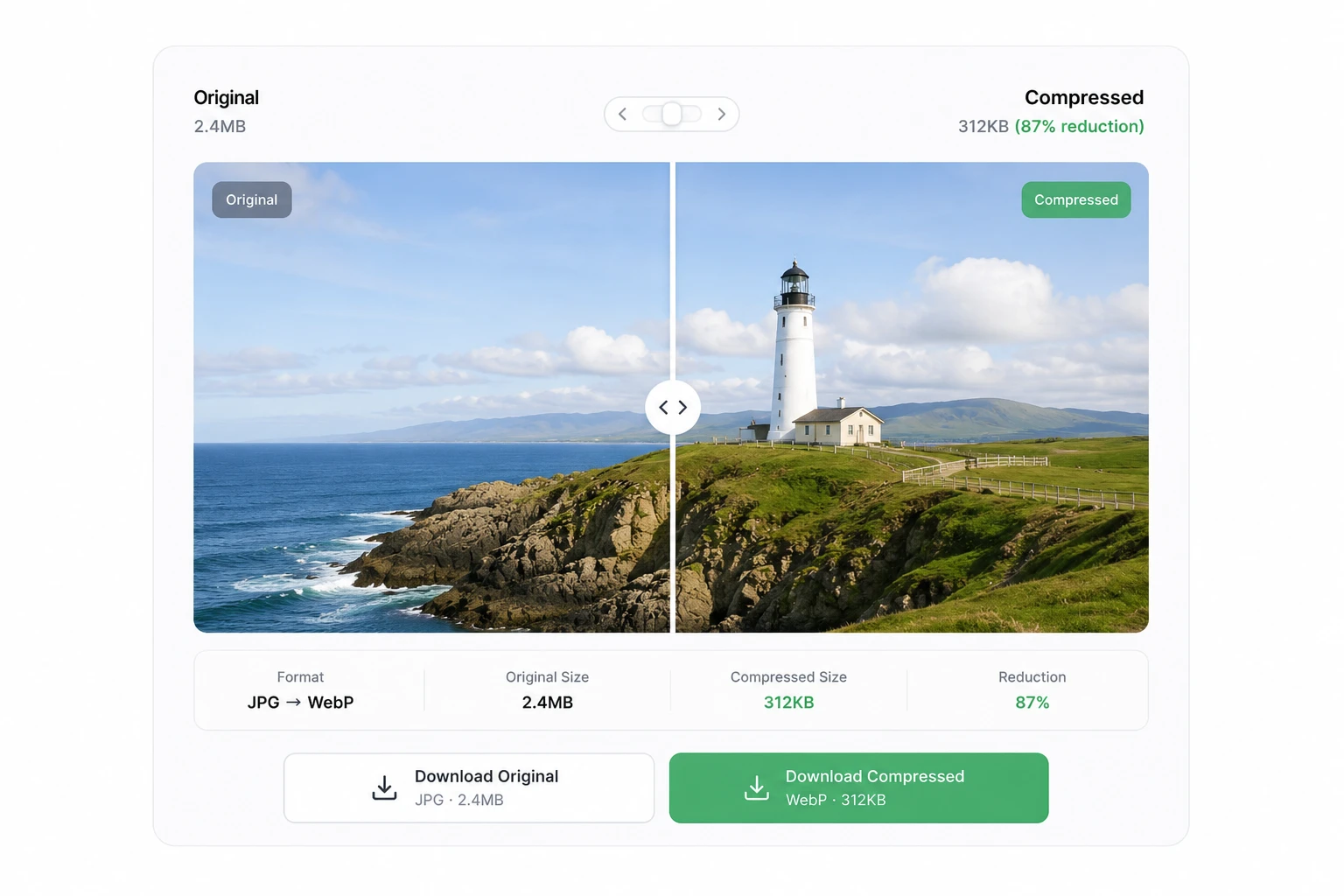
파일 크기를 줄여야 할 때
표시 크기를 먼저 맞춘 뒤 필요한 만큼 압축하세요.
웹페이지 로딩 속도 최적화
이미지가 페이지 용량에서 큰 비중을 차지한다면 적절한 압축이 전송량과 로딩 시간을 줄이는 데 도움이 됩니다. 적용 전후의 실제 페이지 지표를 확인하세요.
첨부 용량 제한 대응
이메일, 게시판, 지원서 양식 등에는 파일 용량 제한이 있는 경우가 많습니다. 압축으로 화질을 크게 해치지 않으면서 제한 이하로 용량을 맞출 수 있습니다.
저장 공간 절약
블로그나 웹사이트에 누적되는 이미지를 업로드 전에 압축해두면 서버 저장 공간과 트래픽 비용을 아낄 수 있습니다. 리사이즈로 크기를 먼저 줄인 뒤 압축하면 효과가 더 큽니다.
자주 묻는 질문
압축은 어떻게 이루어지나요?
이미지 압축은 품질 값을 조절해 파일 용량을 줄이는 방식으로 이루어집니다. 특히 JPG와 WebP 형식은 압축률을 조정할 수 있어, 화질을 어느 정도 유지하면서도 파일 크기를 줄일 수 있습니다. 압축률을 높이면 용량은 더 작아지지만 이미지가 흐릿해지거나 세부 표현이 줄어들 수 있습니다. 반대로 품질 값을 높게 유지하면 화질은 좋아지지만 용량 절감 효과는 작아질 수 있습니다.
압축하면 화질이 떨어지나요?
압축 설정에 따라 화질이 일부 낮아질 수 있습니다. 다만 적절한 품질 값을 사용하면 눈에 띄는 차이를 줄이면서 파일 용량을 크게 줄일 수 있습니다. 일반적으로 웹용 이미지는 원본 그대로의 최고 품질이 꼭 필요하지 않은 경우가 많습니다. 블로그, 썸네일, 배너, 상세페이지 이미지라면 미리보기를 확인하면서 적절한 품질을 선택하는 것이 좋습니다.
PNG 파일도 압축할 수 있나요?
PNG 파일도 처리할 수 있지만, JPG나 WebP처럼 품질 값을 낮춰 용량을 크게 줄이는 방식과는 다를 수 있습니다. PNG는 투명 배경과 선명한 이미지를 유지하는 데 강점이 있지만, 사진처럼 색상이 많은 이미지에서는 용량이 커질 수 있습니다. PNG 이미지의 용량을 줄이고 싶다면 WebP로 변환하거나, 투명 배경이 필요 없다면 JPG로 저장하는 방식도 고려할 수 있습니다.
이미지 용량은 얼마나 줄어드나요?
용량 절감 정도는 이미지 형식, 해상도, 색상 수, 압축 품질 값에 따라 달라집니다. 사진처럼 색상이 많은 JPG 이미지는 품질을 조금만 낮춰도 용량이 크게 줄어드는 경우가 많습니다. 반면 단색 로고, 아이콘, 투명 배경 PNG처럼 이미 압축 효율이 제한적인 이미지는 용량 절감 폭이 작을 수 있습니다. 압축 전후 용량을 함께 표시해 절감 효과를 바로 확인할 수 있습니다.
WebP로 저장하면 어떤 장점이 있나요?
WebP는 웹사이트에서 사용하기 좋은 이미지 형식입니다. 일반적으로 JPG나 PNG보다 더 작은 용량으로 비슷한 수준의 화질을 제공할 수 있어 페이지 로딩 속도 개선에 도움이 됩니다. 웹사이트, 블로그, 랜딩페이지, 썸네일 이미지를 최적화할 때 WebP 저장 옵션을 활용하면 도움이 됩니다.