
이미지 모자이크 (픽셀화)
얼굴, 번호판, 주소처럼 공개하면 안 되는 영역을 선택해 모자이크를 적용합니다. 저장 전 확대 화면에서 내용이 읽히지 않는지 확인하세요.
이미지 모자이크 사용 방법
공유 전에 가려야 할 부분을 처리하는 과정입니다.
이미지 선택하기
모자이크를 적용할 사진이나 스크린샷을 불러오세요. 파일은 Boltpic 서버로 전송되지 않고 현재 브라우저에서 처리됩니다.
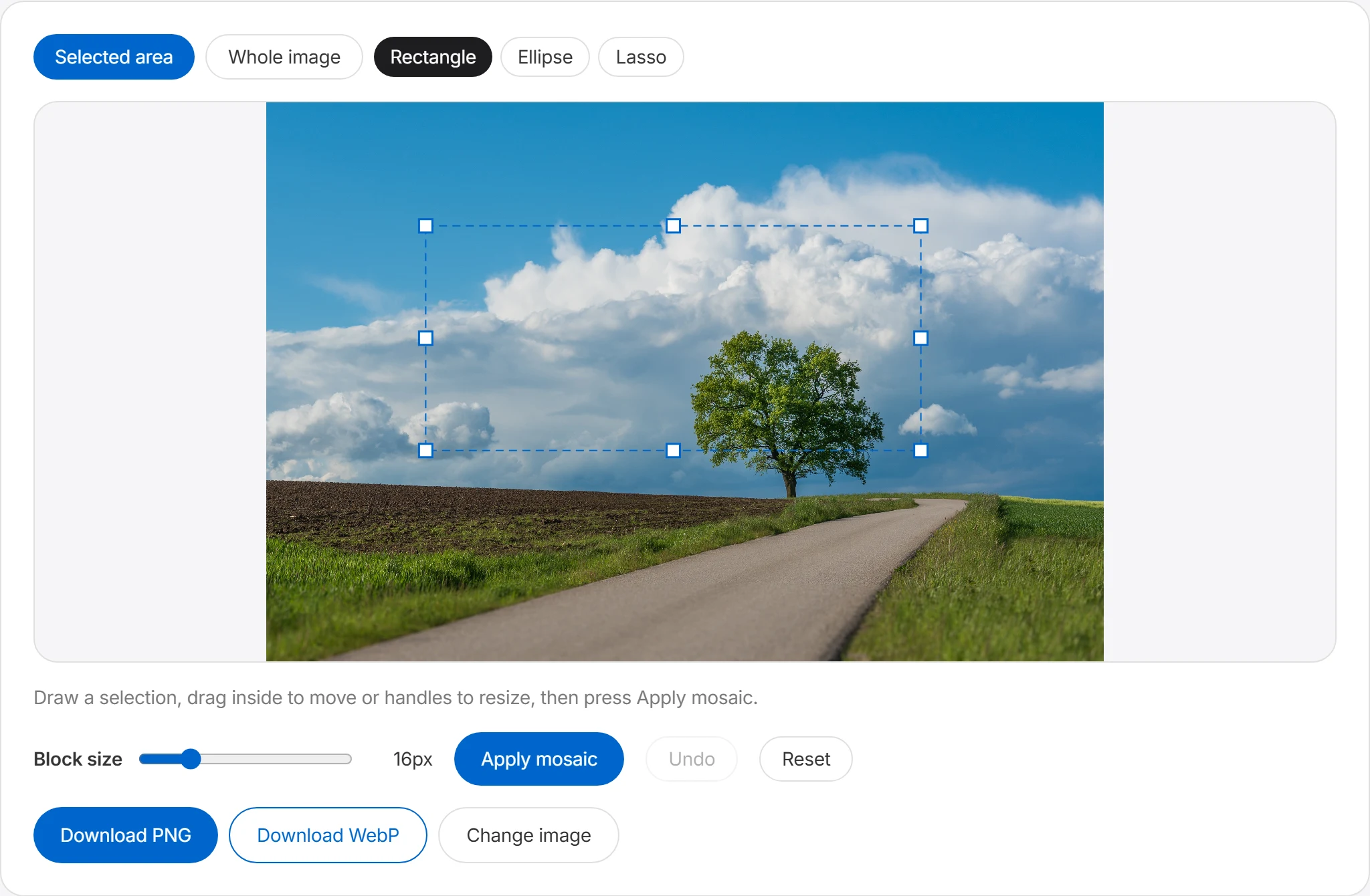
가릴 영역 선택하기
'영역 선택' 모드에서 사각형·원형·올가미 중 하나를 골라 가리고 싶은 부분을 드래그하세요. 선택 후에도 안쪽을 드래그해 위치를 옮기거나 핸들로 크기를 조절할 수 있습니다. 이미지 전체를 가리려면 '전체 이미지' 모드를 선택하세요.
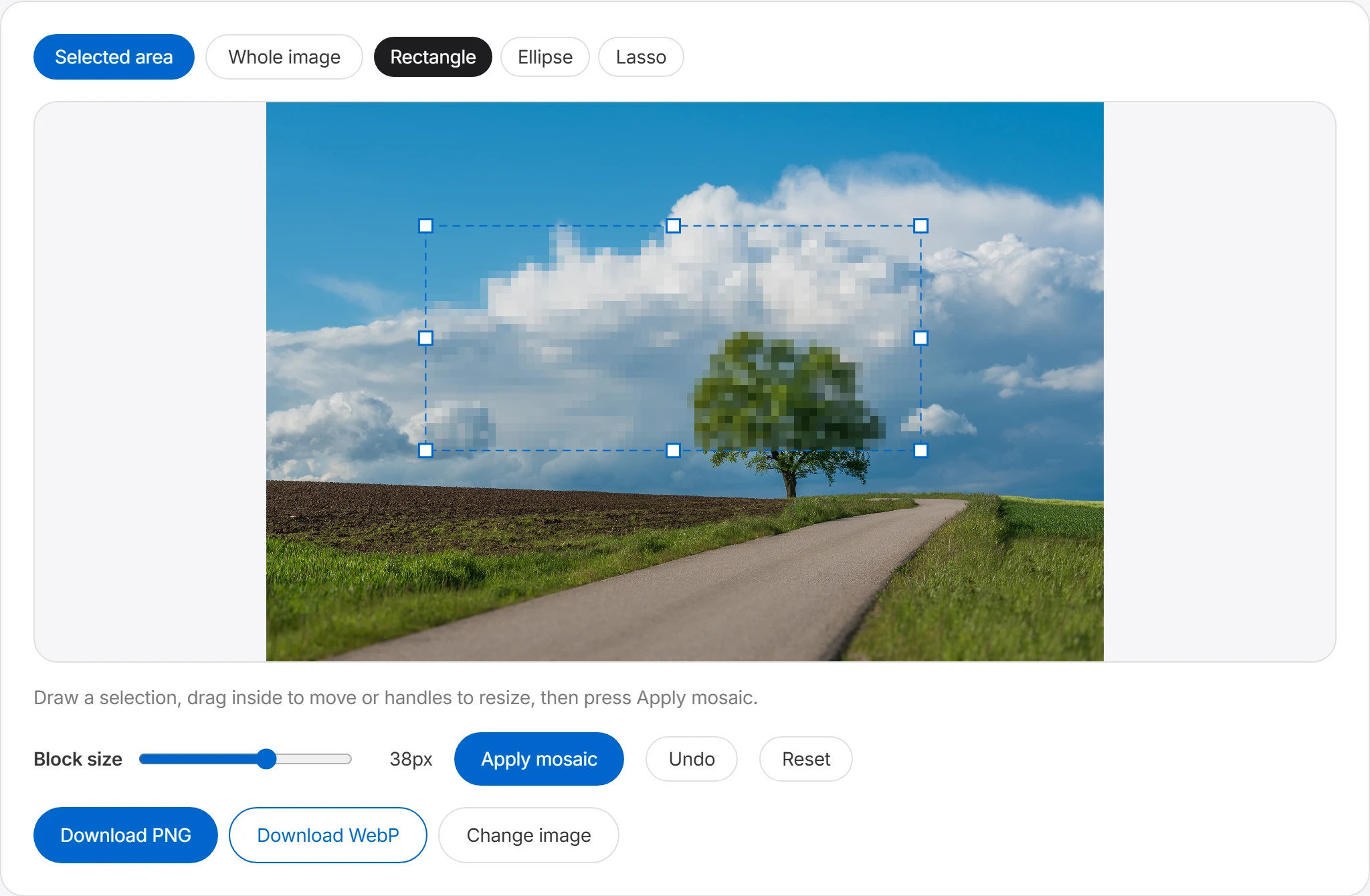
블록 크기 조절 후 적용하기
블록 크기 슬라이더로 모자이크의 굵기를 정한 뒤 '모자이크 적용'을 누르세요. 블록이 클수록 더 강하게 가려집니다. 여러 곳을 가려야 한다면 같은 과정을 반복하면 되고, 실수했다면 '되돌리기'로 한 단계씩 취소할 수 있습니다.
결과 확인 후 다운로드
확대해서 가린 부분이 읽히지 않는지 확인하세요. 특히 작은 글자는 블록이 작으면 알아볼 수 있으니 주의가 필요합니다. 확인 후 PNG 또는 WebP로 다운로드하면 완료입니다.
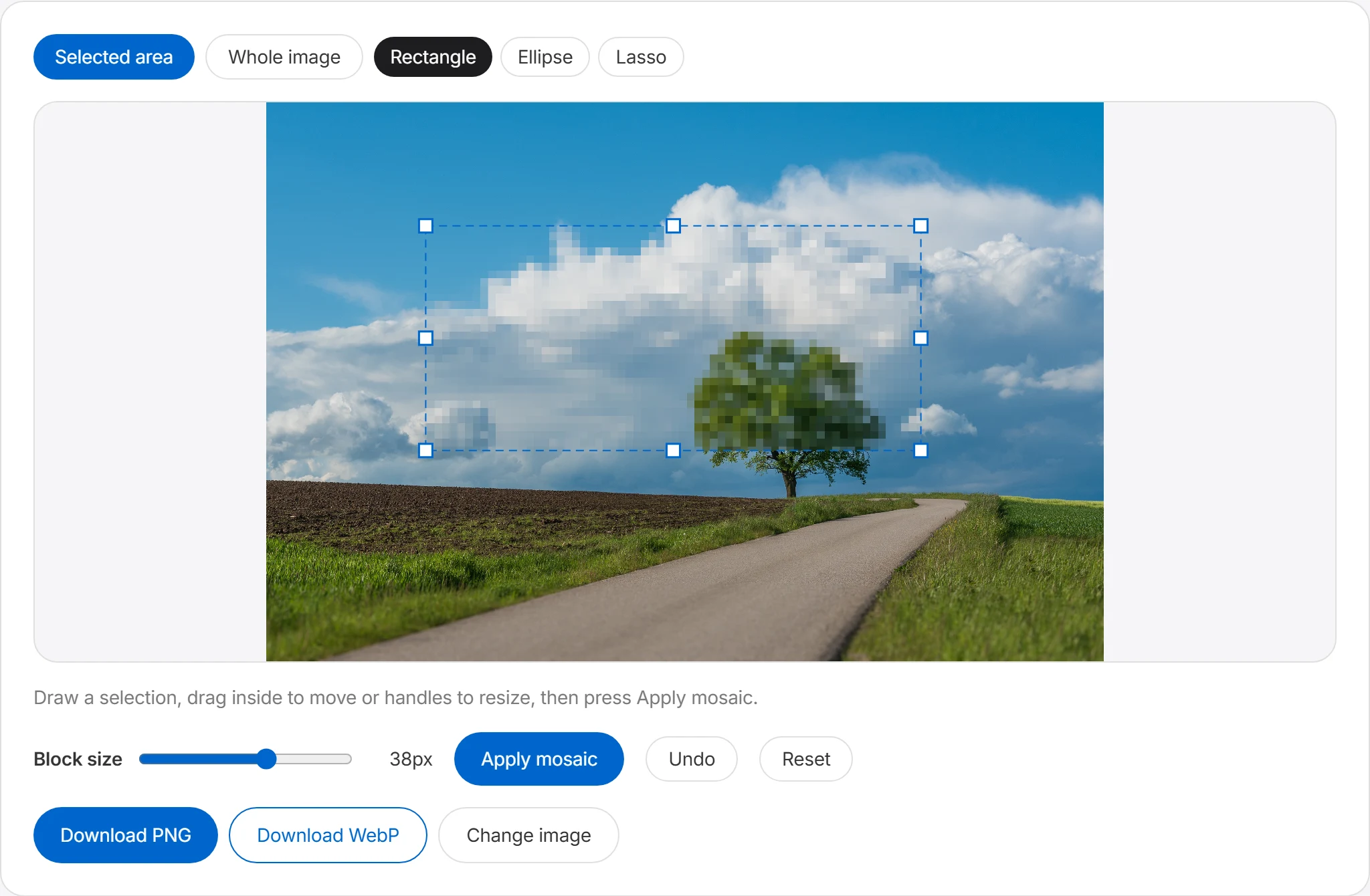
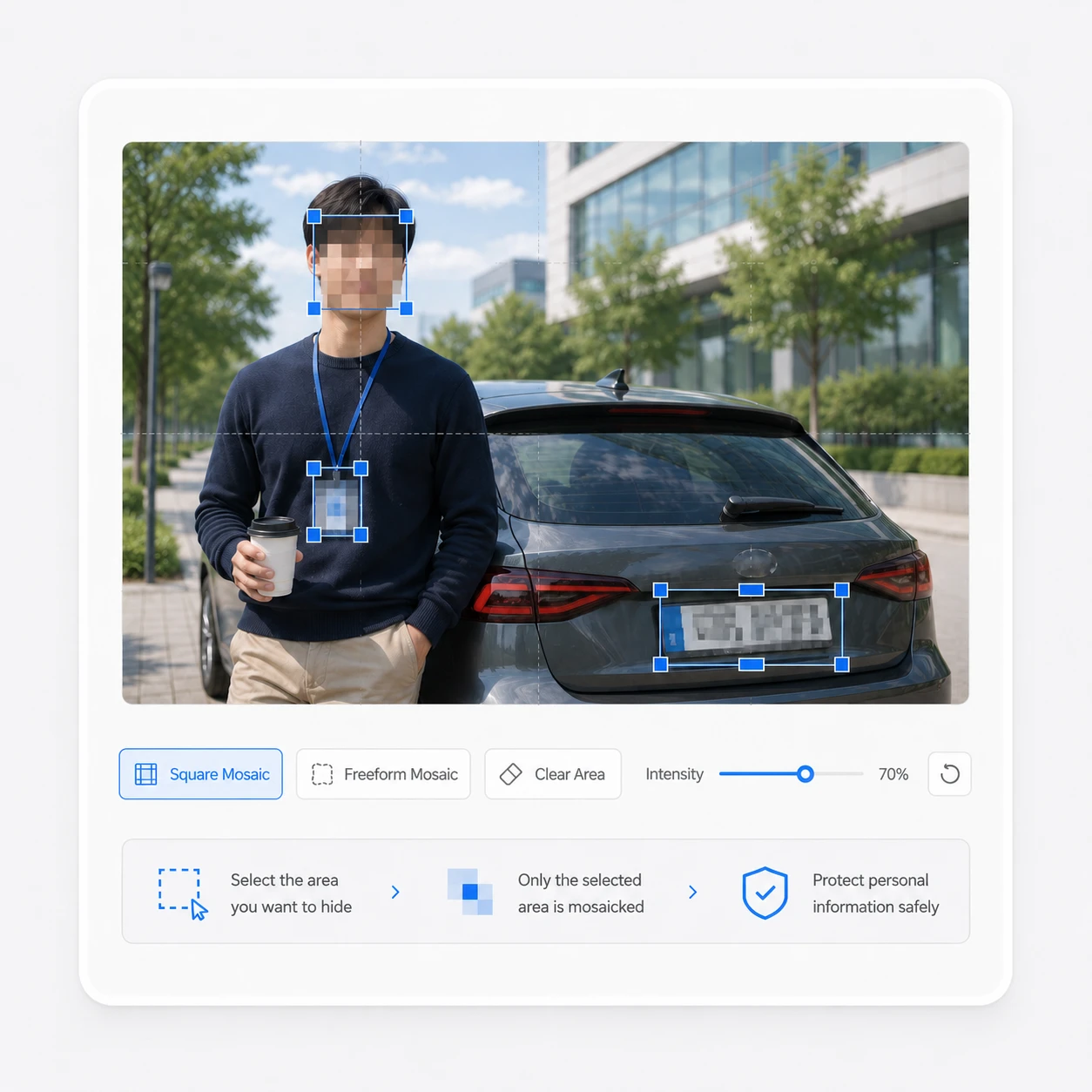
민감한 부분만 모자이크로 가리기
사각형·원형·올가미로 가리고 싶은 부분(얼굴, 이름표, 전화번호, 차량 번호판 등)을 선택하고 모자이크를 적용하면 그 영역만 픽셀화됩니다. 한 이미지에서 여러 곳을 차례로 가릴 수 있고, 각 영역을 조절하며 작업할 수 있습니다.
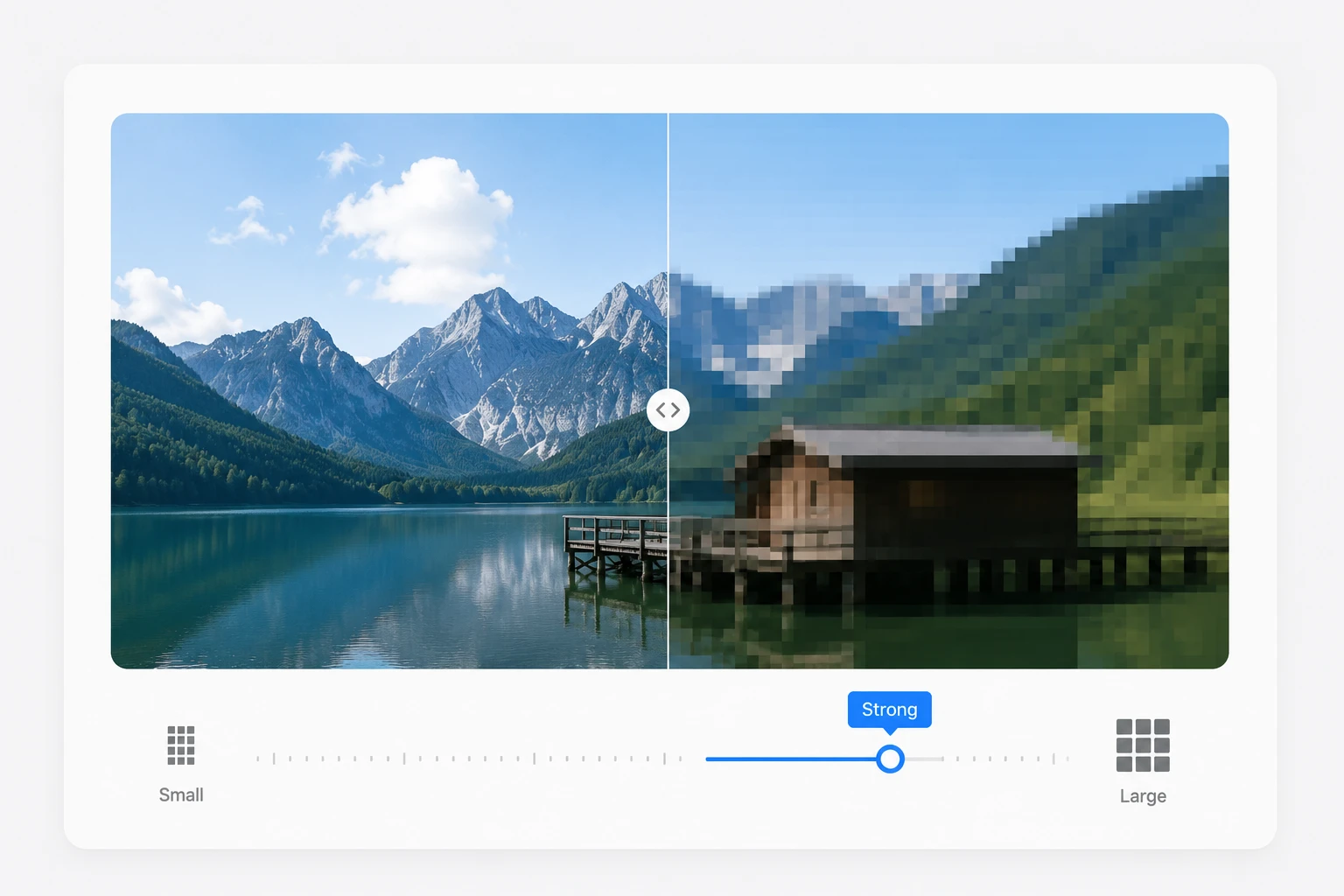
블록 크기로 강도 조절
블록 크기를 조절해 모자이크를 굵게 또는 곱게 만들 수 있습니다. 블록이 클수록 더 강하게 가려지고, 작을수록 약한 픽셀화가 됩니다. 전체 이미지를 한 번에 모자이크 처리할 수도 있습니다.
공유 전에 가릴 항목
가린 영역 외에도 같은 정보가 반복되어 있지 않은지 확인하세요.
SNS 게시 전 개인정보 확인
단체 사진 속 타인의 얼굴, 차량 번호판, 주소가 드러나는 간판을 가릴 수 있습니다. 게시 전 결과를 다시 열어 식별 가능한 정보가 남지 않았는지 확인하세요.
업무 스크린샷 공유
고객 정보, 계좌번호, 사내 데이터가 보이는 화면을 공유해야 할 때 민감한 부분을 넉넉히 가리세요. 저장한 결과를 확대해 글자 윤곽이 남지 않았는지 확인해야 합니다.
중고거래·후기 사진 정리
택배 송장의 이름·주소·전화번호와 영수증의 카드번호를 가린 뒤, 바코드나 주변 문서에 같은 정보가 남지 않았는지도 확인하세요.
문서·증빙 자료 제출
신분증 사본이나 증빙 서류는 제출 기관의 가림 처리 기준을 먼저 확인하세요. 허용되는 경우에만 제출에 불필요한 정보를 가리고, 저장한 결과를 다시 검토하세요.
자주 묻는 질문
이미지의 특정 부분만 모자이크하려면 어떻게 하나요?
'영역 선택' 모드로 바꾼 뒤 사각형·원형·올가미 중 하나를 골라 가리고 싶은 부분을 드래그하세요. '모자이크 적용'을 누르면 그 영역만 픽셀화됩니다. 적용 전에 핸들로 선택 영역을 이동하거나 크기를 조절할 수 있고, 같은 방식으로 여러 곳을 반복해 가릴 수 있습니다.
얼굴이나 개인정보를 가리는 데 적합한가요?
모자이크는 사진이나 스크린샷의 얼굴, 이름, 전화번호, 주소, 차량 번호판을 가릴 때 사용할 수 있지만, 정보가 복원되거나 읽히지 않는다고 보장하지는 않습니다. 영역을 경계보다 넉넉히 잡고 큰 블록을 사용한 뒤 저장 파일을 다시 열어 확대하세요. 번호·문자·바코드처럼 민감한 항목은 불투명한 덮개도 고려해야 합니다.
블록 크기가 무엇인가요?
블록 크기는 모자이크 한 칸의 크기를 픽셀 단위로 정하는 값입니다. 값이 클수록 칸이 커져 더 많은 디테일이 가려지고, 작을수록 더 곱고 약하게 처리됩니다.
| 블록 크기 | 결과 |
|---|---|
| 작게 | 고운 픽셀화, 형태가 약간 남음 |
| 보통 | 대부분의 용도에 적당한 가림 정도 |
| 크게 | 큰 블록으로 디테일을 강하게 가림 |
모자이크를 되돌리거나 처음부터 다시 할 수 있나요?
네. '되돌리기'로 마지막에 적용한 모자이크를 한 단계 취소하거나, '초기화'로 원본 이미지를 복원할 수 있습니다. 적용한 만큼 한 단계씩 되돌릴 수 있어 가린 영역을 세밀하게 조정할 수 있습니다.
어떤 형식으로 내려받는 게 좋나요?
PNG 또는 WebP로 저장할 수 있습니다. 두 결과의 용량과 확대 화면을 비교하고, 공유할 서비스가 해당 형식을 지원하는지 확인한 뒤 선택하세요.