
이미지 리사이즈
이미지를 불러와 원하는 가로·세로 크기로 조정합니다. 비율을 고정하거나 직접 크기를 지정한 뒤 새 파일로 내려받을 수 있습니다.
이미지 리사이즈 사용 방법
원본 비율과 필요한 출력 크기를 확인하면서 조정하세요.
이미지 선택하기
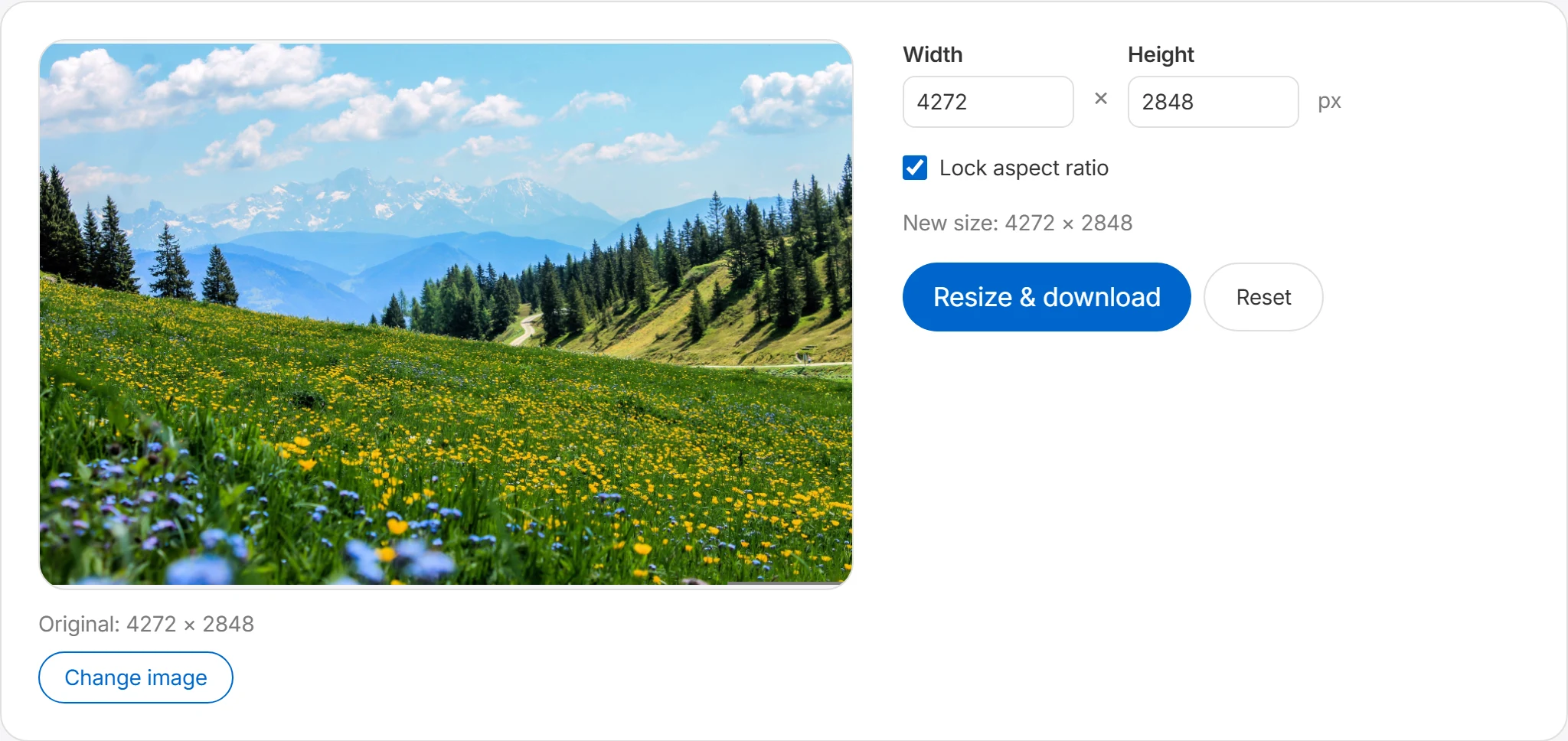
선택 영역을 클릭하거나 이미지를 끌어다 놓으세요. 파일을 열면 원본 이미지의 가로·세로 크기가 표시됩니다.
원하는 크기 입력하기
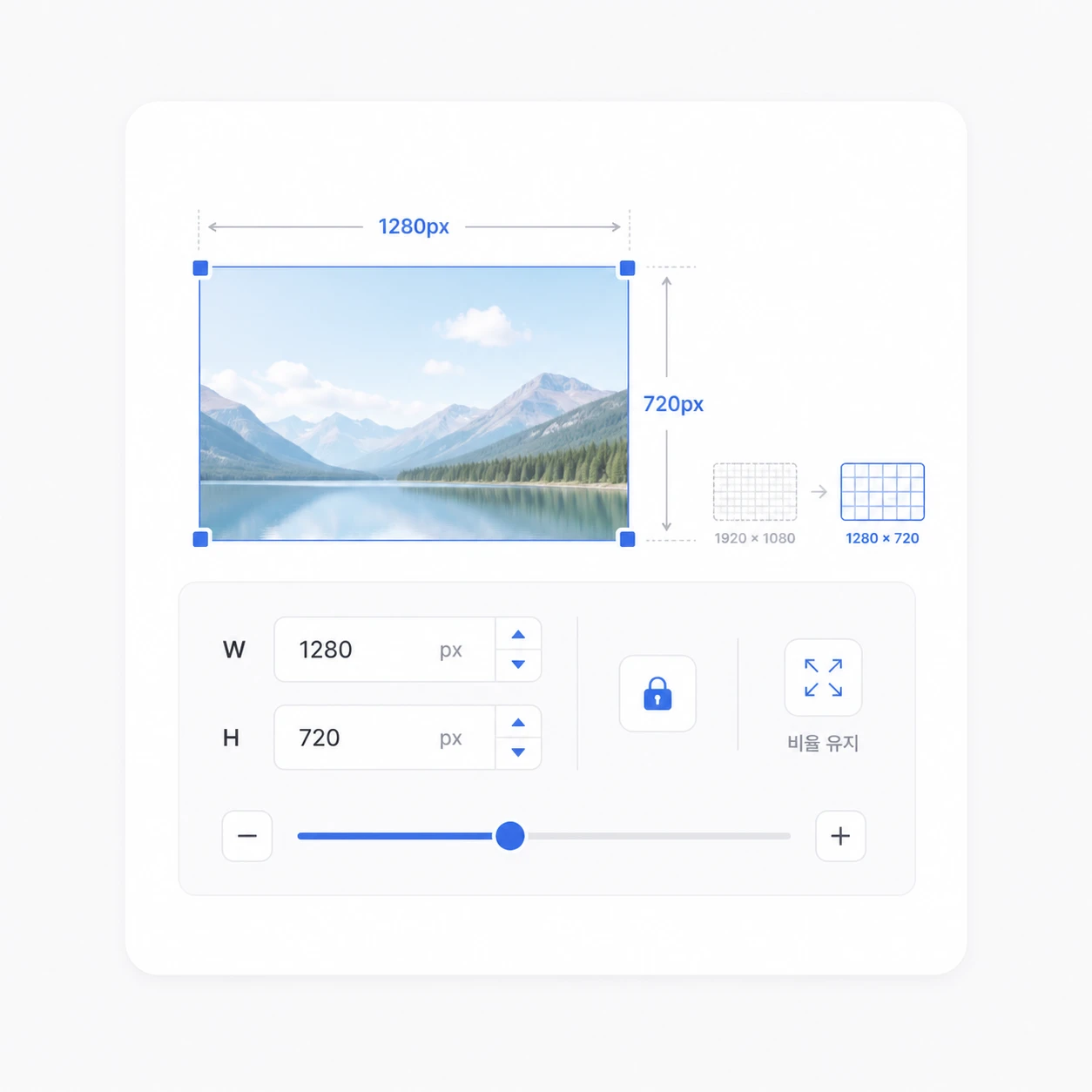
가로·세로 입력란에 원하는 픽셀 값을 입력하세요. '비율 고정'을 켜두면 한쪽 값만 입력해도 나머지가 원본 비율에 맞춰 자동 계산되어 이미지가 찌그러지지 않습니다.
새 크기 확인하기
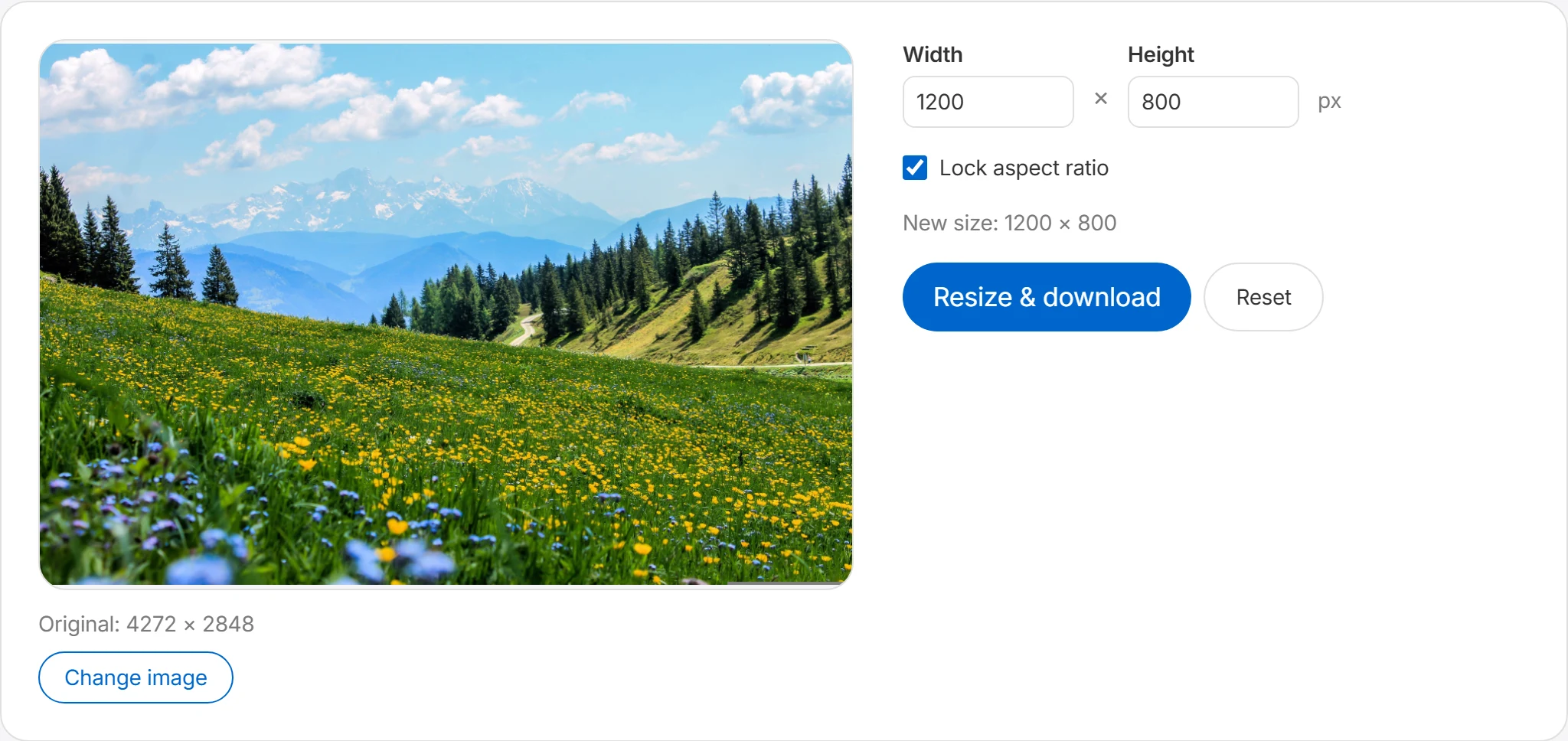
입력한 값에 따라 결과 크기가 미리 표시됩니다. 원본보다 크게 확대하면 화질이 흐려질 수 있으므로, 가능하면 원본 크기 이하로 줄이는 것을 추천합니다.
리사이즈 후 다운로드
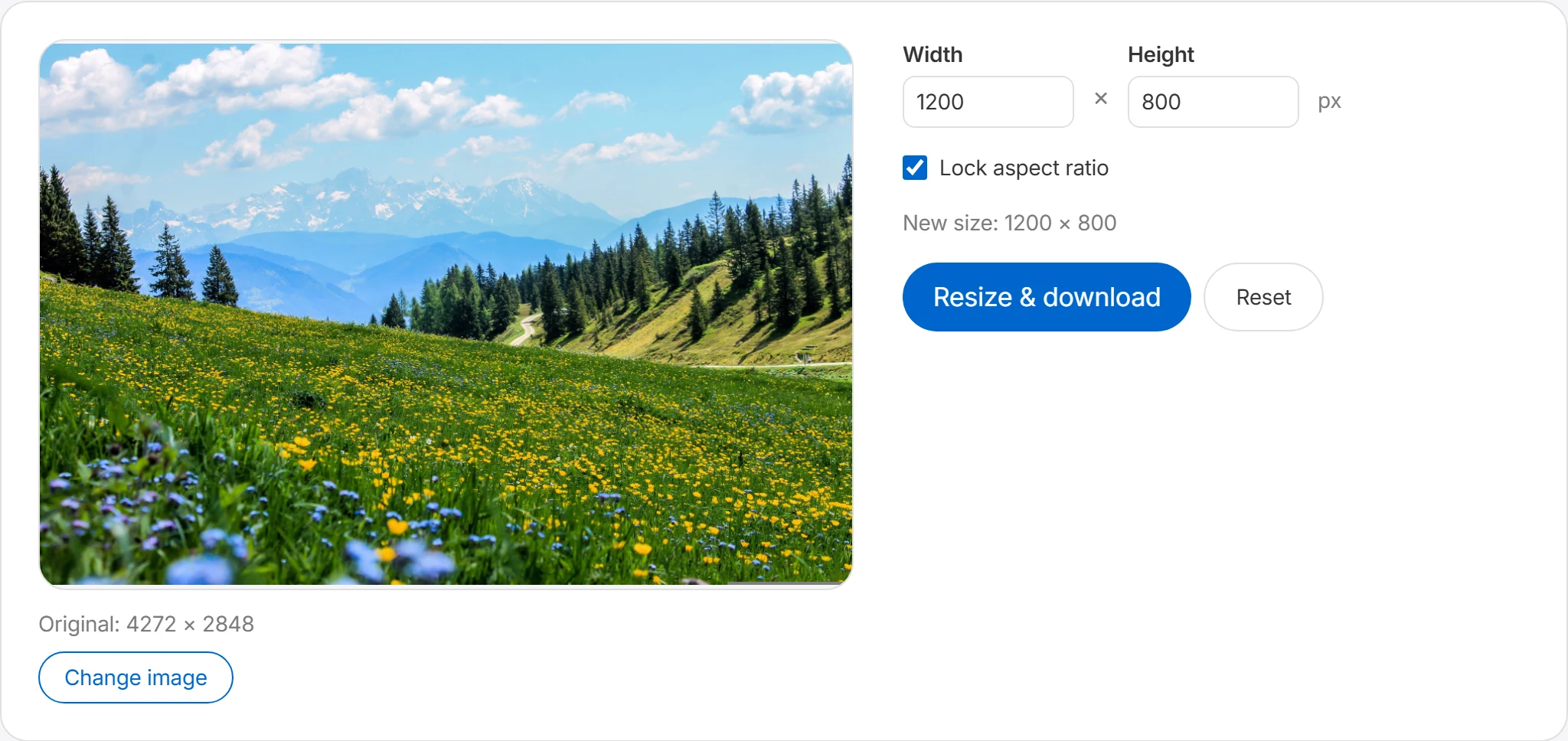
'리사이즈 후 다운로드' 버튼을 누르면 조정된 이미지가 새 파일로 저장됩니다. 원본 파일 자체는 수정하지 않지만, 중요한 원본은 별도로 보관하세요.
출력 크기 직접 지정
가로·세로 값을 직접 입력해 이미지를 원하는 크기로 조정할 수 있습니다. 비율 유지 옵션을 사용하면 이미지가 찌그러지지 않도록 원본 비율에 맞춰 리사이즈할 수 있습니다.
브라우저에서 처리
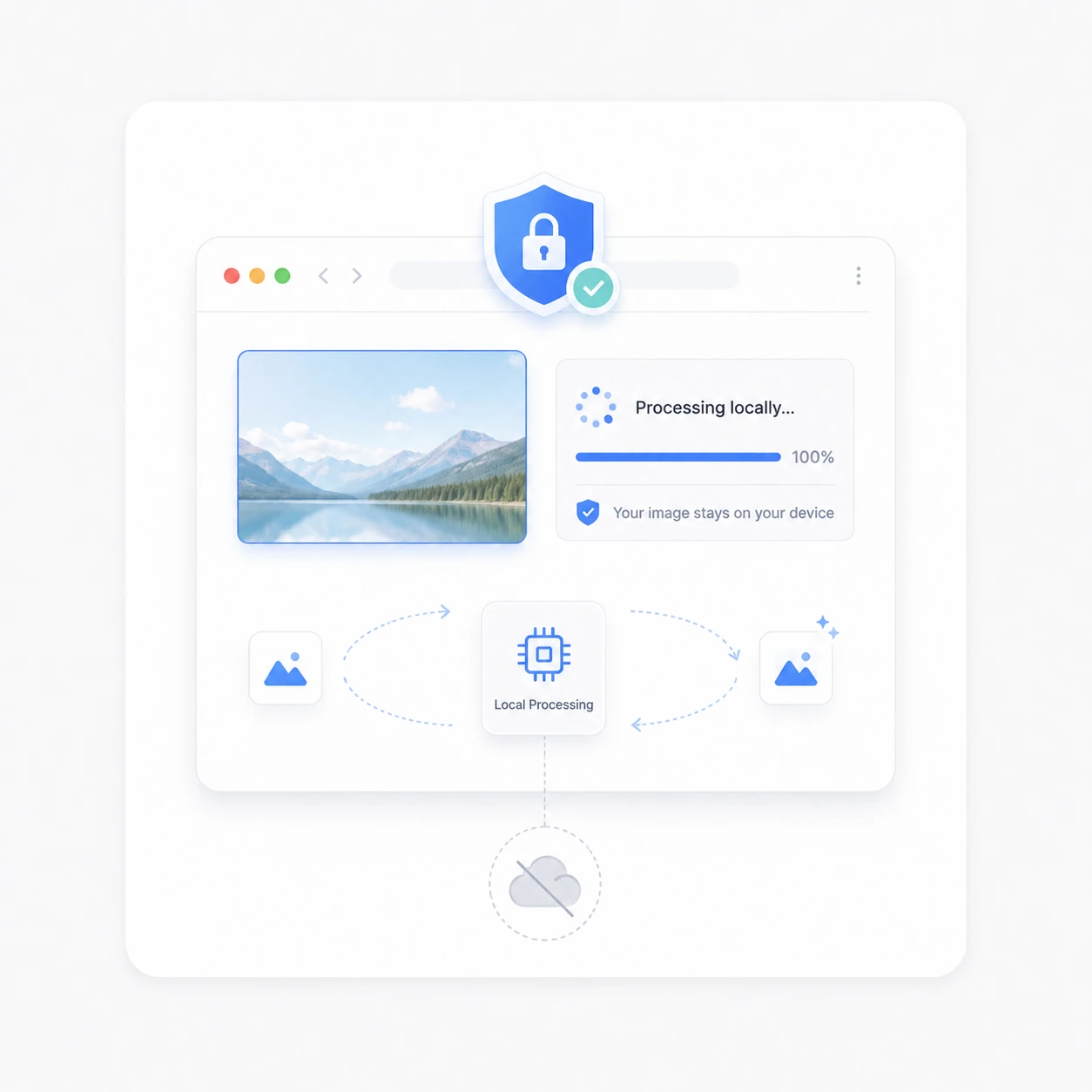
이미지 리사이즈는 현재 브라우저에서 처리되며, 선택한 이미지를 Boltpic 서버에 저장하지 않습니다.
크기 조정이 필요한 작업
표시 위치와 전달 방식에 맞는 크기를 선택하세요.
SNS·플랫폼 규격 맞추기
인스타그램 정사각형(1080×1080), 유튜브 썸네일(1280×720), 블로그 대표 이미지 등 플랫폼마다 요구하는 크기가 다릅니다. 게시할 곳의 최신 권장 규격을 확인한 뒤 크기를 맞추세요.
웹사이트 로딩 속도 개선
카메라 원본 사진은 웹에 필요한 크기보다 훨씬 큽니다. 실제 표시될 크기에 맞춰 줄이면 파일 용량이 크게 감소해 페이지 로딩 속도 개선에 도움이 됩니다.
이메일·메신저 첨부
첨부 용량 제한에 걸리거나 전송이 느릴 때, 이미지를 절반 크기로만 줄여도 용량이 크게 줄어듭니다. 문서에 삽입할 이미지도 적절한 크기로 줄이면 문서 파일이 가벼워집니다.
자주 묻는 질문
리사이즈 시 비율이 유지되나요?
비율 유지 옵션을 사용하면 원본 이미지의 가로세로 비율을 유지한 상태로 크기를 조정할 수 있습니다. 예를 들어 가로 크기만 입력하면 세로 크기가 원본 비율에 맞춰 자동으로 계산되는 방식입니다. 비율을 유지하면 이미지가 가로로 늘어나거나 세로로 찌그러지는 문제를 줄일 수 있습니다. 프로필 사진, 상품 이미지, 썸네일처럼 자연스러운 비율이 중요한 이미지에는 비율 유지 기능을 사용하는 것이 좋습니다.
어떤 형식을 리사이즈할 수 있나요?
Boltpic 리사이즈 도구는 JPG, JPEG, PNG, WebP 파일을 지원합니다. 브라우저에서 파일을 열 수 없다는 메시지가 나오면 포맷 변환 도구에서 PNG, JPG 또는 WebP로 바꾼 뒤 다시 시도해 주세요.
이미지 크기 제한이 있나요?
처리 가능한 크기는 브라우저와 기기 메모리에 따라 달라집니다. 초고해상도 사진은 처리 시간이 길어지거나 브라우저 탭이 종료될 수 있으므로, 문제가 생기면 더 작은 원본이나 데스크톱 브라우저를 사용하세요.
리사이즈하면 화질이 떨어지나요?
이미지를 줄이는 경우에는 보통 큰 화질 저하 없이 사용할 수 있습니다. 하지만 이미지를 원본보다 크게 확대하면 부족한 픽셀을 보정해야 하므로 흐릿하게 보일 수 있습니다. 가장 좋은 결과를 얻으려면 원본보다 지나치게 크게 확대하기보다는, 원본 크기 안에서 필요한 크기로 줄이는 방식을 추천합니다.