
이미지 색상 교체
새 색을 고른 뒤 이미지에서 바꿀 색을 클릭하세요. 허용 범위 안의 비슷한 픽셀이 함께 교체됩니다.
이미지 색상 교체 사용 방법
이미지 속 특정 색을 다른 색으로 바꾸는 과정입니다.
이미지 선택하기
색을 바꿀 이미지를 선택하세요. 로고, 아이콘, 일러스트, 단색 배경처럼 색 경계가 분명한 이미지에 적합합니다.
새 색상 선택하기
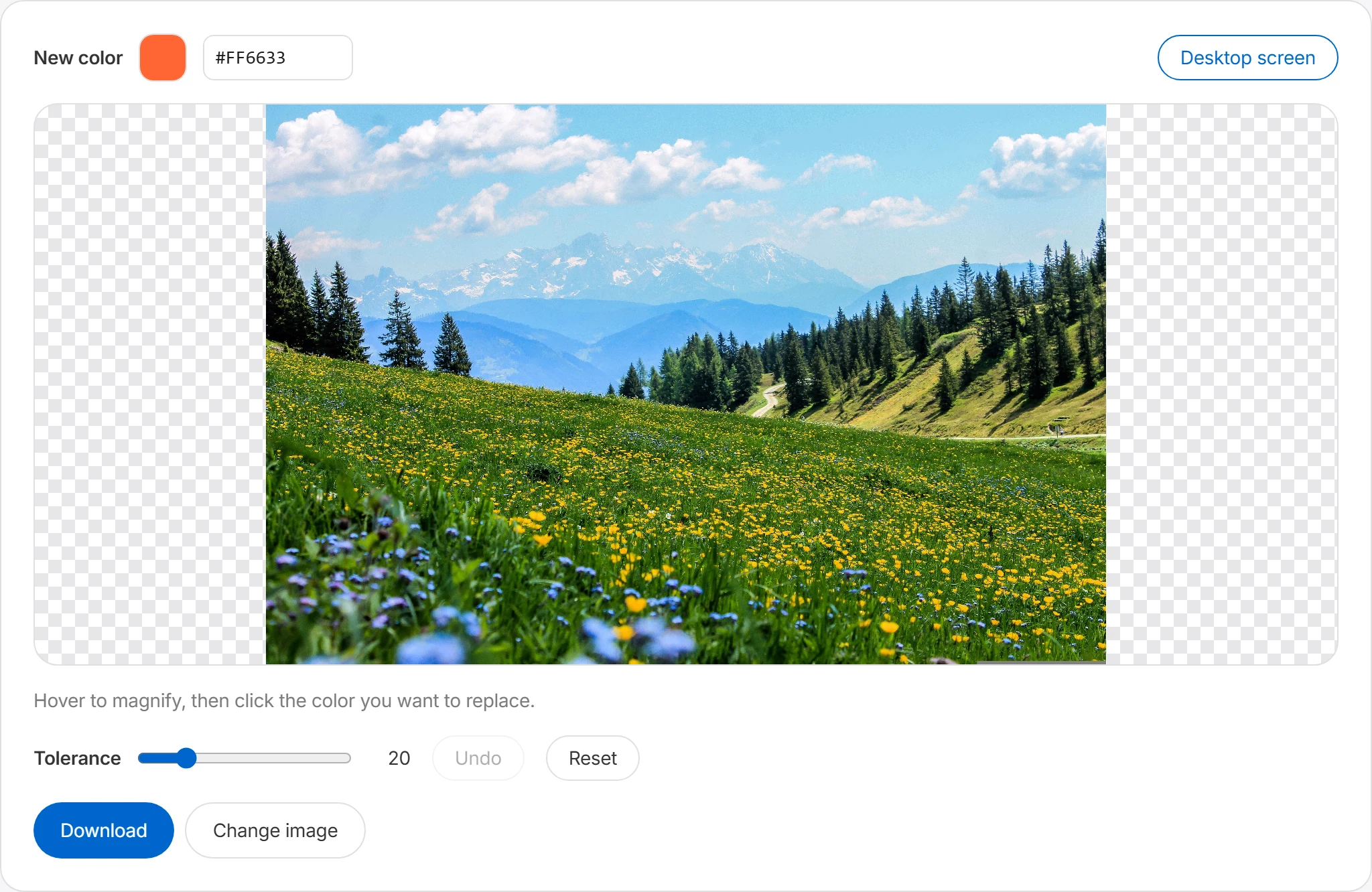
먼저 적용할 새 색상을 색상 선택기에서 고르세요. 데스크톱에서는 화면의 다른 곳에서 색을 추출해 새 색상으로 쓸 수도 있습니다.
바꿀 색 클릭하기
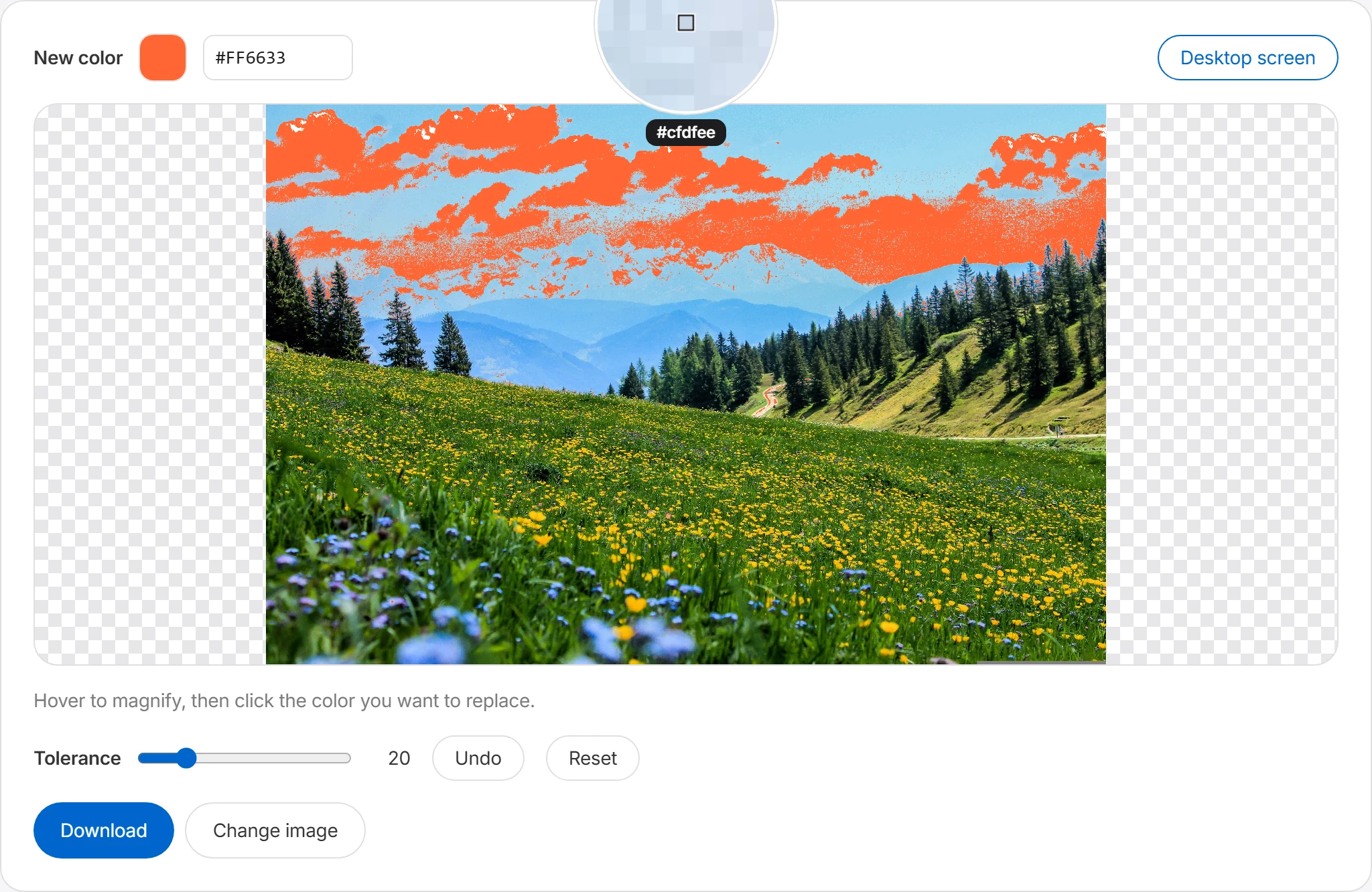
이미지에서 바꾸고 싶은 색을 클릭하세요. 마우스를 올리면 돋보기로 확대되어 정확한 픽셀을 선택할 수 있습니다. 클릭한 색과 비슷한 영역이 한 번에 새 색으로 교체됩니다.
허용 오차 조절 후 다운로드
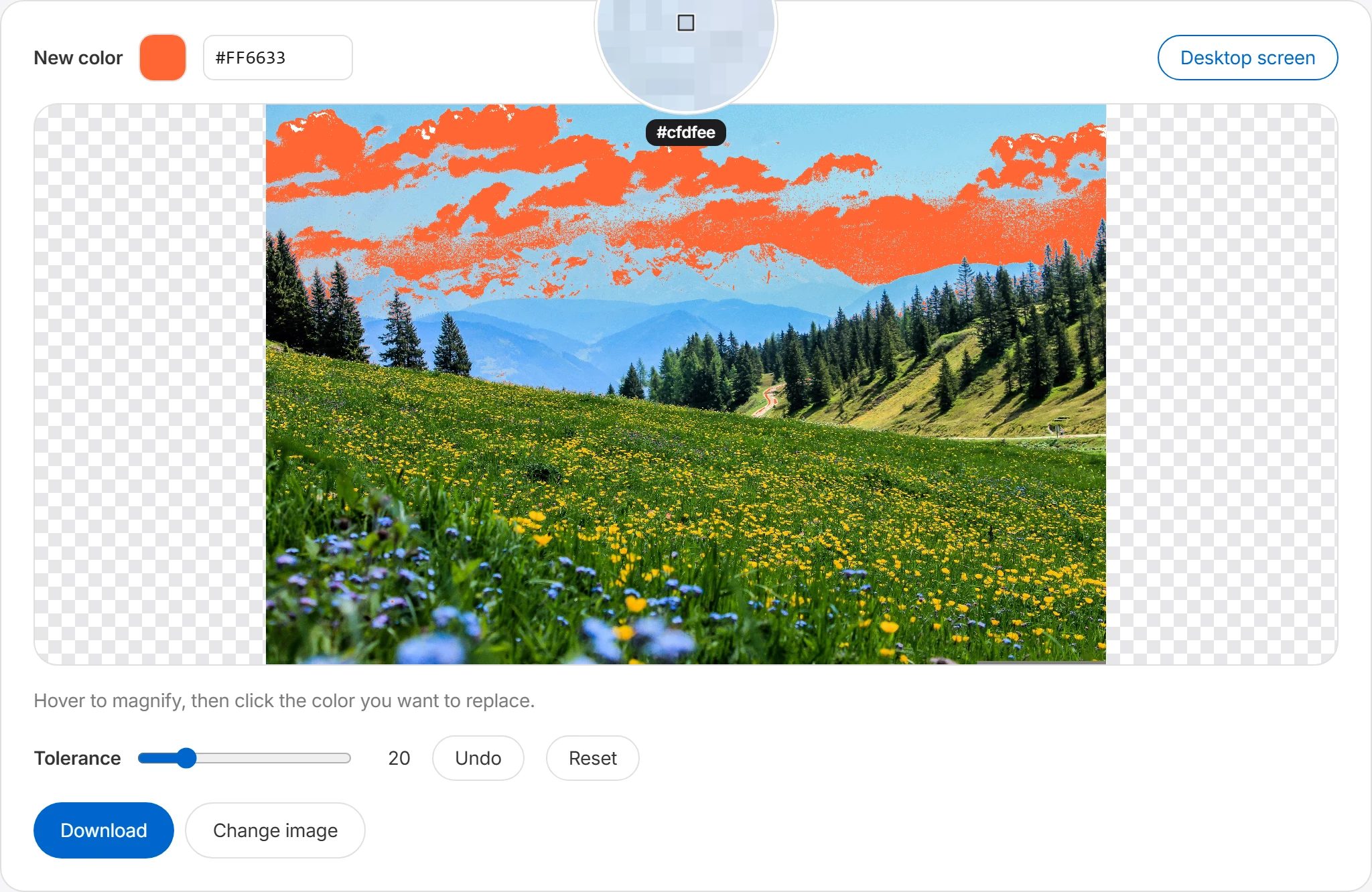
가장자리에 원래 색이 남으면 허용 오차를 올려 다시 클릭하고, 원치 않는 곳까지 바뀌면 '되돌리기'로 취소한 뒤 값을 낮추세요. 완성되면 다운로드 버튼으로 저장합니다.
선택한 색상을 새 색으로 변경
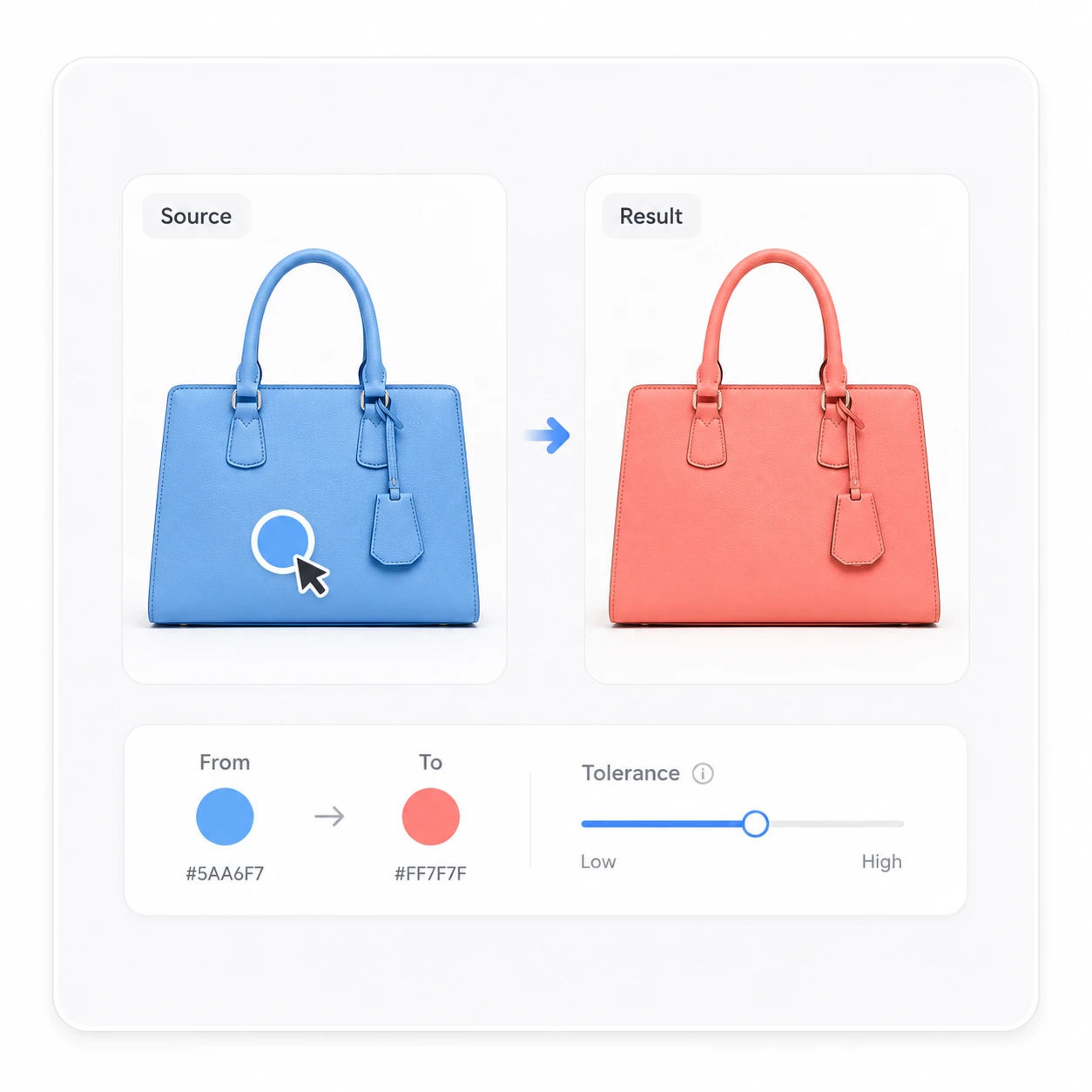
새 색상을 선택한 뒤 이미지에서 바꿀 색상을 클릭하면, 허용 범위 안의 비슷한 색상이 함께 교체됩니다. 로고, 아이콘, 단색 배경, 강조 색상의 여러 버전을 만들 때 유용합니다.
교체 범위 조절
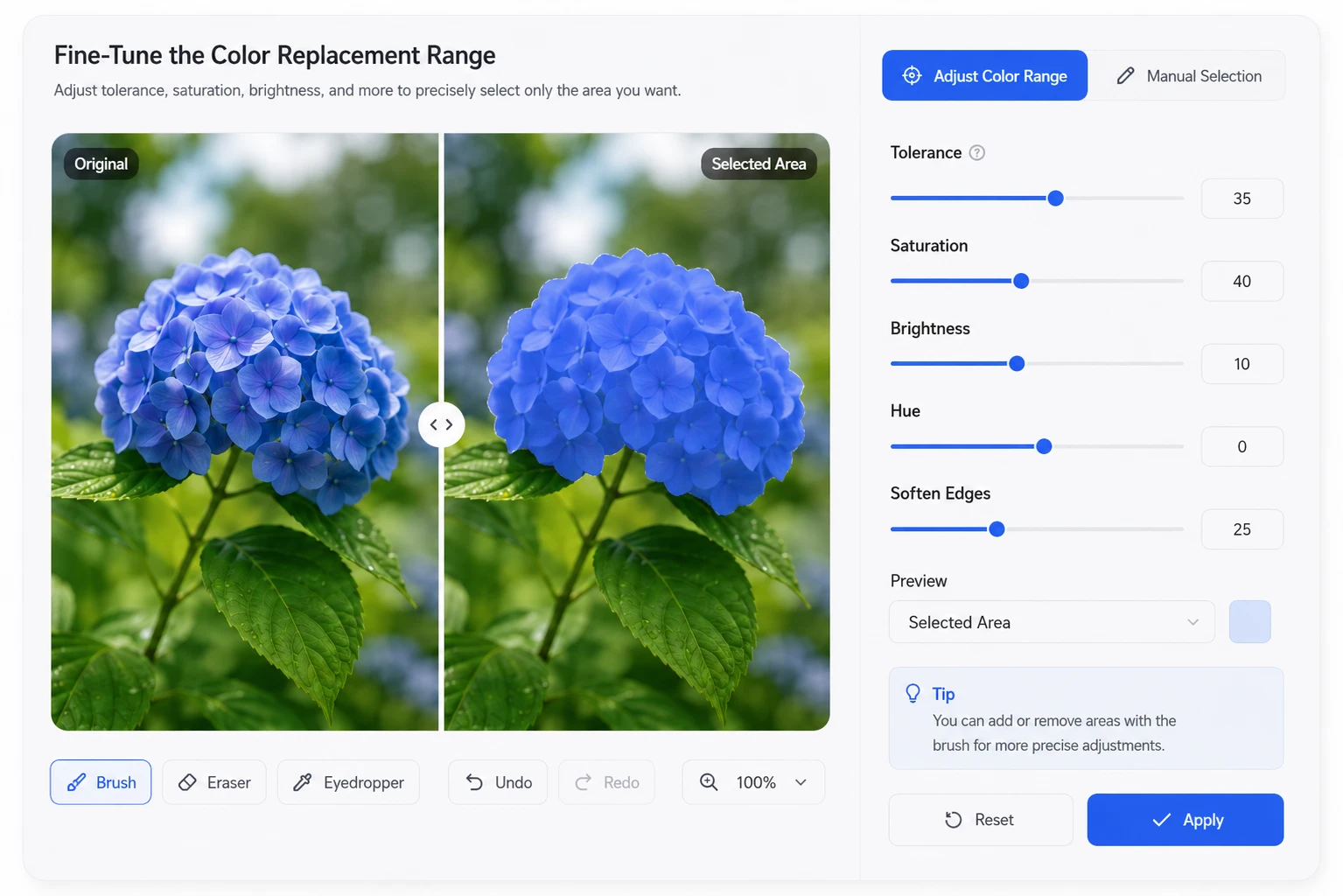
허용 오차를 조절해 클릭한 색상과 비슷한 색까지 함께 교체할 수 있습니다. 값을 낮추면 정밀하게, 값을 높이면 그림자나 가장자리 색까지 넓게 변경됩니다.
색상 교체 활용 예
경계가 분명한 단색 영역을 바꿀 때 사용하세요.
로고 색상 변형 제작
하나의 로고에서 밝은 배경용, 어두운 배경용, 단색 버전 등 여러 색상 변형을 빠르게 만들 수 있습니다. 브랜드 리뉴얼로 색이 바뀌었을 때 기존 이미지 자산을 수정하는 데도 유용합니다.
아이콘 테마 색 맞추기
무료 아이콘의 색을 프로젝트 테마 색으로 교체하면 디자인 통일감이 살아납니다. 같은 아이콘 세트를 여러 색으로 만들어 상태(활성/비활성) 표현에 쓸 수도 있습니다.
일러스트 배색 실험
일러스트나 도안의 특정 색을 바꿔 다른 배색을 비교할 수 있습니다. 원본은 수정하지 않고 결과를 새 파일로 저장합니다.
UI 시안 색상 시뮬레이션
버튼이나 배너 시안의 포인트 색을 실제 후보 색들로 바꿔보며, 개발 전에 어떤 색이 가장 잘 어울리는지 빠르게 확인할 수 있습니다.
자주 묻는 질문
일치하는 모든 픽셀이 바뀌나요?
네, 클릭한 색상과 일치하거나 유사한 픽셀을 찾아 선택한 새 색상으로 교체합니다. 완전히 같은 색상만 바꾸는 것이 아니라, 허용 오차 설정에 따라 비슷한 색상까지 함께 바꿀 수 있습니다. 예를 들어 흰색에 가까운 배경, 파란색 로고, 특정 색상의 아이콘처럼 색상이 비교적 일정한 영역은 한 번에 교체하기 쉽습니다.
허용 오차는 무엇인가요?
허용 오차는 클릭한 색상과 얼마나 비슷한 색상까지 함께 바꿀지 정하는 값입니다.
| 허용 오차 | 교체 범위 |
|---|---|
| 낮음 | 클릭한 색상과 거의 같은 픽셀만 교체 |
| 중간 | 가장자리나 약간 다른 색상까지 함께 교체 |
| 높음 | 그림자, 압축 흔적, 색 번짐까지 넓게 교체될 수 있음 |
값이 너무 낮으면 일부 색이 남을 수 있고, 너무 높으면 바꾸고 싶지 않은 영역까지 바뀔 수 있습니다. 작은 값부터 시작해 미리보기를 확인하면서 조금씩 높이는 방식이 좋습니다.
사진 속 옷이나 물체 색도 자연스럽게 바꿀 수 있나요?
단색에 가까운 영역이라면 어느 정도 색상 교체가 가능합니다. 하지만 사진 속 옷, 머리카락, 피부, 그림자, 반사광처럼 색상이 복잡하게 섞인 영역은 클릭한 색상 기준으로만 교체되기 때문에 결과가 완벽하게 자연스럽지 않을 수 있습니다. 이 기능은 AI 기반 개체 편집보다는 특정 색상 기반 교체 도구에 가깝습니다. 로고, 아이콘, 단색 배경, 일러스트처럼 색상 경계가 비교적 명확한 이미지에서 가장 좋은 결과를 얻기 쉽습니다.
색을 바꾼 뒤 투명도도 유지되나요?
PNG나 WebP처럼 투명도를 지원하는 형식이라면 투명 영역을 유지한 상태로 색상을 교체할 수 있습니다. 다만 JPG는 투명도를 지원하지 않기 때문에, 투명 배경이 필요한 이미지는 PNG 또는 WebP로 저장하는 것이 좋습니다. 로고나 아이콘처럼 투명 배경이 중요한 이미지는 결과 저장 형식을 꼭 확인하는 것이 좋습니다.
가장자리에 원래 색이 남으면 어떻게 하나요?
가장자리에 원래 색이 남는 것은 안티앨리어싱, 그림자, 압축 흔적 때문에 중심 색과 다른 픽셀이 섞여 있기 때문입니다. 허용 오차를 작은 값부터 조금씩 높이며 결과를 확인하세요. 값을 너무 높이면 원하지 않는 영역까지 바뀔 수 있습니다. 필요하면 확대해서 남은 가장자리 색을 다시 클릭하세요.