
색상 팔레트 추출
이미지에서 자주 보이는 색을 추려 팔레트로 보여 줍니다. 각 색의 HEX 값을 복사해 디자인이나 스타일시트에 사용할 수 있습니다.
색상 팔레트 추출 사용 방법
이미지 한 장에서 색 조합을 뽑아내는 과정입니다.
이미지 선택하기
브라우저에서 열 수 있는 JPG, PNG 또는 WebP 이미지를 선택하세요.

자동 분석 확인하기
파일을 열면 이미지의 색상 분포를 분석해 대표 색상을 팔레트로 정리합니다. 각 색상은 HEX 값과 함께 표시됩니다.
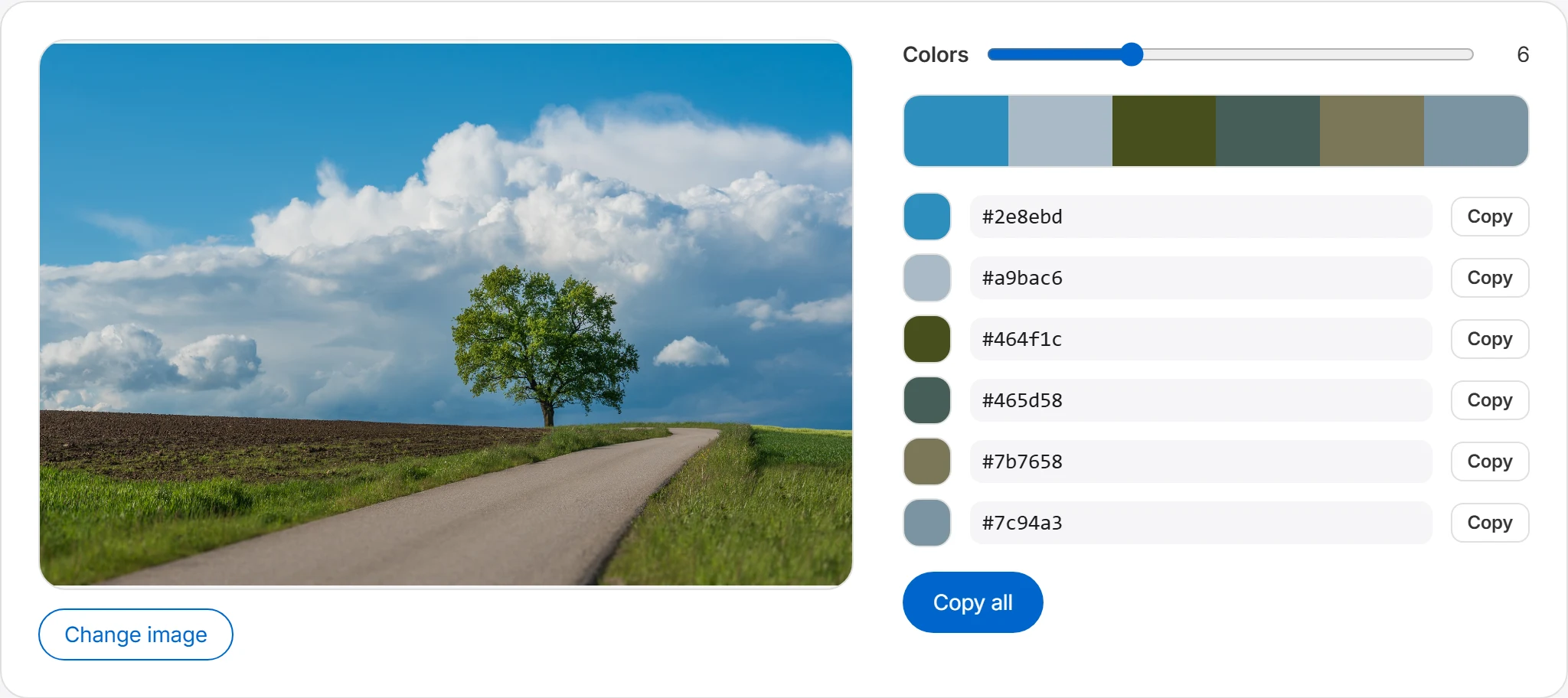
색상 수 조절하기
색상 수 옵션으로 팔레트에 표시할 색의 개수를 조절할 수 있습니다. 주요 색만 필요하면 적게, 더 다양한 색을 비교하려면 많게 설정하세요.
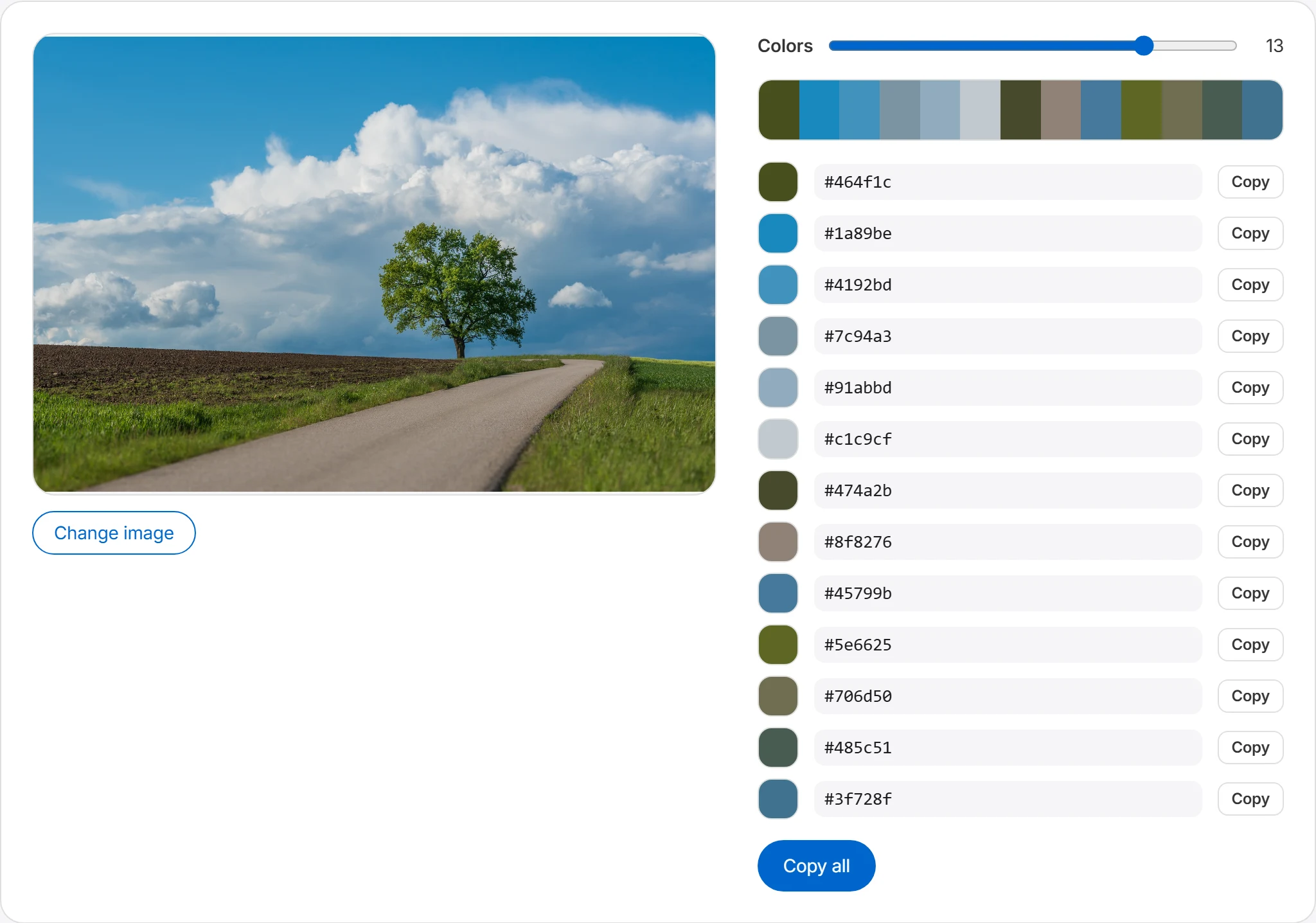
복사해서 사용하기
각 색상의 복사 버튼으로 HEX 값을 개별 복사하거나, '전체 복사'로 팔레트 전체를 한 번에 가져갈 수 있습니다. 복사한 값은 CSS, 디자인 툴, 문서에 바로 붙여넣으세요.
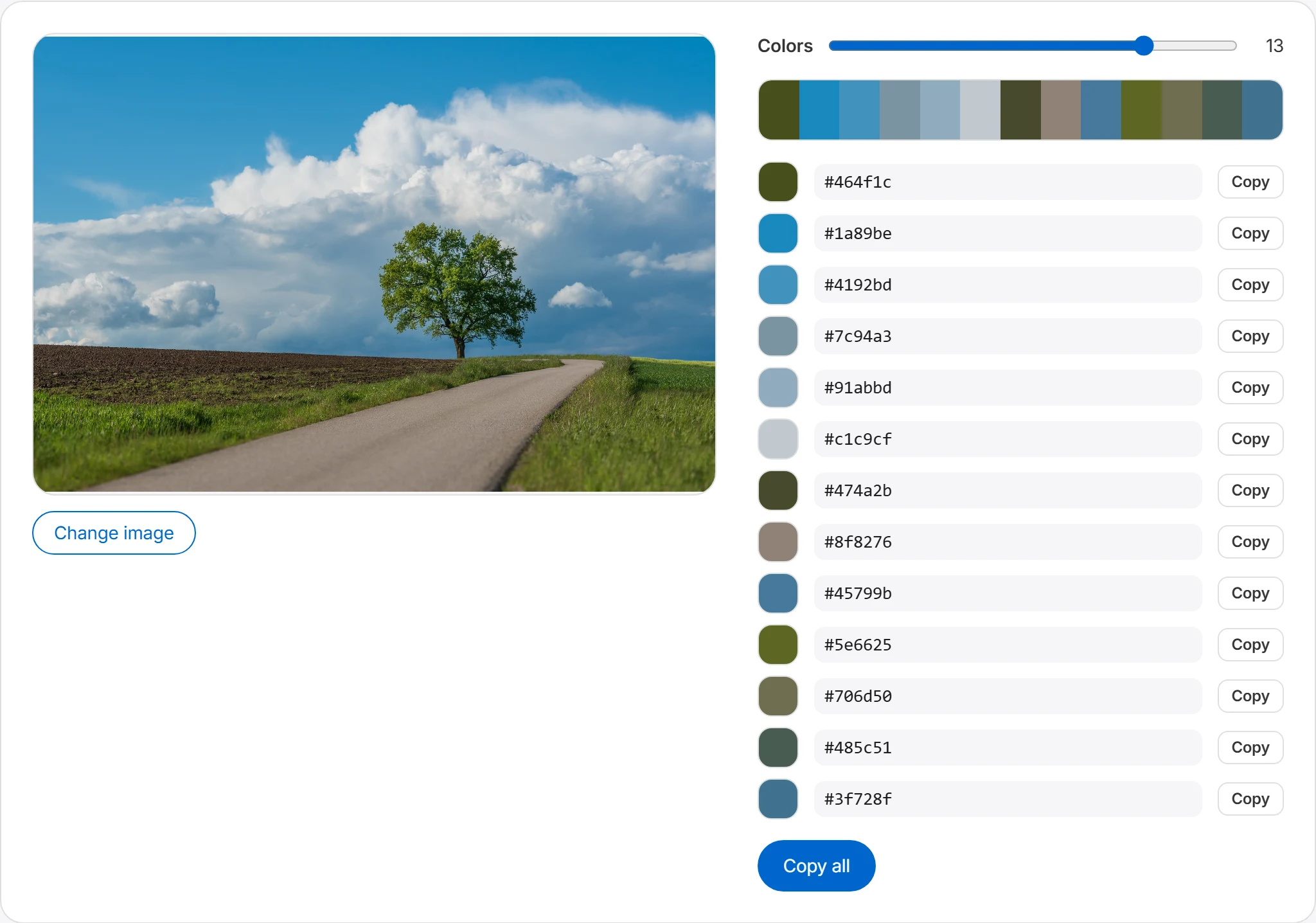
이미지 속 대표 색상 자동 추출
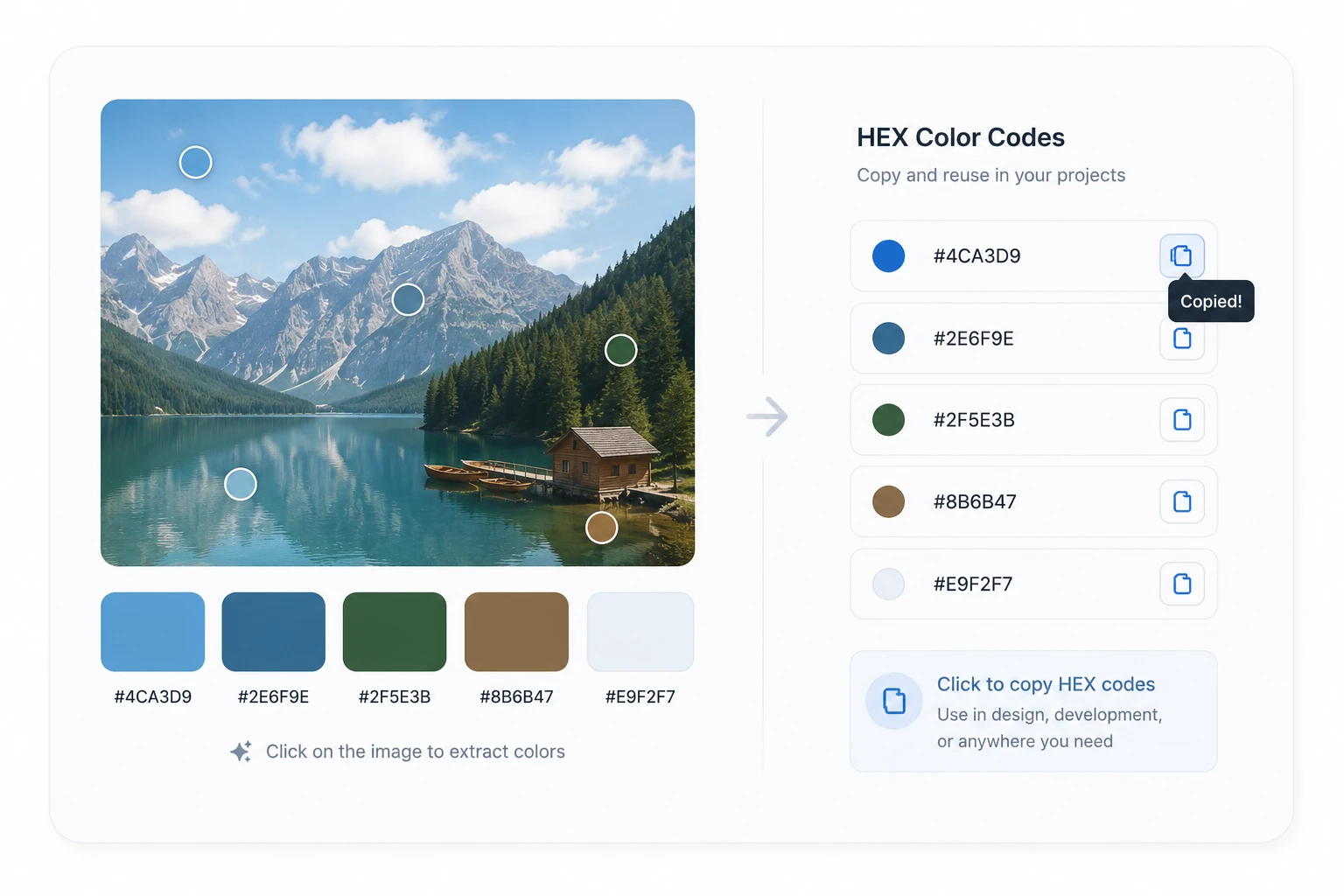
이미지의 색상 분포를 분석해 대표 색상을 팔레트로 정리합니다. 사진, 로고, 일러스트, 스크린샷에서 분위기를 결정하는 주요 색상을 빠르게 확인할 수 있습니다.
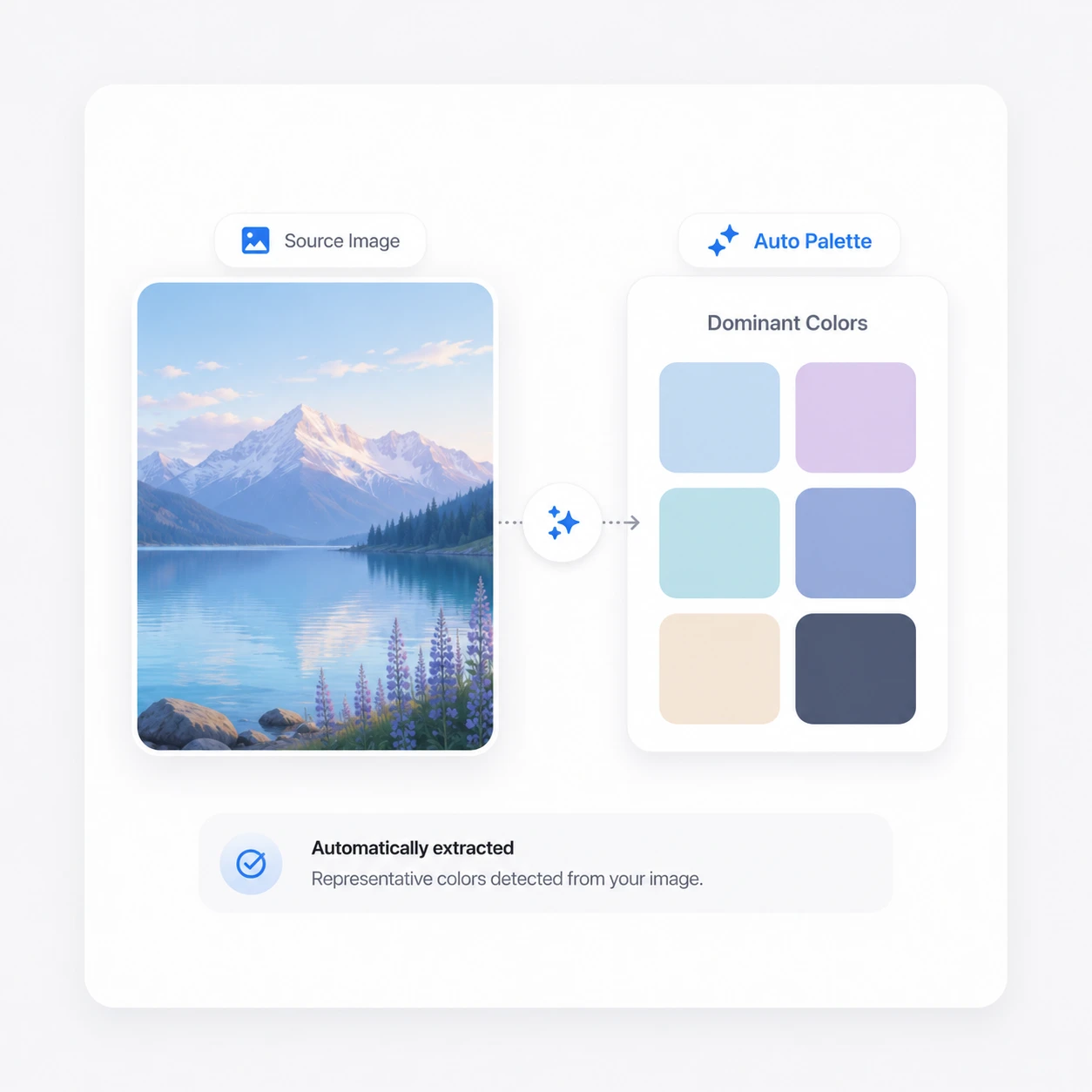
HEX 색상값을 복사해 재사용
추출된 팔레트의 HEX 값을 복사해 디자인과 코드 작업에 바로 활용할 수 있습니다. 웹사이트, 발표자료, 포스터, 브랜드 컬러 정리에 필요한 색 조합을 빠르게 만들 수 있습니다.
팔레트를 참고할 수 있는 작업
추출 결과를 후보 색상으로 사용하고 실제 화면의 대비를 따로 확인하세요.
웹사이트 색상 체계 설계
사진이나 참고 화면에서 팔레트를 추출해 배경색·본문색·강조색 후보로 나눌 수 있습니다. 본문과 버튼에 적용할 때는 색 조합뿐 아니라 명도 대비와 접근성 기준도 확인하세요.
브랜드 무드보드 제작
브랜드 감성에 맞는 사진 여러 장에서 팔레트를 추출해 모아두면, 로고·패키지·SNS 콘텐츠에 일관되게 쓸 브랜드 색상 후보를 정리할 수 있습니다.
발표자료 색 통일
표지에 쓴 대표 이미지에서 추출한 색을 제목, 도형, 차트에 적용하면 슬라이드 전체에 통일감이 생깁니다.
자주 묻는 질문
몇 개의 색이 추출되나요?
이미지에서 추출되는 색상 개수는 서비스 설정에 따라 달라질 수 있습니다. 일반적으로 대표 색상 5개에서 10개 정도를 추출하면 이미지의 분위기를 파악하기에 충분합니다. 색상 개수가 너무 적으면 이미지의 다양한 색감을 담기 어렵고, 너무 많으면 팔레트가 복잡해질 수 있습니다. 디자인 작업에서는 보통 주요 색상, 보조 색상, 강조 색상으로 나누어 사용할 수 있도록 5개 내외의 팔레트가 가장 활용하기 좋습니다.
추출된 색상은 어떤 형식으로 확인할 수 있나요?
추출된 색상은 주로 HEX 코드로 확인할 수 있습니다. HEX 값은 웹 디자인과 CSS에서 가장 많이 사용하는 색상 형식이라, 복사 후 바로 코드에 붙여넣기 쉽습니다. 예를 들어 추출된 색상이 #0066cc라면 CSS에서 다음처럼 사용할 수 있습니다.
.button {
  background-color: #0066cc;
}
추출된 색상이 원본 이미지와 다르게 느껴질 수 있나요?
그럴 수 있습니다. 팔레트 추출은 이미지 전체에서 대표 색상을 뽑는 방식이기 때문에, 사용자가 눈으로 주목한 특정 부분의 색상과 다르게 보일 수 있습니다. 예를 들어 이미지에 배경색이 넓게 차지하고 있다면 배경색이 대표 색상으로 우선 추출될 수 있습니다. 특정 지점의 색상을 정확히 확인하고 싶다면 컬러픽커 기능을 함께 사용하는 것이 좋습니다.
투명 배경 이미지도 사용할 수 있나요?
네, 투명 배경이 있는 PNG 이미지도 사용할 수 있습니다. 다만 투명 영역이 많은 이미지에서는 실제로 보이는 색상보다 투명 영역 처리 방식이 결과에 영향을 줄 수 있습니다. 로고나 아이콘처럼 투명 배경을 가진 이미지는 색상이 있는 영역을 중심으로 분석되어 더 정확한 팔레트를 얻을 수 있습니다.
스크린샷에서도 팔레트를 추출할 수 있나요?
네, 웹사이트나 앱 화면을 캡처한 스크린샷에서도 팔레트를 추출할 수 있습니다. 마음에 드는 웹페이지, 앱 UI, 배너 디자인을 캡처한 뒤 대표 색상을 확인하면 비슷한 분위기의 디자인을 만들 때 도움이 됩니다. 다만 스크린샷에 여러 요소가 섞여 있으면 배경색, 텍스트 색상, 이미지 색상이 함께 분석될 수 있으므로 필요한 영역만 잘라서 사용하는 것도 좋은 방법입니다.