
カラーパレット抽出
画像の中で目立つ色を抽出し、コンパクトなパレットにまとめます。各色の HEX 値をデザインやスタイルシートへコピーできます。
カラーパレット抽出の使い方
1 枚の画像から配色を取り出す手順です。
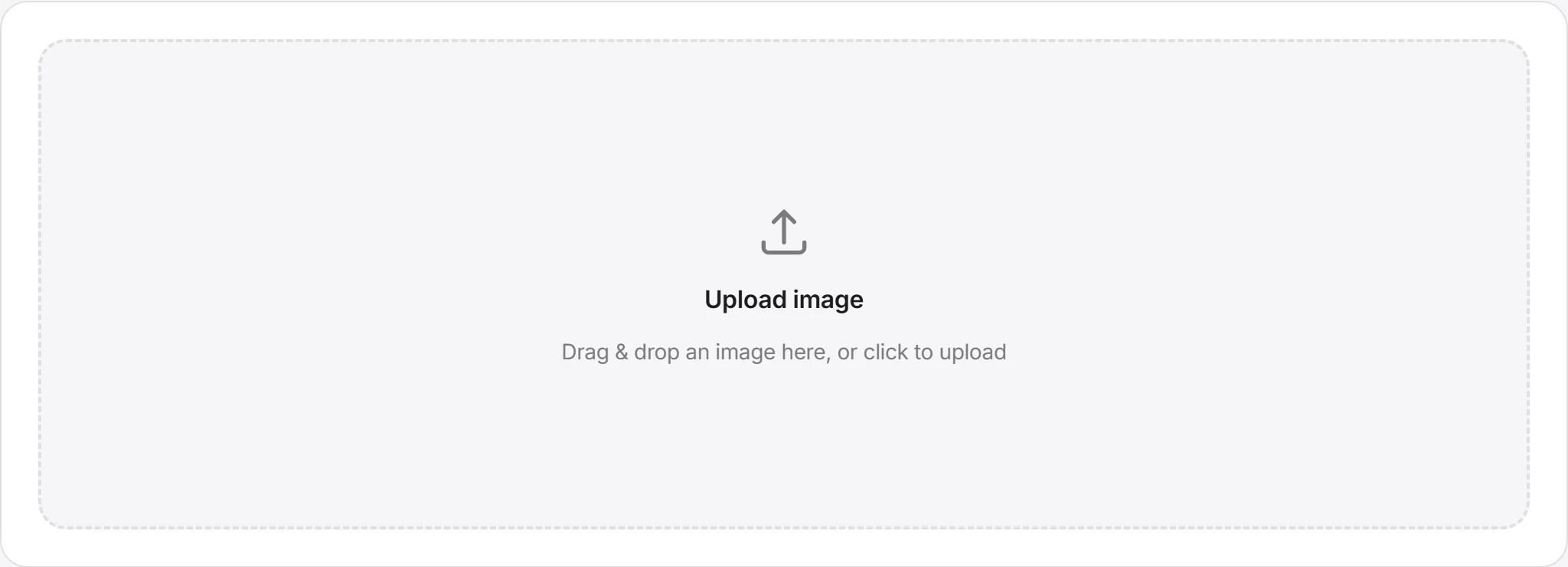
画像を選ぶ
ブラウザで開ける JPG・PNG・WebP 画像を選んでください。
自動分析を確認する
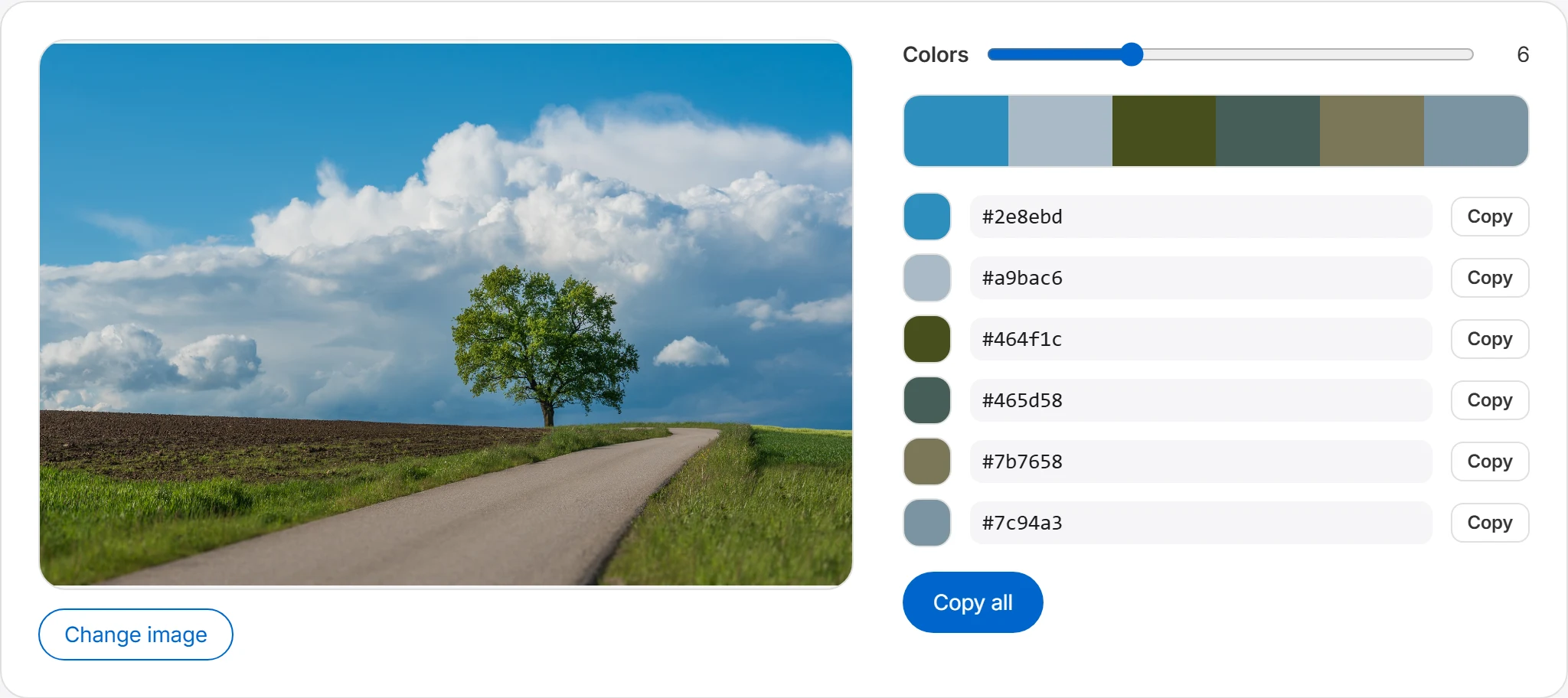
ファイルを開くと画像の色分布が解析され、代表的な色がパレットとして表示されます。各色には HEX 値が付きます。
色数を調整する
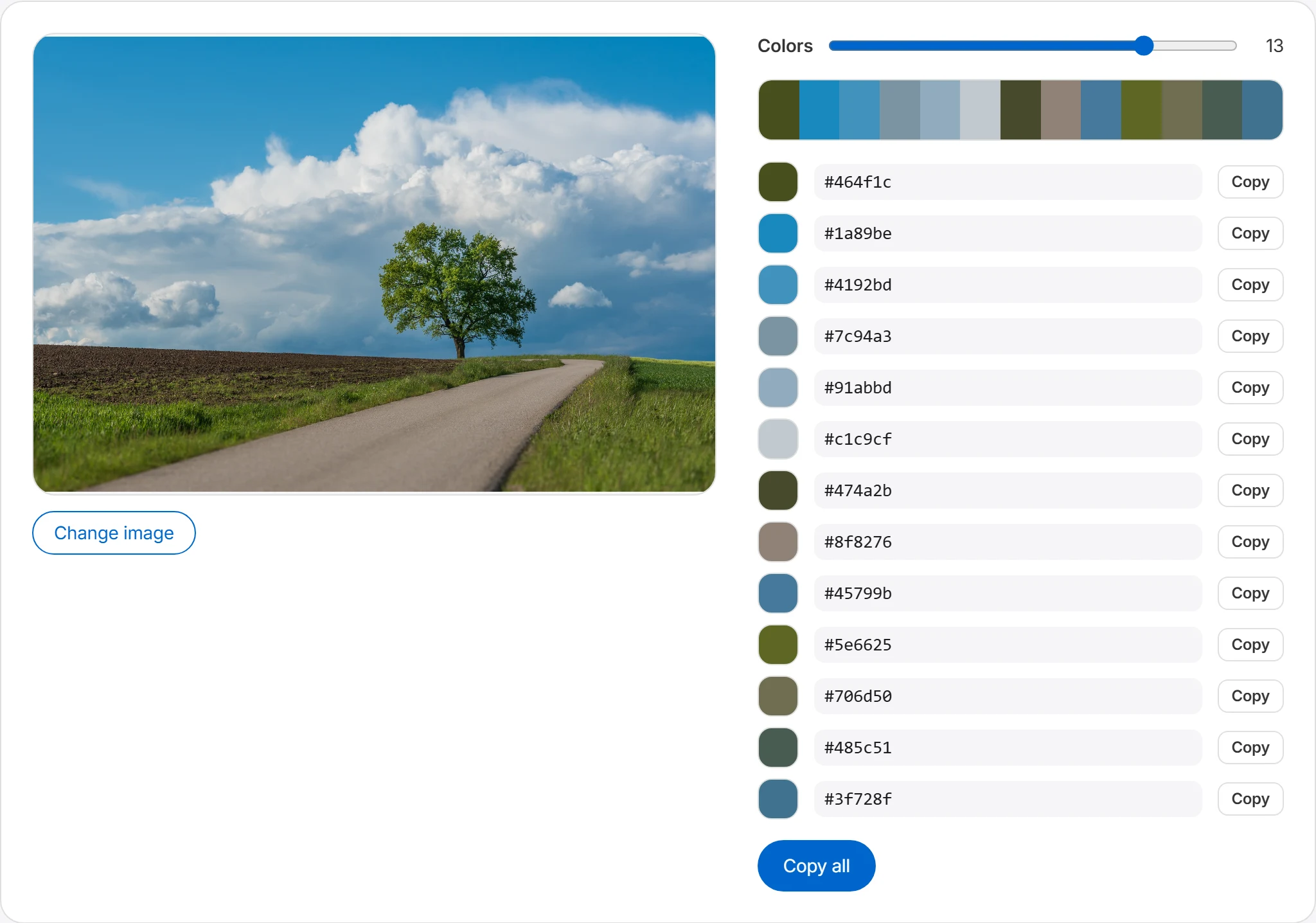
色数オプションで、パレットに表示する色の数を調整できます。主要な色だけ欲しいなら少なく、画像の多彩な色合いを見たいなら多く設定してみましょう。
コピーして使う
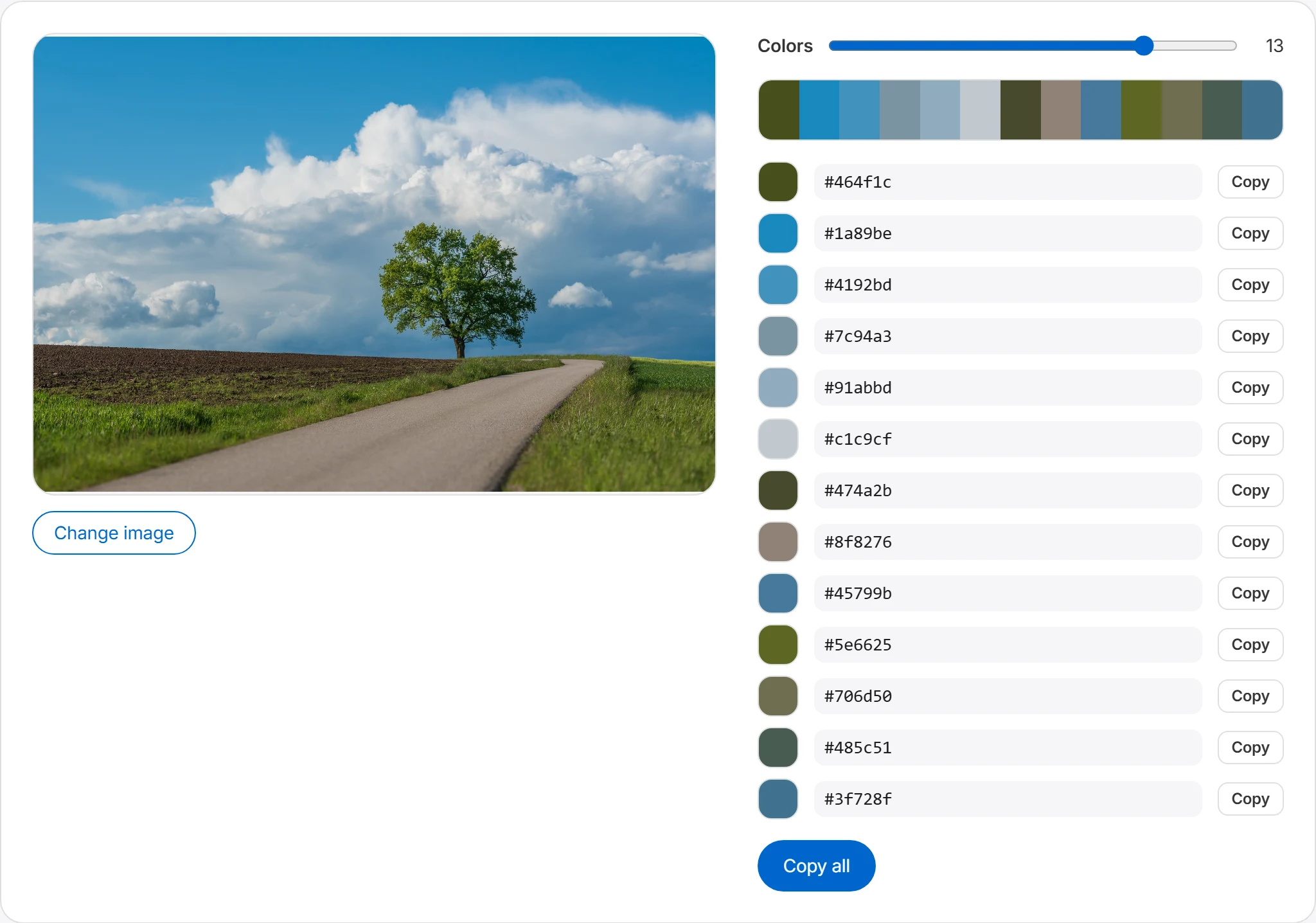
各色のコピーボタンで HEX 値を個別にコピーするか、「すべてコピー」でパレット全体を一度に取得できます。コピーした値は CSS・デザインツール・文書にそのまま貼り付けましょう。
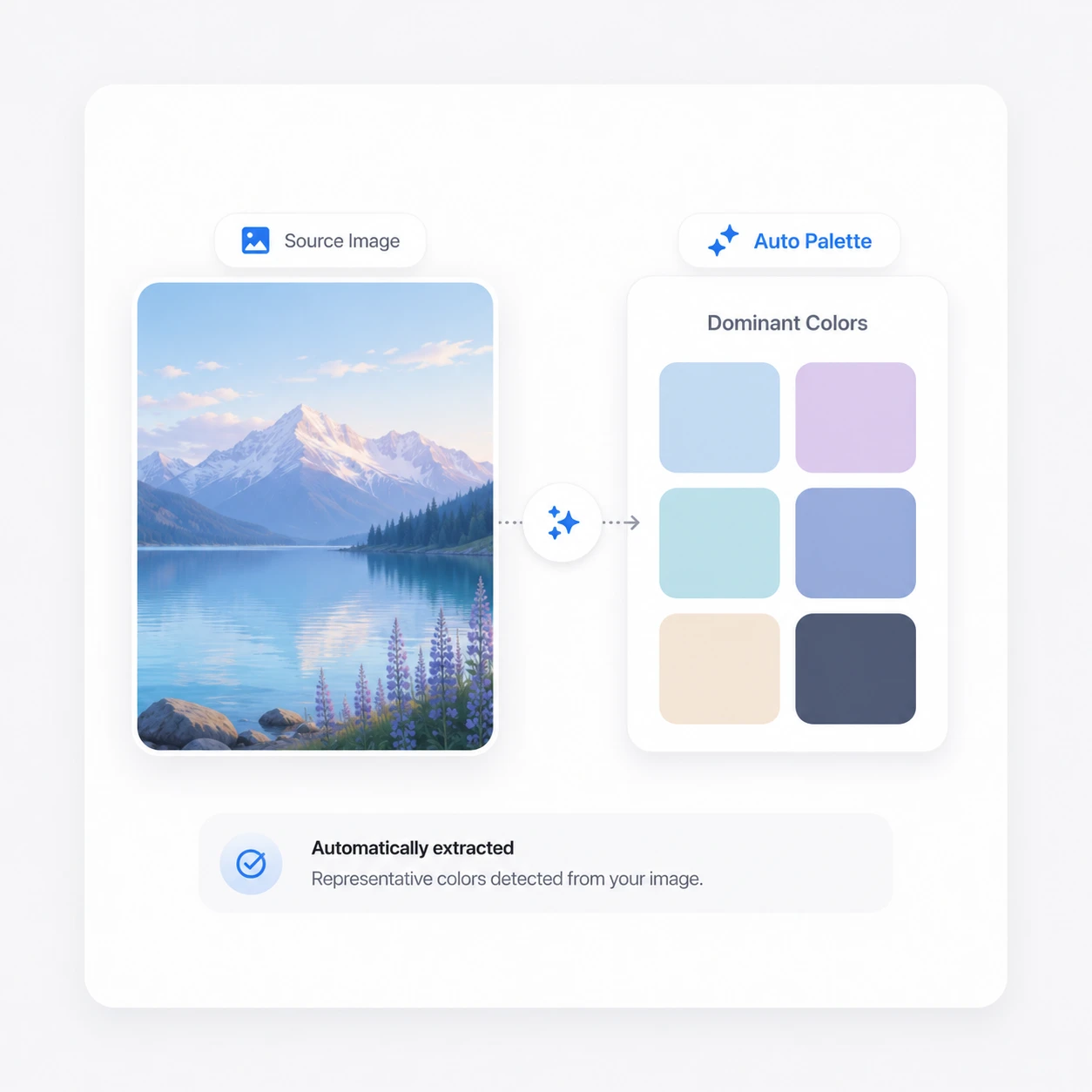
画像の中の主要な色を自動抽出
画像の色の分布を分析して、代表的な色をパレットにまとめます。写真、ロゴ、イラスト、スクリーンショットから、雰囲気を決める主要な色をすばやく確認できます。
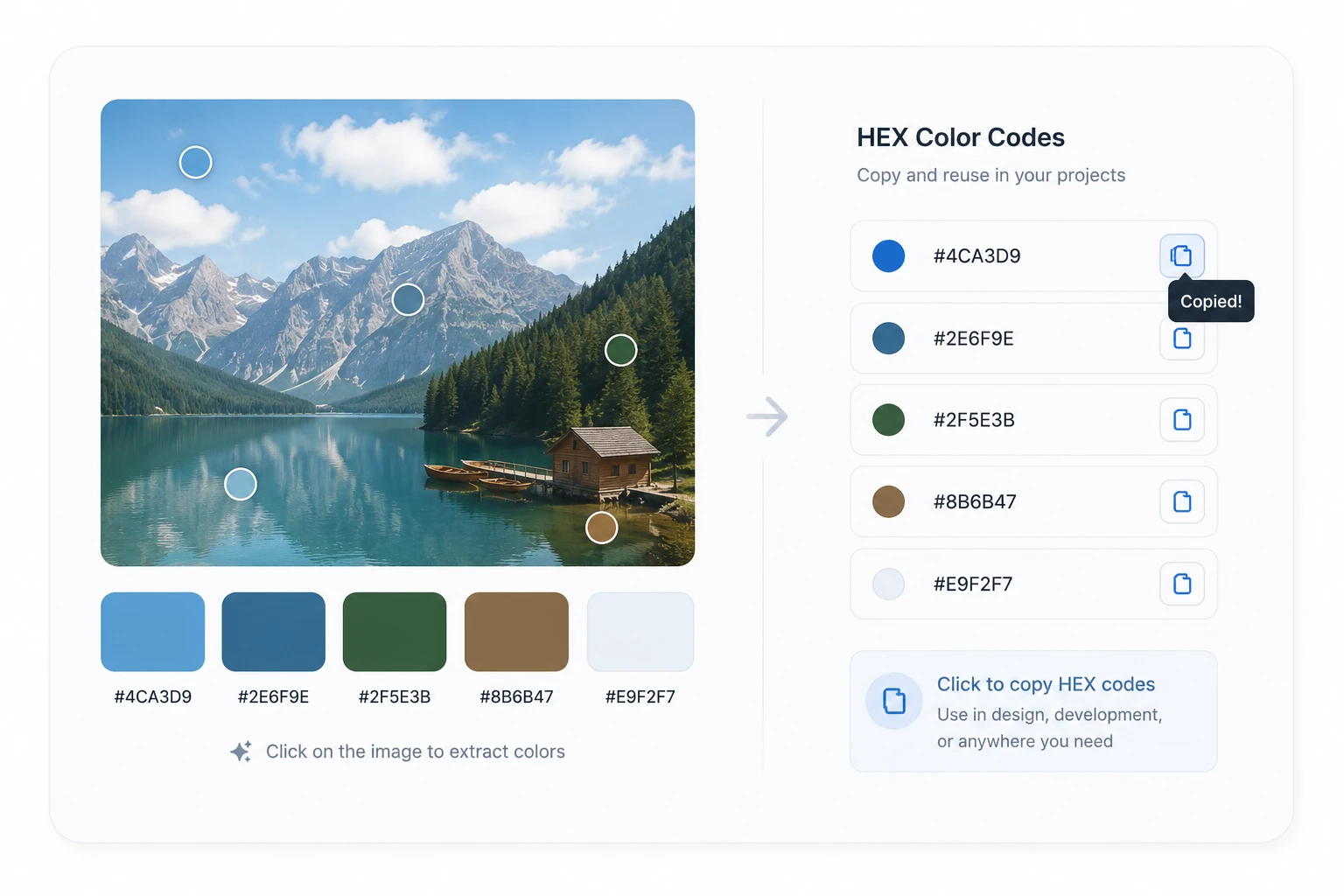
HEX の色の値をコピーして再利用
抽出したパレットの HEX 値をコピーして、デザインやコードの作業にそのまま活用できます。ウェブサイト、プレゼン資料、ポスター、ブランドカラーの整理に必要な配色をすばやく作れます。
パレットを参考にする場面
抽出結果を候補色として使い、実際の画面でコントラストも確認します。
ウェブサイトの配色設計
写真や参考画面からパレットを抽出し、背景色・本文色・アクセント色の候補にできます。本文やボタンに使う場合は、配色だけでなく明度差とアクセシビリティ基準も確認してください。
ブランドのムードボード作成
ブランドの雰囲気に合う複数の写真からパレットを抽出して集めれば、ロゴ・パッケージ・SNS コンテンツに一貫して使うブランドカラー候補を整理できます。
プレゼン資料の色の統一
表紙に使ったメイン画像から抽出した色をタイトル・図形・グラフに適用すると、スライド全体に統一感が生まれます。
よくある質問
いくつの色が抽出されますか?
画像から抽出される色の数は、サービスの設定によって変わることがあります。 一般的に、代表的な色を 5〜10 個ほど抽出すれば、画像の雰囲気を把握するのに十分です。 色の数が少なすぎると画像のさまざまな色合いを表現しにくく、多すぎるとパレットが複雑になりがちです。 デザイン作業では、メインカラー・サブカラー・アクセントカラーに分けて使えるよう、5 個前後のパレットが最も使いやすいです。
抽出した色はどの形式で確認できますか?
抽出した色は主に HEX コードで確認できます。 HEX 値はウェブデザインや CSS で最もよく使われる色の形式なので、コピーしてそのままコードに貼り付けやすいです。 たとえば抽出した色が #0066cc なら、CSS では次のように使えます。
.button {
  background-color: #0066cc;
}
抽出した色が元の画像と違って感じられることはありますか?
あり得ます。パレットの抽出は画像全体から代表的な色を取り出す方式なので、ユーザーが目で注目した特定の部分の色とは違って見えることがあります。 たとえば、画像の中で背景色が広い面積を占めている場合、背景色が代表色として優先的に抽出されることがあります。 特定の地点の色を正確に確認したい場合は、カラーピッカー機能をあわせて使うのがおすすめです。
透過背景の画像も使えますか?
はい、透過背景のある PNG 画像も使えます。 透過領域の扱いは抽出結果に影響することがあるため、表示されたパレットに意図した色が含まれるか確認してください。必要な色が出ない場合は、背景を一時的に塗るか、カラーピッカーで対象のピクセルを確認します。
スクリーンショットからもパレットを抽出できますか?
はい、ウェブサイトやアプリ画面をキャプチャしたスクリーンショットからもパレットを抽出できます。 気に入ったウェブページ、アプリ UI、バナーデザインをキャプチャして代表色を確認すると、似た雰囲気のデザインを作るときに役立ちます。 ただし、スクリーンショットに複数の要素が混在していると、背景色・文字色・画像の色がまとめて分析されることがあるため、必要な範囲だけを切り抜いて使うのもよい方法です。