
画像モザイク(ピクセル化)
顔、ナンバープレート、住所など公開すべきでない範囲にモザイクをかけます。保存前に拡大し、隠した内容が読めないことを確認してください。
画像モザイクの使い方
共有前に隠すべき部分を処理する手順です。
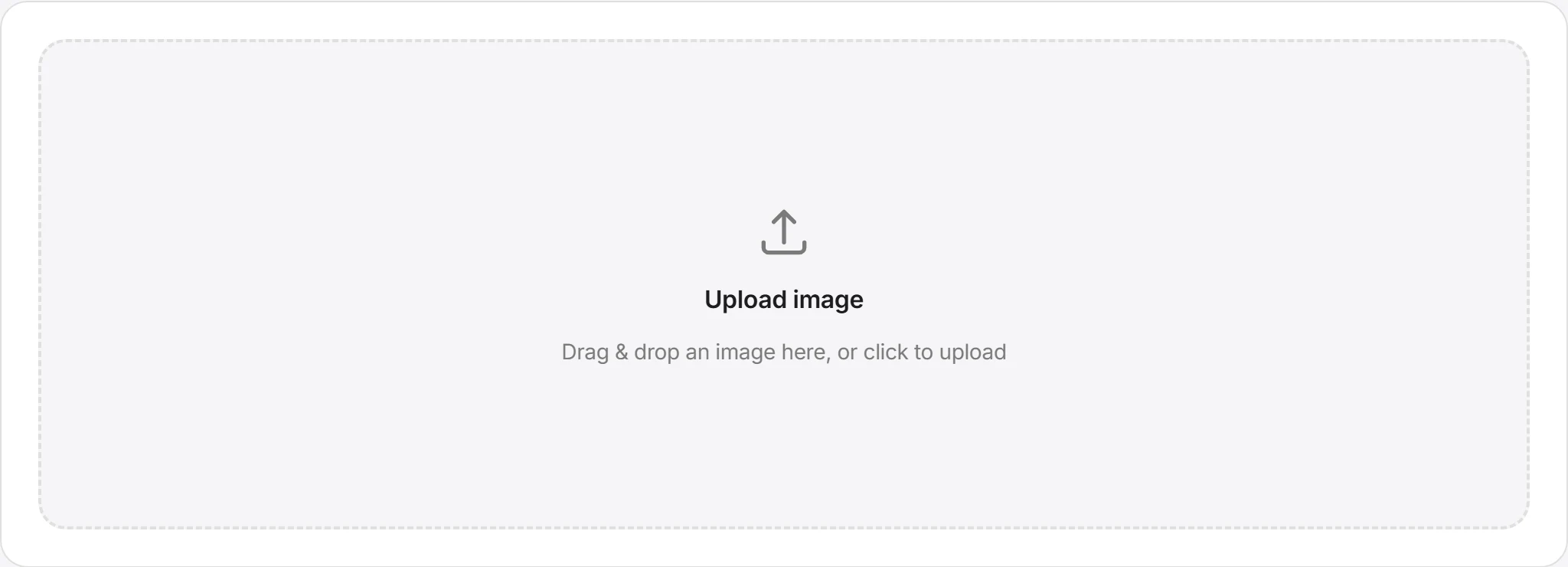
画像を選ぶ
モザイクをかけたい写真やスクリーンショットを読み込みます。ファイルは Boltpic のサーバーへ送られず、現在のブラウザで処理されます。
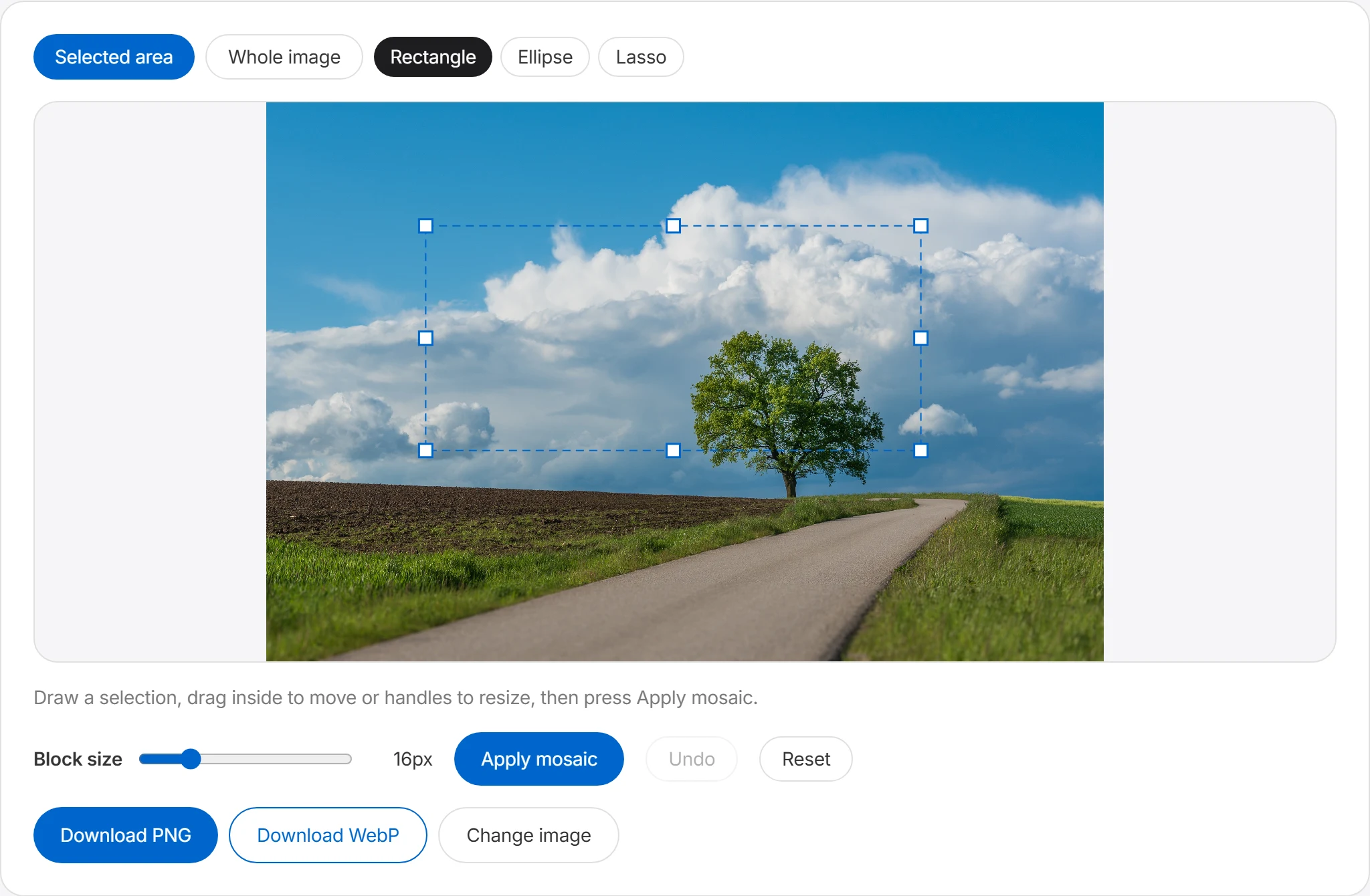
隠す範囲を選ぶ
「範囲を選択」モードで長方形・楕円・投げ縄のいずれかを選び、隠したい部分をドラッグします。選択後も内側をドラッグして位置を動かしたり、ハンドルでサイズを調整したりできます。画像全体を隠すなら「画像全体」モードを選びましょう。
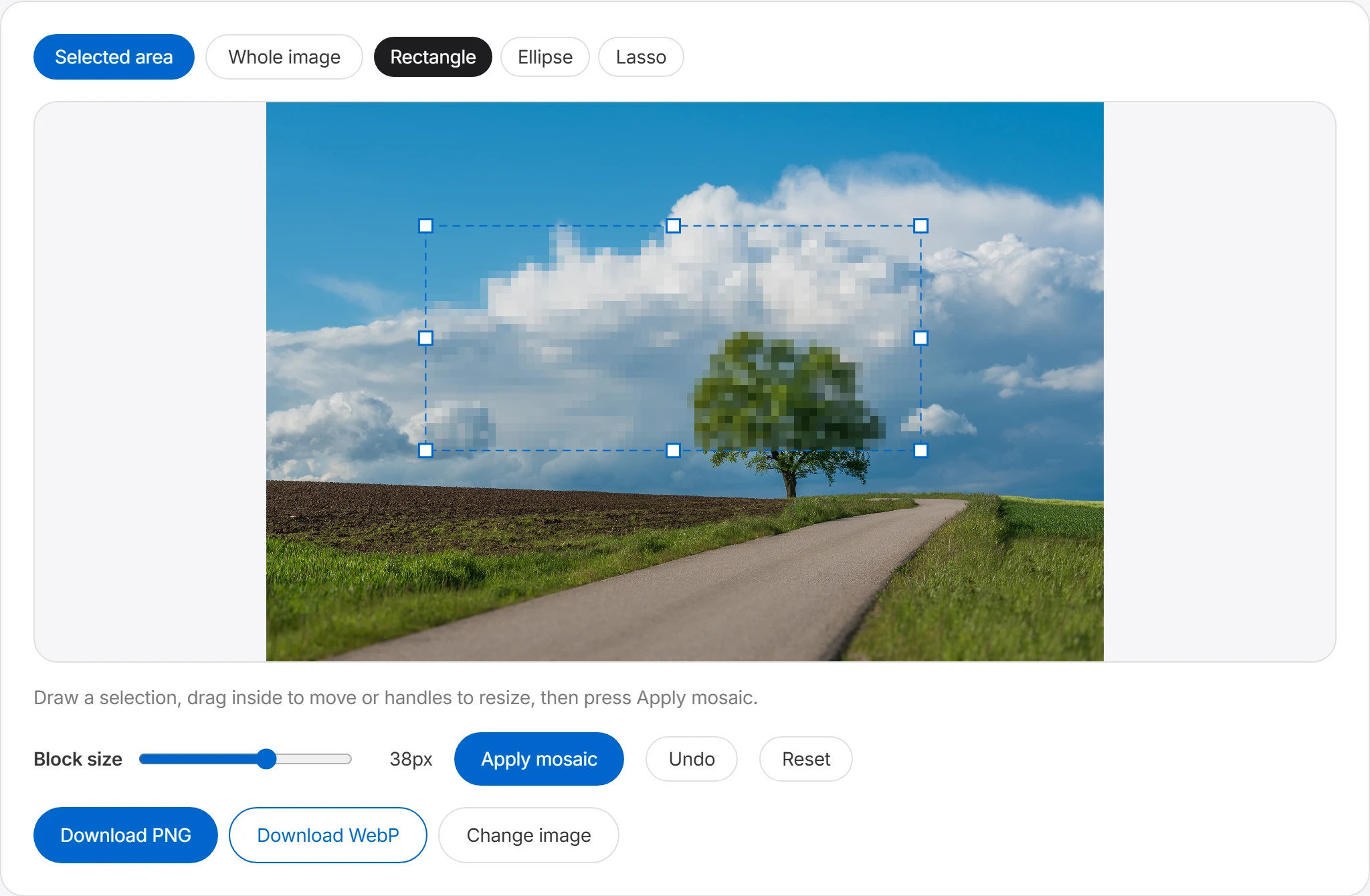
ブロックサイズを調整して適用
ブロックサイズのスライダーでモザイクの粗さを決めてから「モザイクを適用」を押します。ブロックが大きいほど強く隠れます。複数の場所を隠すなら同じ手順を繰り返し、間違えたら「元に戻す」で 1 段階ずつ取り消せます。
結果を確認してダウンロード
拡大して、隠した部分が読み取れないか確認しましょう。特に小さな文字はブロックが小さいと判読できることがあるので注意が必要です。確認できたら PNG または WebP でダウンロードして完了です。
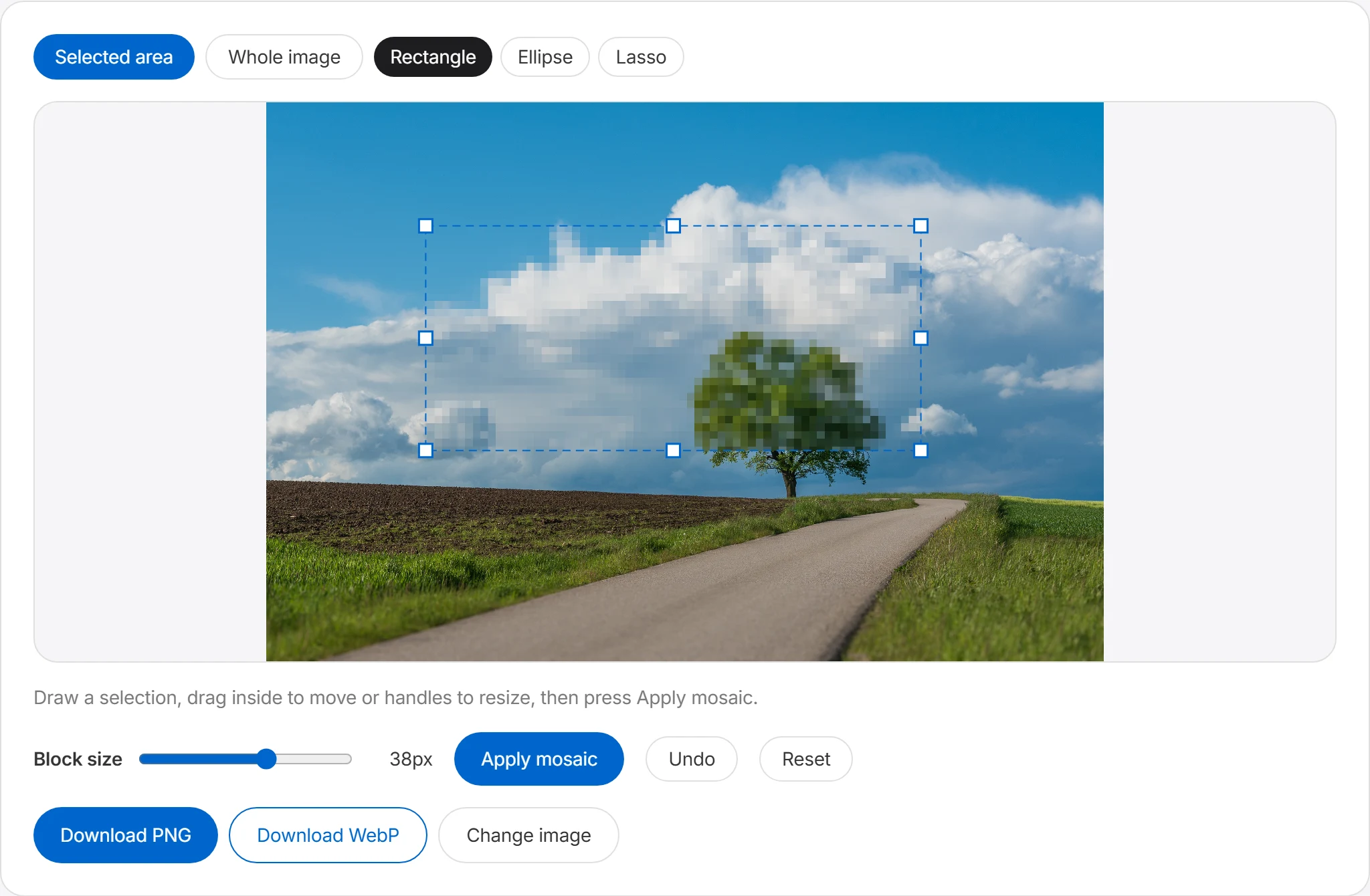
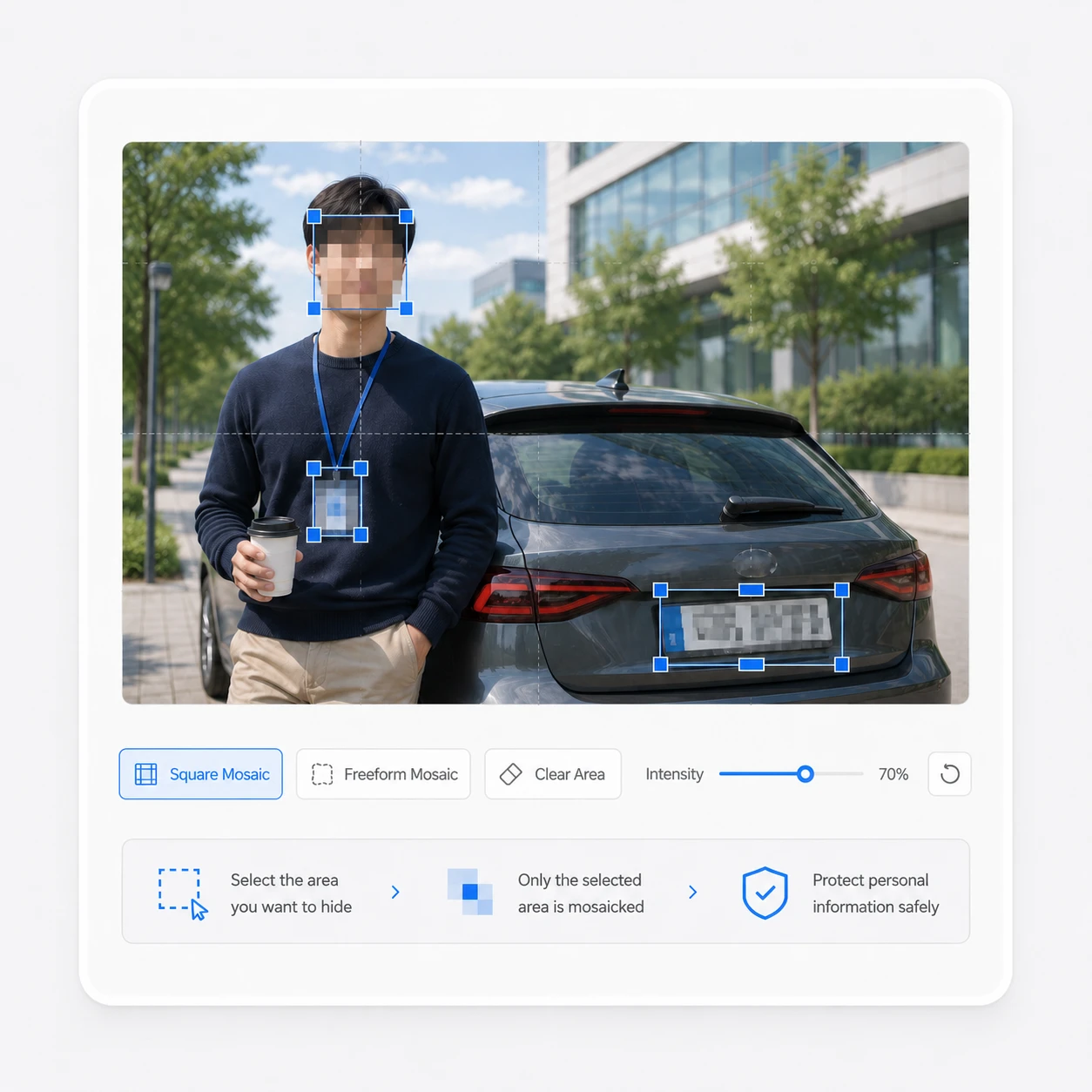
気になる部分だけモザイクで隠す
長方形・楕円・投げ縄で隠したい部分(顔、名札、電話番号、ナンバープレートなど)を選び、モザイクを適用すると、その範囲だけがピクセル化されます。1 枚の画像で複数箇所を順番に隠し、それぞれ調整できます。
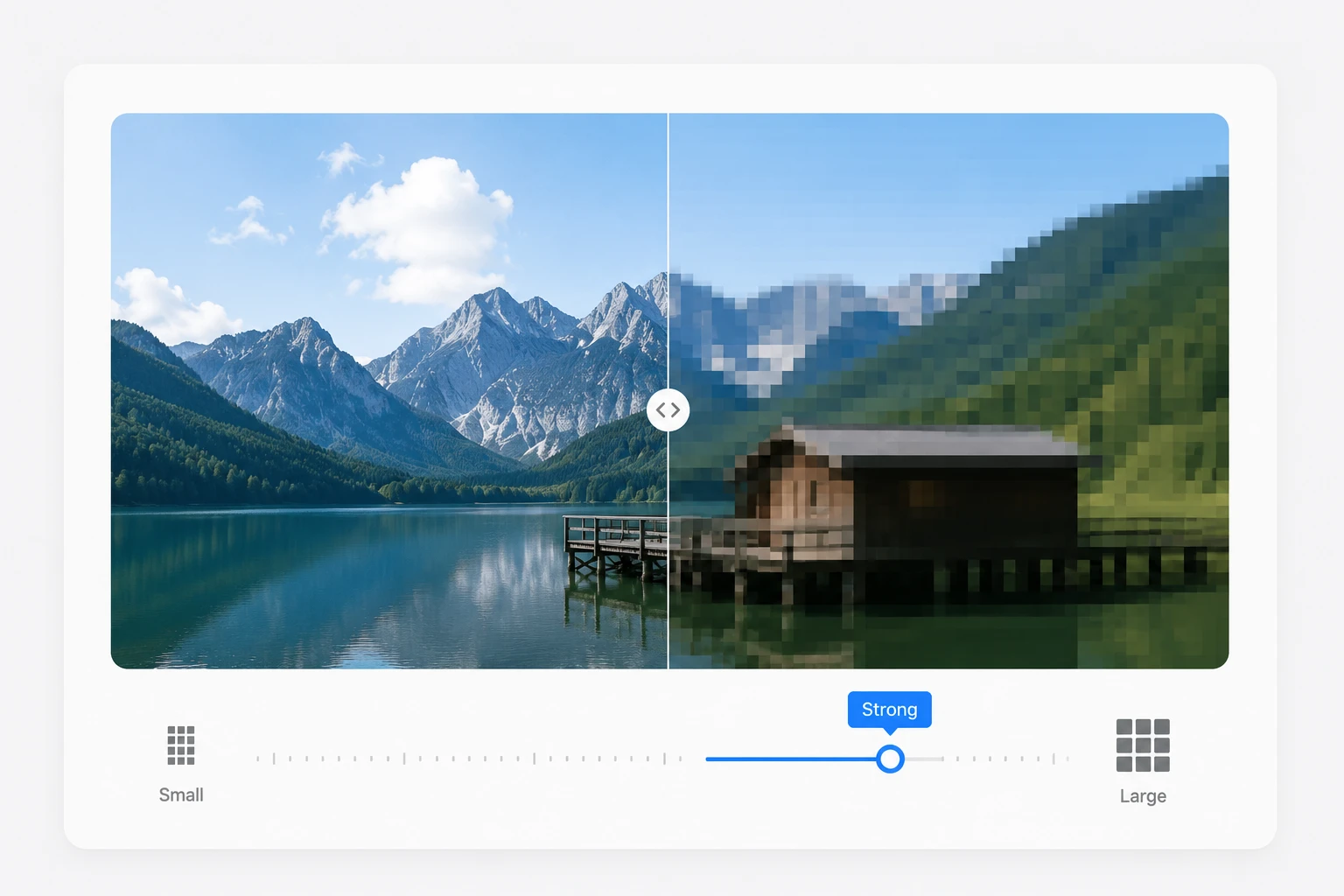
ブロックサイズで強さを調整
ブロックサイズを変えると、モザイクを粗くも細かくもできます。ブロックが大きいほど強く隠れ、小さいほど控えめなピクセル化になります。画像全体を一度にモザイクにすることもできます。
共有前に隠す項目
隠した範囲以外にも同じ情報が残っていないか確認します。
SNS 投稿前のプライバシー確認
集合写真に写った他人の顔、ナンバープレート、住所が分かる看板を隠せます。投稿前に結果を開き直し、識別できる情報が残っていないか確認してください。
業務スクリーンショットの共有
顧客情報・口座番号・社内データが見える画面を共有するときは、機密部分を広めに隠します。保存後のファイルを拡大し、文字の輪郭が残っていないか確認してください。
フリマ・レビュー写真の整理
配送伝票の氏名・住所・電話番号やレシートのカード情報を隠し、バーコードや周囲の書類に同じ情報が残っていないかも確認します。
書類・証憑の提出
身分証のコピーや証憑書類は、提出先のマスキング基準を先に確認してください。許可されている場合に限り不要な情報を隠し、保存した結果を見直します。
よくある質問
画像の一部だけをモザイクにするには?
「範囲を選択」に切り替え、長方形・楕円・投げ縄のいずれかを選んで隠したい部分をドラッグします。「モザイクを適用」を押すと、その範囲だけがピクセル化されます。適用前にハンドルで選択範囲を移動・サイズ変更でき、同じ手順で複数箇所を繰り返し隠せます。
顔や個人情報を隠すのに向いていますか?
モザイクは、写真やスクリーンショットの顔・氏名・電話番号・住所・ナンバープレートを隠すときに使えますが、情報が復元不能・判読不能になることを保証するものではありません。 対象より広めに範囲を取り、大きなブロックを使ってから、保存したファイルを開き直して拡大してください。番号・文字・バーコードなどには、不透明な塗りつぶしも検討します。
ブロックサイズとは?
ブロックサイズは、モザイク 1 マスの大きさをピクセル単位で決める値です。値が大きいほどマスが粗くなり多くのディテールを隠せ、小さいほど細かく控えめな見た目になります。
| ブロックサイズ | 結果 |
|---|---|
| 小 | 細かいピクセル化、形は少し残る |
| 中 | 多くの用途に適した隠し具合 |
| 大 | 大きなブロックでしっかり隠す |
モザイクを元に戻したり、やり直したりできますか?
はい。「元に戻す」で直前に適用したモザイクを 1 段階取り消し、「リセット」で元の画像に戻せます。適用ごとに 1 段階ずつ戻せるので、隠した範囲を細かく調整できます。
どの形式でダウンロードすればよいですか?
PNG または WebP でダウンロードできます。PNG は鮮明ですが容量が大きくなりやすく、WebP は画質と容量のバランスを調整できます。用途と受け取り側の対応形式に合わせて選んでください。