
画像形式変換
出力形式を PNG・JPG・WebP から選び、新しいファイルへ変換します。元画像は Boltpic のサーバーへ送信しません。
画像形式変換の使い方
出力形式の透過と圧縮の特性を確認してから変換します。
画像を選ぶ
変換する PNG・JPG・WebP 画像を選んでください。
出力形式を選ぶ
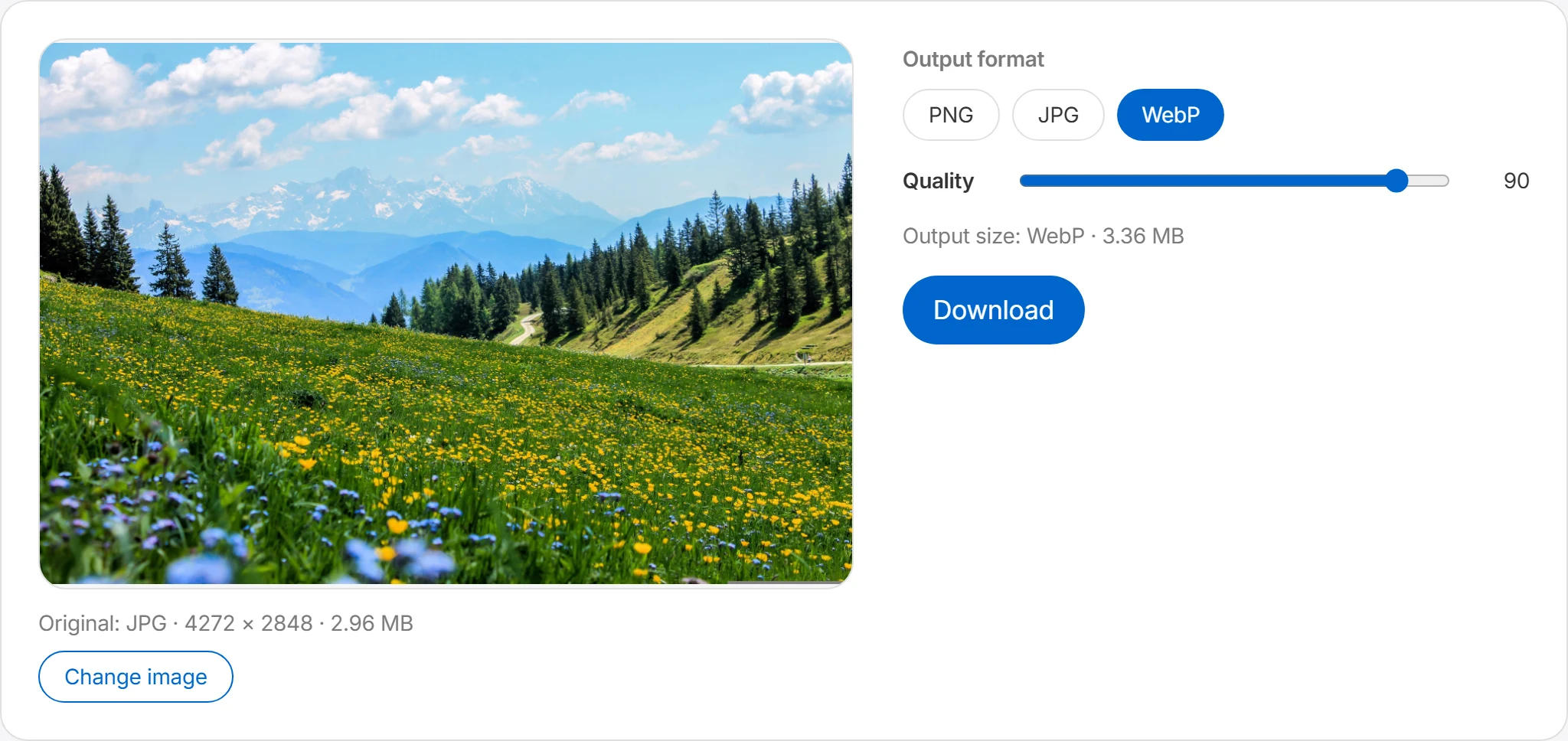
PNG・JPG・WebP から希望の出力形式を選びます。透過背景が必要なら PNG か WebP、写真の共有が目的なら JPG、Web 最適化が目的なら WebP がおすすめです。
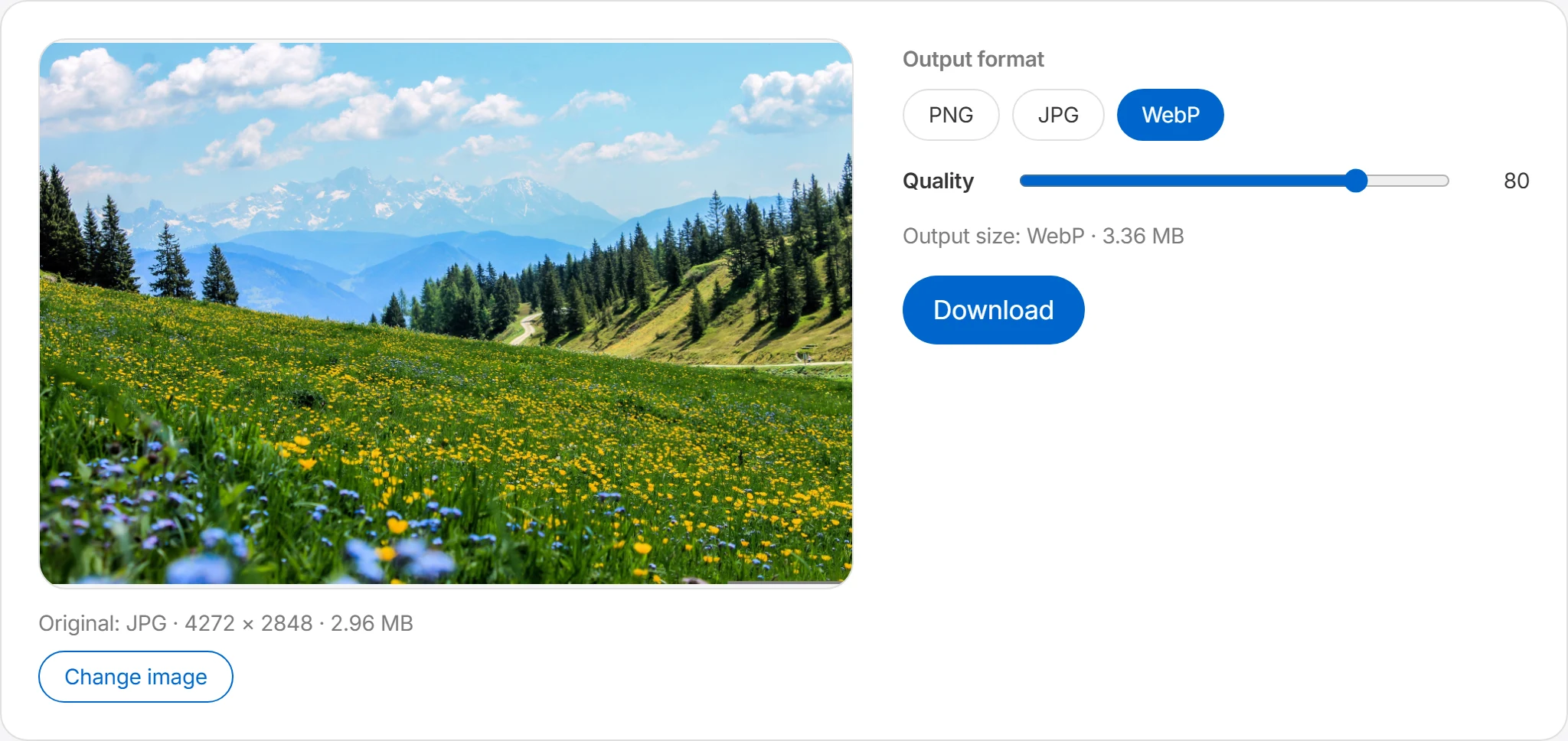
品質を調整する
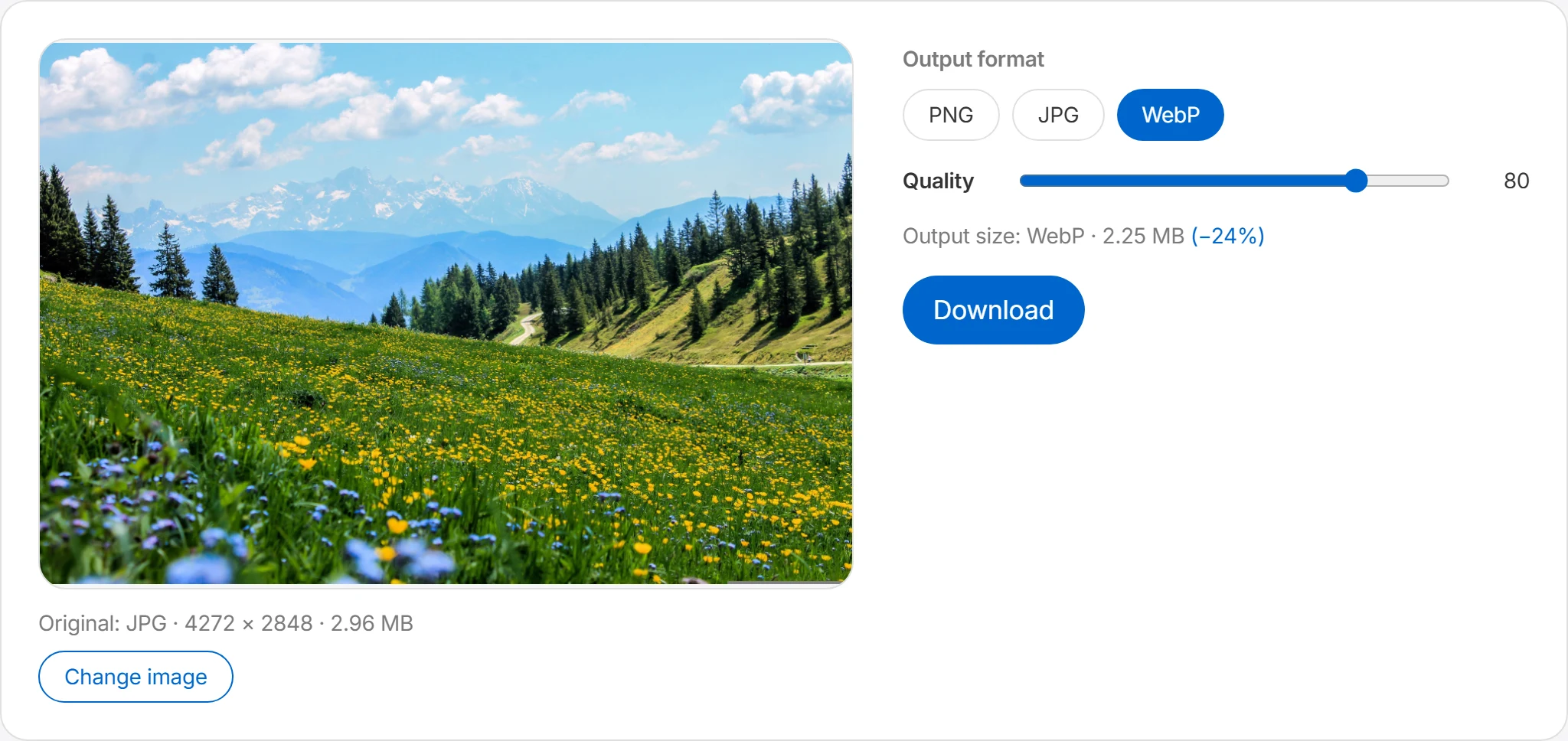
JPG・WebP へ変換するときは、品質スライダーで圧縮の度合いを調整できます。変換後の予想容量も表示されるので、画質と容量のバランスを確認しながら調整しましょう。JPG は透過に対応しておらず、透明部分が白で塗りつぶされる点にご注意ください。
ダウンロードする
ダウンロードボタンを押すと変換された画像が保存されます。元のファイルは変更されず、そのまま残ります。
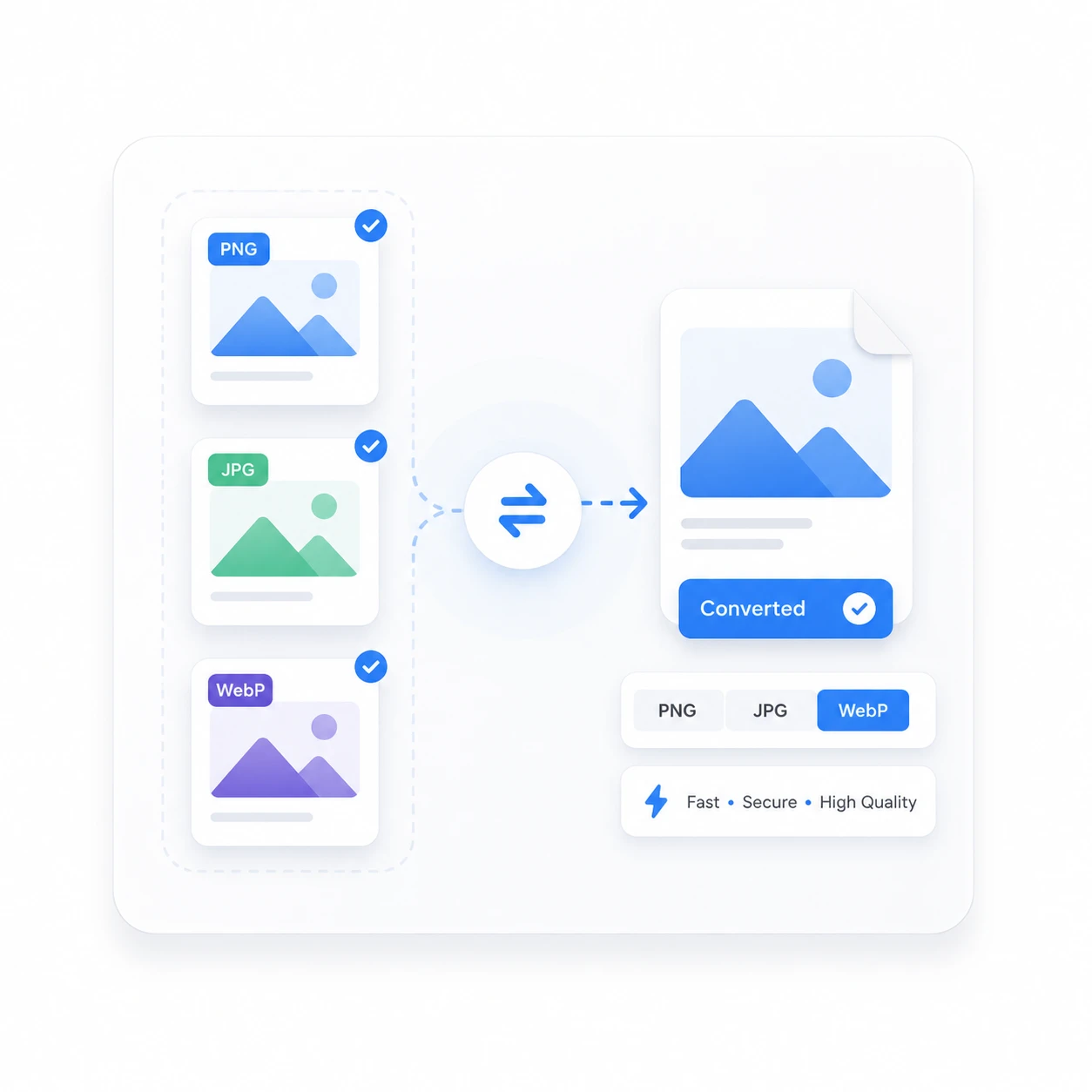
PNG・JPG・WebP に変換
PNG・JPG・WebP の画像を必要な形式へ変換します。写真、透過画像、Web 用画像など、用途に合う形式を選んでください。
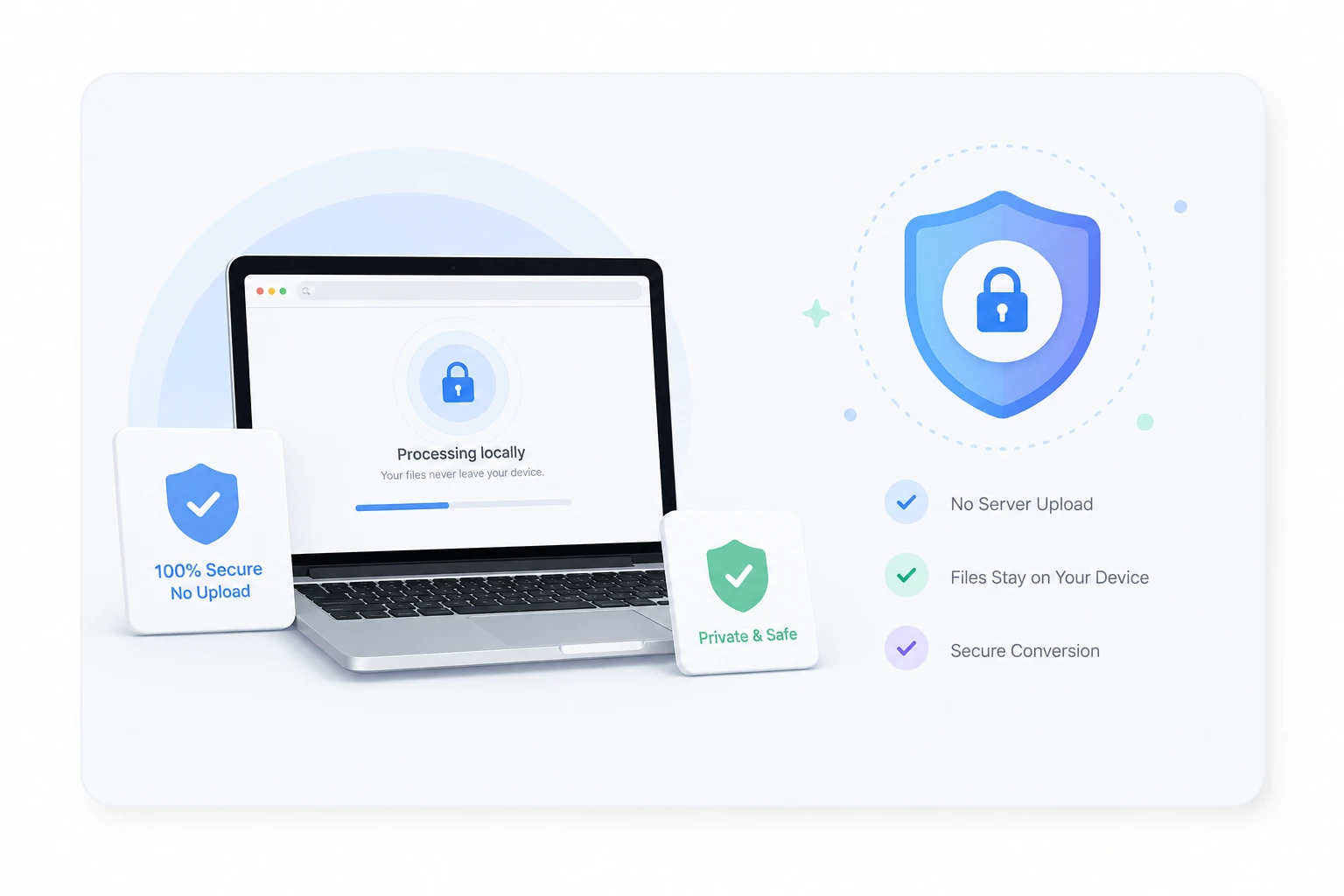
ブラウザ内で変換
選んだ画像は Boltpic のサーバーへ送信せず、現在のブラウザ内で変換します。変換結果だけを新しいファイルとしてダウンロードします。
用途に合う形式を選ぶ
透過、画質、互換性、ファイルサイズを基準に選びます。
ウェブサイト向けの WebP 変換
JPG・PNG 画像を WebP に変えると、同じくらいの画質で容量が大きく減ることが多いです。ブログ、ネットショップ、ランディングページの画像を WebP に統一すれば、読み込み速度の改善に効果的です。
透過ロゴのための PNG 変換
背景が透明であるべきロゴ・アイコン・ステッカーは、PNG で保存してこそ透過が保たれます。WebP も透過に対応しているので、容量を重視するなら WebP を選べます。
互換性のための JPG 変換
古いシステムや特定のソフトが WebP に対応していないとき、JPG に変換すればほぼどんな環境でも開けます。メール添付や文書への挿入にも無難な選択です。
スクリーンショットの容量削減
PNG のスクリーンショットは内容によって容量が大きくなります。JPG や WebP に変換した後、文字や細い線がぼやけていないか比較してください。
よくある質問
どの形式に対応していますか?
PNG、JPG、WebP 形式の画像変換に対応しています。 画像を選び、希望する出力形式を選ぶと、ブラウザ内ですぐに変換できます。
品質は下がりますか?
形式によって結果の品質は変わることがあります。 PNG は比較的鮮明な品質を保ちますがファイル容量が大きくなることがあり、JPG は容量を抑える代わりに圧縮の過程で多少の品質低下が生じることがあります。 WebP は一般的に良い画質を保ちながらファイル容量を抑えるのに有利です。 写真のように色数が多い画像は JPG や WebP が適し、ロゴやアイコンのように鮮明な輪郭が重要な画像は PNG が適しています。
透過画像を変換できますか?
はい、透過背景のある PNG 画像を変換できます。 ただし JPG 形式は透過背景に対応していないため、透過 PNG を JPG に変換すると、透明な部分が白または指定した背景色で塗りつぶされることがあります。 透過背景を保ちたい場合は、PNG または WebP 形式で保存することをおすすめします。 特にロゴ、アイコン、ステッカー画像のように背景が透明であるべきファイルは、JPG への変換を避けるのがよいでしょう。
PNG・JPG・WebP のうち、どの形式を選べばよいですか?
使用先に合わせて選んでください。 ウェブサイト用の画像は WebP が効率的な場合があります。透過背景は PNG と WebP が対応していますが、保存後の透明部分と使用先の対応形式を確認する必要があります。 互換性を重視する写真では JPG も候補です。
変換すると画像の容量も減りますか?
形式によって画像の容量が減ることがあります。 特に PNG 画像を JPG や WebP に変換すると、ファイルサイズが小さくなることが多いです。 ただし、画像の色数、解像度、圧縮品質、透過の有無によって、結果の容量は変わることがあります。 容量の最適化が目的なら、WebP 変換と品質調整機能をあわせて使うのがおすすめです。