画像の切り抜き
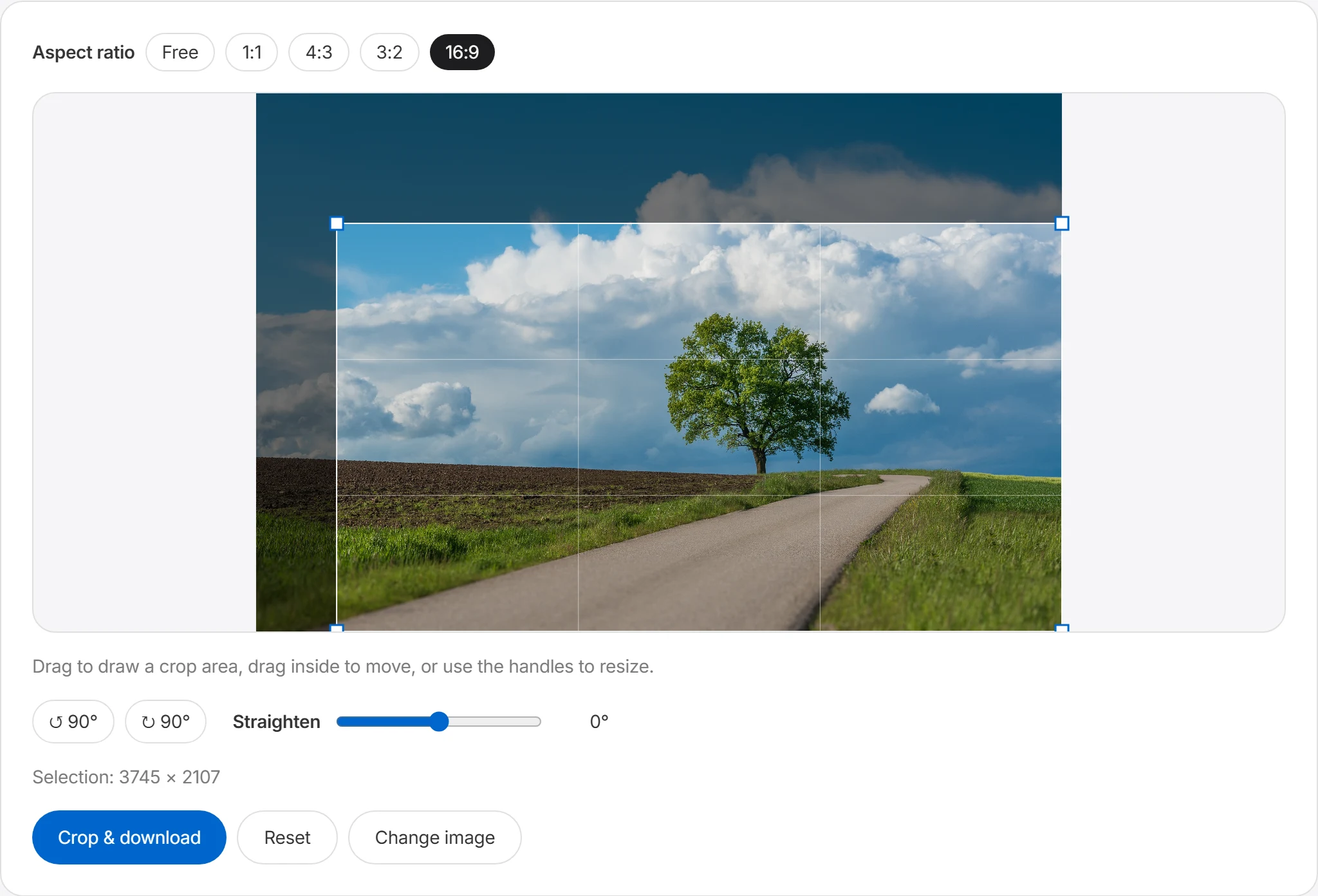
画像で残す範囲を選び、比率・回転・傾きを調整します。プレビューを確認して、切り抜いたファイルをダウンロードできます。
画像切り抜きの使い方
必要な範囲だけを残して切り抜く手順をステップごとに案内します。
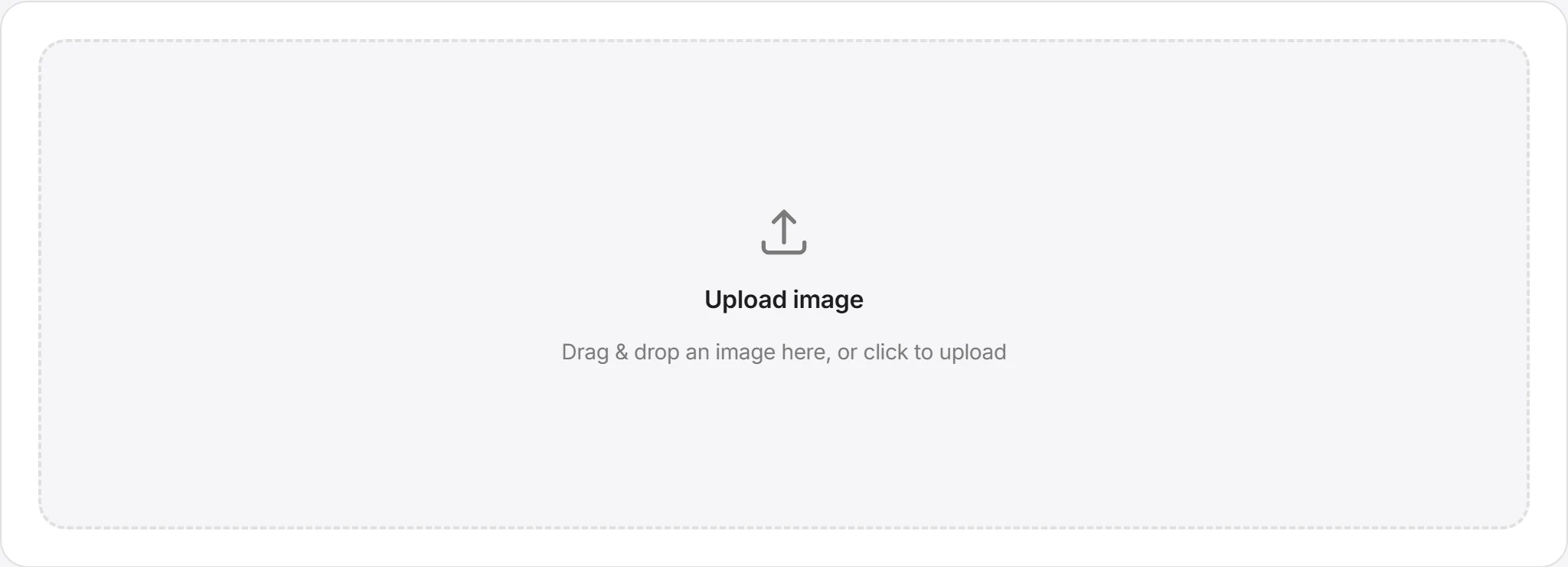
画像を選ぶ
選択領域をクリックするか、画像をドラッグ&ドロップしてください。ブラウザで開ける JPG・PNG・WebP 画像を使用できます。
比率を選ぶ
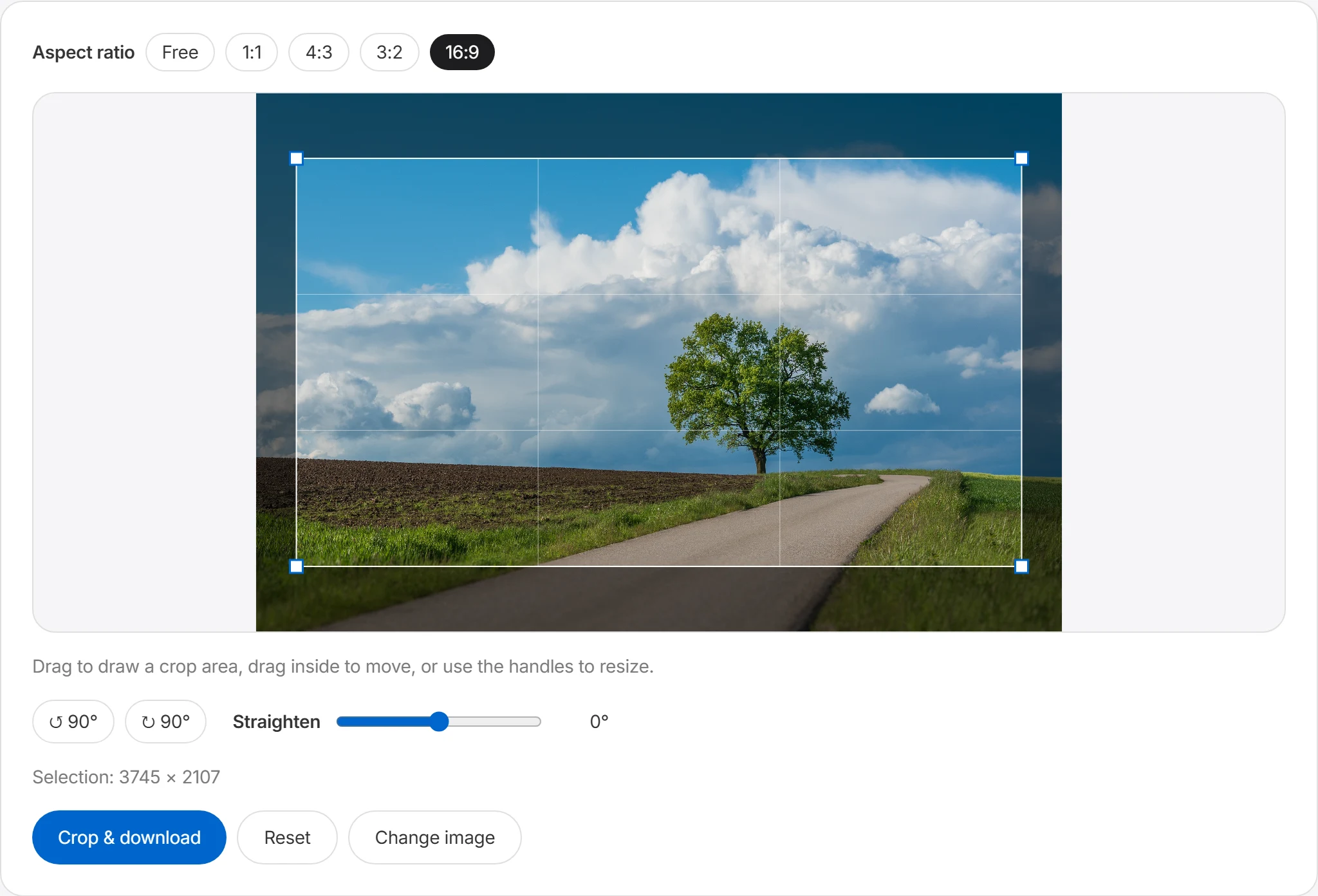
自由な比率で好きなだけ切り抜くか、1:1・16:9・4:3 のような固定比率を選びます。比率を固定すれば、選択範囲を調整しても縦横比が保たれ、規格に合った画像を簡単に作れます。
範囲の調整・回転をする
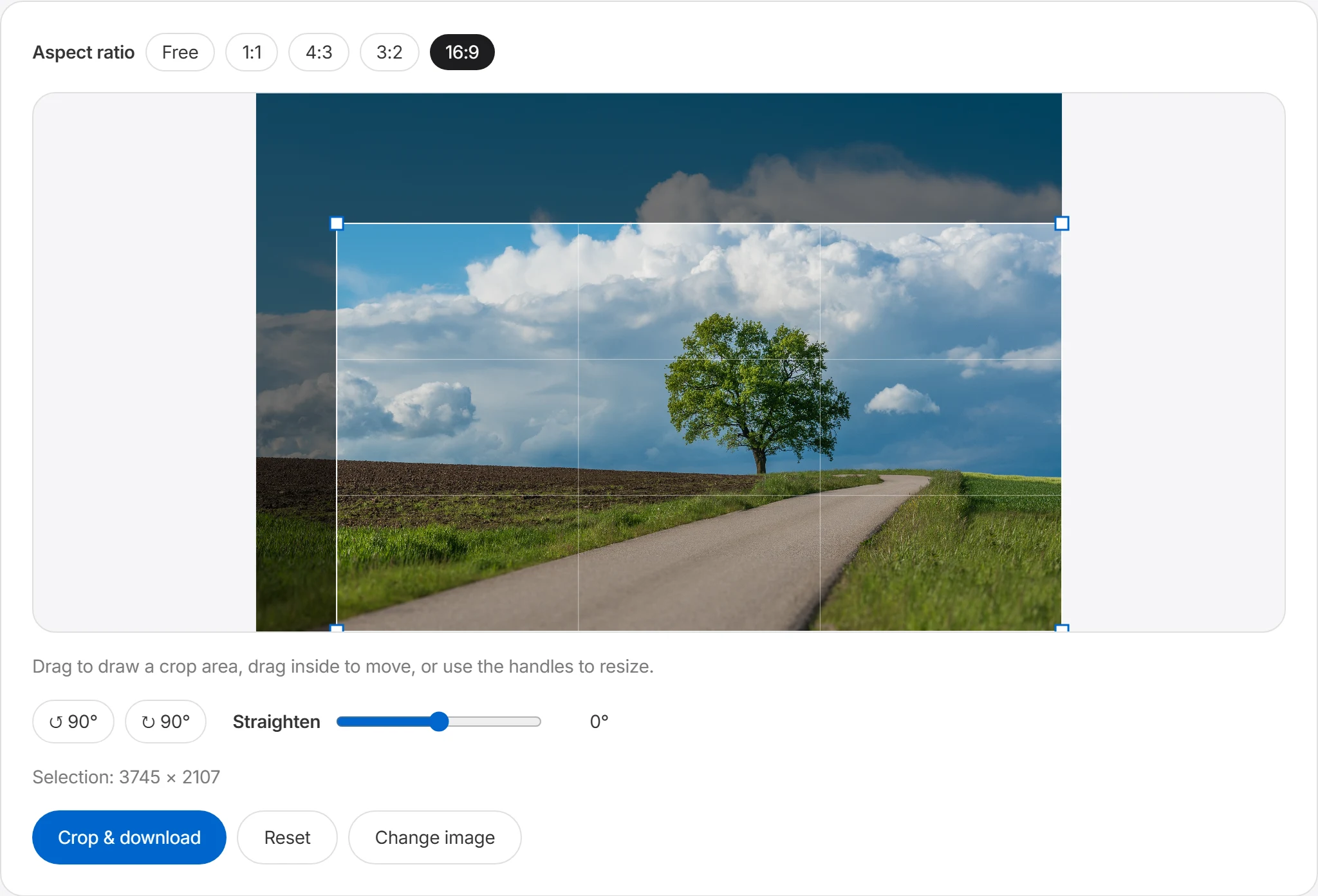
ドラッグで切り抜く範囲を描き、内側をドラッグして位置を動かしたり、ハンドルでサイズを調整したりします。写真が傾いている場合は、90° 回転ボタンと傾き補正で角度を直せます。
切り抜いてダウンロード
選択範囲の外は暗く表示され、結果を事前に確認できます。「切り抜いてダウンロード」ボタンを押すと、選択した範囲だけが新しい画像として保存されます。
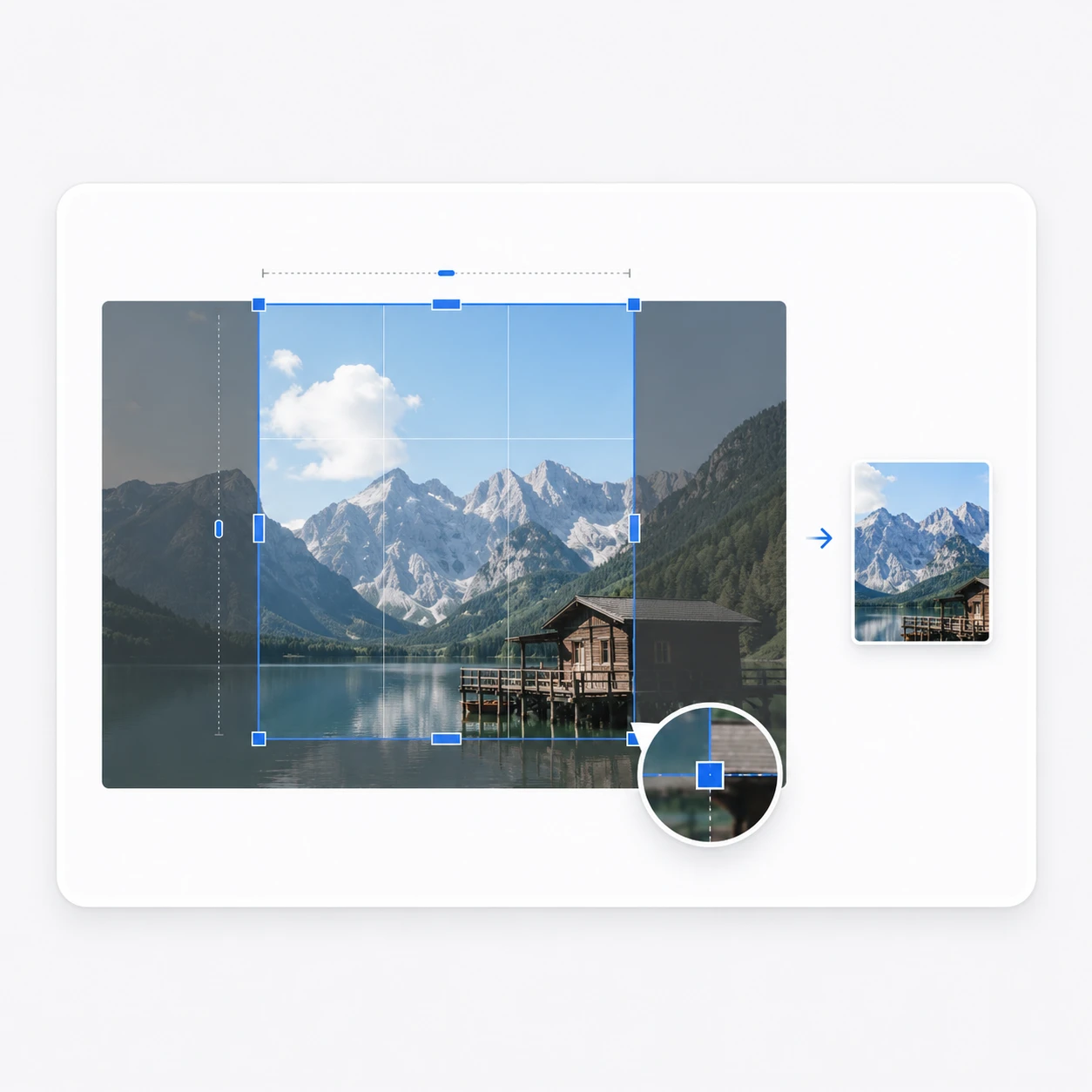
必要な範囲だけを正確に選択
ドラッグで切り抜く範囲を選び、ハンドルでサイズと位置を細かく調整できます。選択範囲の外は暗く表示され、最終的な仕上がりをひと目で確認できます。
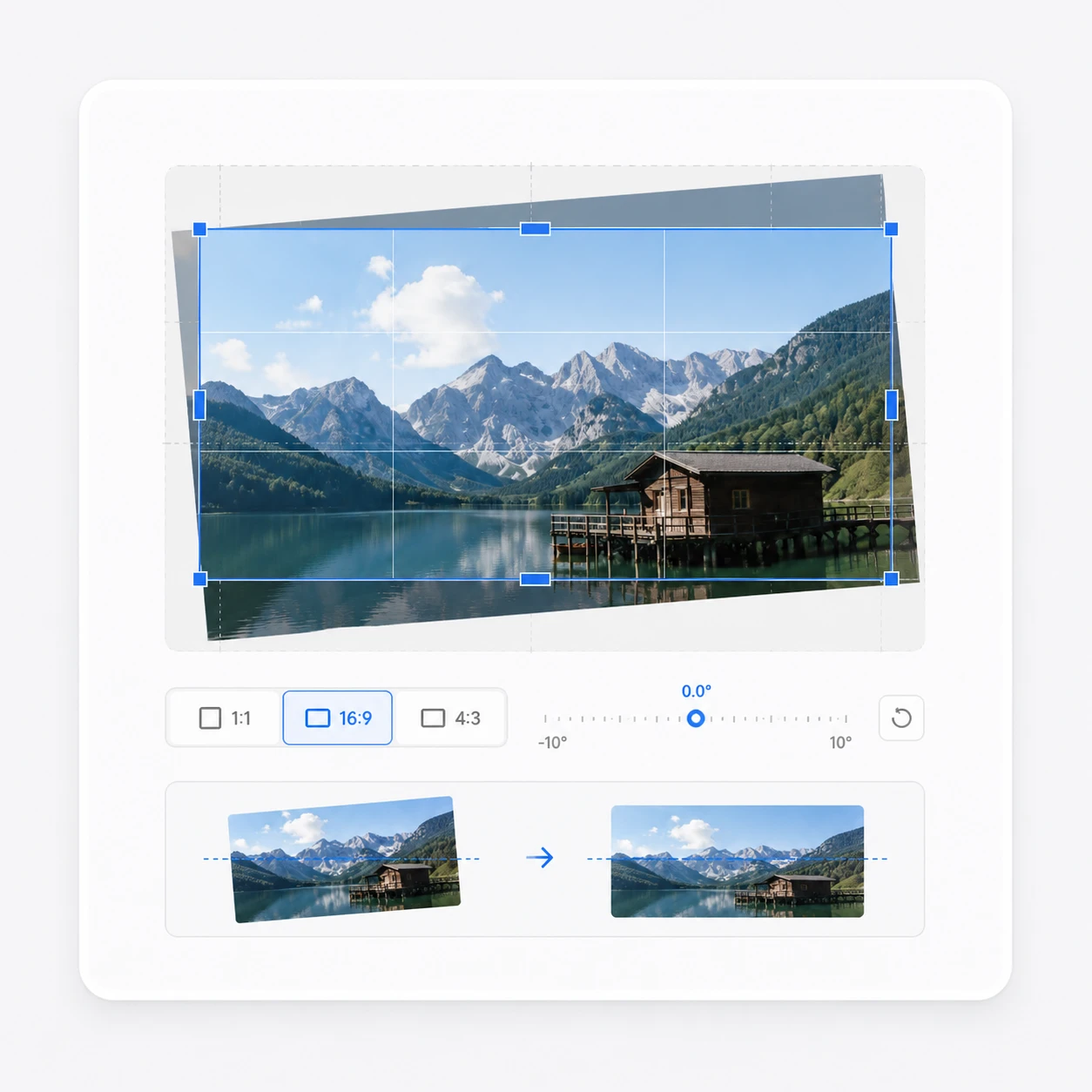
好きな比率で切り抜き、角度まで補正
1:1、16:9、4:3 など好きな比率を固定して画像を切り抜けます。90° 回転と微調整を組み合わせれば、傾いた写真や書類の画像もきれいに補正できます。
切り抜きが必要な場面
残す範囲と使用先の縦横比を先に決めます。
プロフィール写真を作る
1:1 の比率で顔を中心に切り抜けば、SNS のプロフィール、社員証、アカウントのアバターに使いやすい画像になります。肩の上に少し余白を残すと自然な構図になります。
サムネイル・カバー画像の制作
YouTube のサムネイルは 16:9、ブログのカバーは各プラットフォームの推奨比率で切り抜きましょう。主役の被写体を画面の 1/3 の位置に置くと、目を引く構図になります。
スクリーンショットの整理
全画面キャプチャから必要な範囲だけを切り出せば、文書やマニュアルに載せやすいすっきりした画像になります。不要なブラウザ枠、タスクバー、周囲の UI を取り除きましょう。
傾いた写真・書類の補正
手持ちで撮った書類や水平の合っていない風景写真は、傾き補正で直してから端を切り抜けば、スキャンしたようにまっすぐな仕上がりになります。
よくある質問
どの形式を切り抜けますか?
Boltpic の切り抜きツールは JPG、JPEG、PNG、WebP に対応しています。 ブラウザで読み込めないファイルは、形式変換ツールで PNG、JPG、WebP のいずれかに変換してから開き直してください。
縦横比を固定できますか?
はい、1:1、16:9、4:3 などの比率を固定して画像を切り抜けます。 比率を固定すると、切り抜き範囲を調整しても縦横比が保たれるため、決まった規格に合う画像を簡単に作れます。 たとえばプロフィール画像は 1:1、YouTube のサムネイルは 16:9、一般的な写真やカード画像は 4:3 の比率を使えます。
画像を回転したり水平に補正したりできますか?
はい、画像を 90° 単位で回転したり、微調整で傾きを補正したりできます。 スマートフォンで撮った写真の向きがずれている場合や、スキャンした書類が少し傾いている場合に便利です。 傾き補正機能を使うと、写真の中の建物、机、書類の線など、基準になる部分をよりまっすぐに整えられます。
切り抜いた画像の画質は保たれますか?
切り抜きは選択した範囲を切り出すだけの処理なので、元より大きく拡大しなければ、比較的自然な品質を保てます。 ただし、保存形式や圧縮率によって、結果画像の容量や画質は変わることがあります。 JPG で保存すると容量は小さくなりますが、圧縮によって多少の品質低下が生じることがあり、PNG は鮮明ですがファイル容量が大きくなることがあります。