
画像の色を置換
新しい色を選び、画像内で置き換えたい色をクリックします。許容範囲に入る近い色のピクセルも一緒に変わります。
画像の色置換の使い方
画像内の特定の色を別の色に変える手順です。
画像を選ぶ
色を変える画像を選んでください。ロゴ、アイコン、イラスト、単色背景のように色の境界がはっきりした画像に向いています。
新しい色を選ぶ
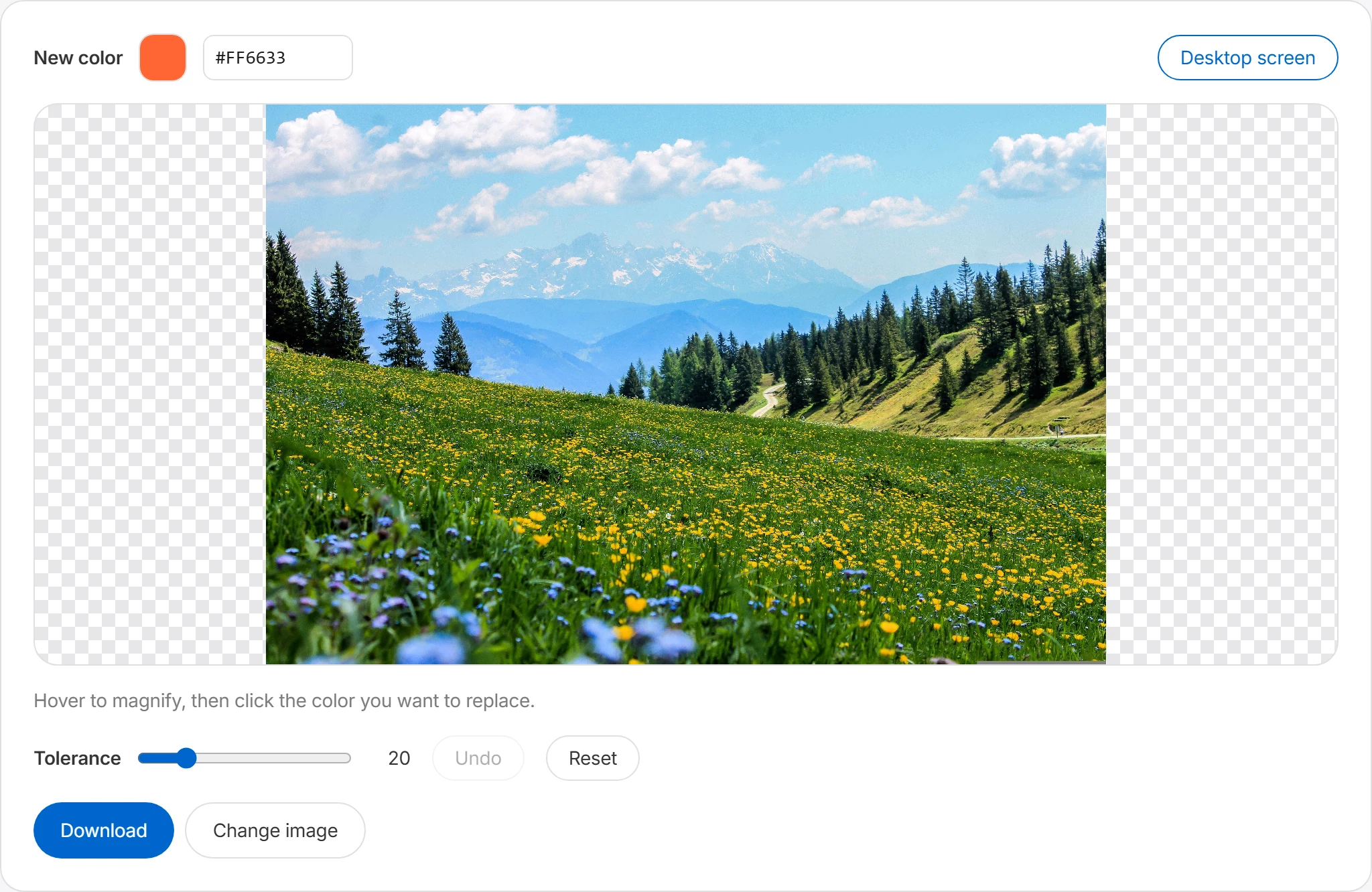
まず適用する新しい色をカラーピッカーで選びます。デスクトップでは、画面上の別の場所から色を採取して新しい色として使うこともできます。
変えたい色をクリックする
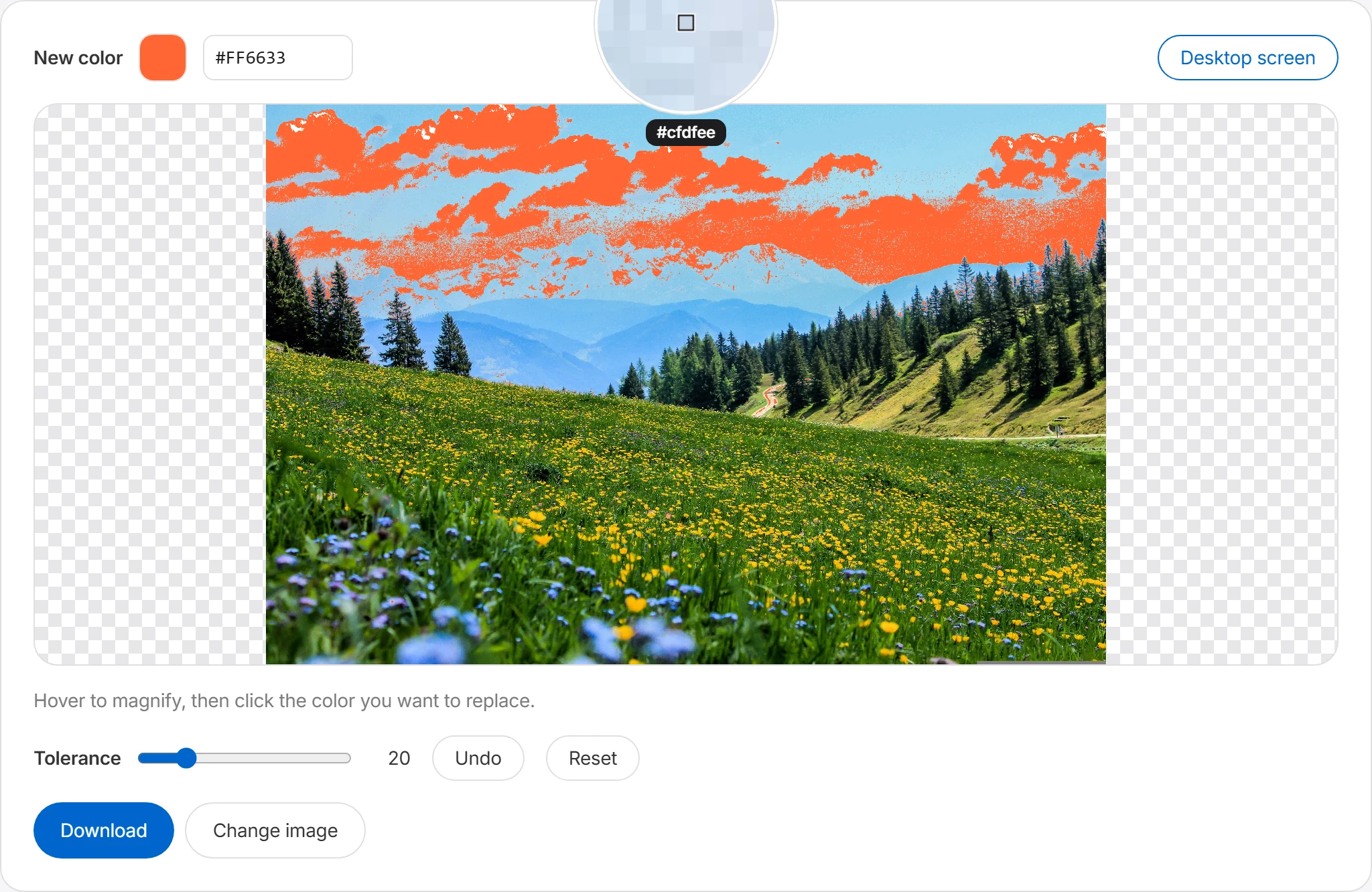
画像の中で変えたい色をクリックします。マウスを乗せるとルーペで拡大され、正確なピクセルを選べます。クリックした色に似た領域が一度に新しい色へ置き換わります。
許容誤差を調整してダウンロード
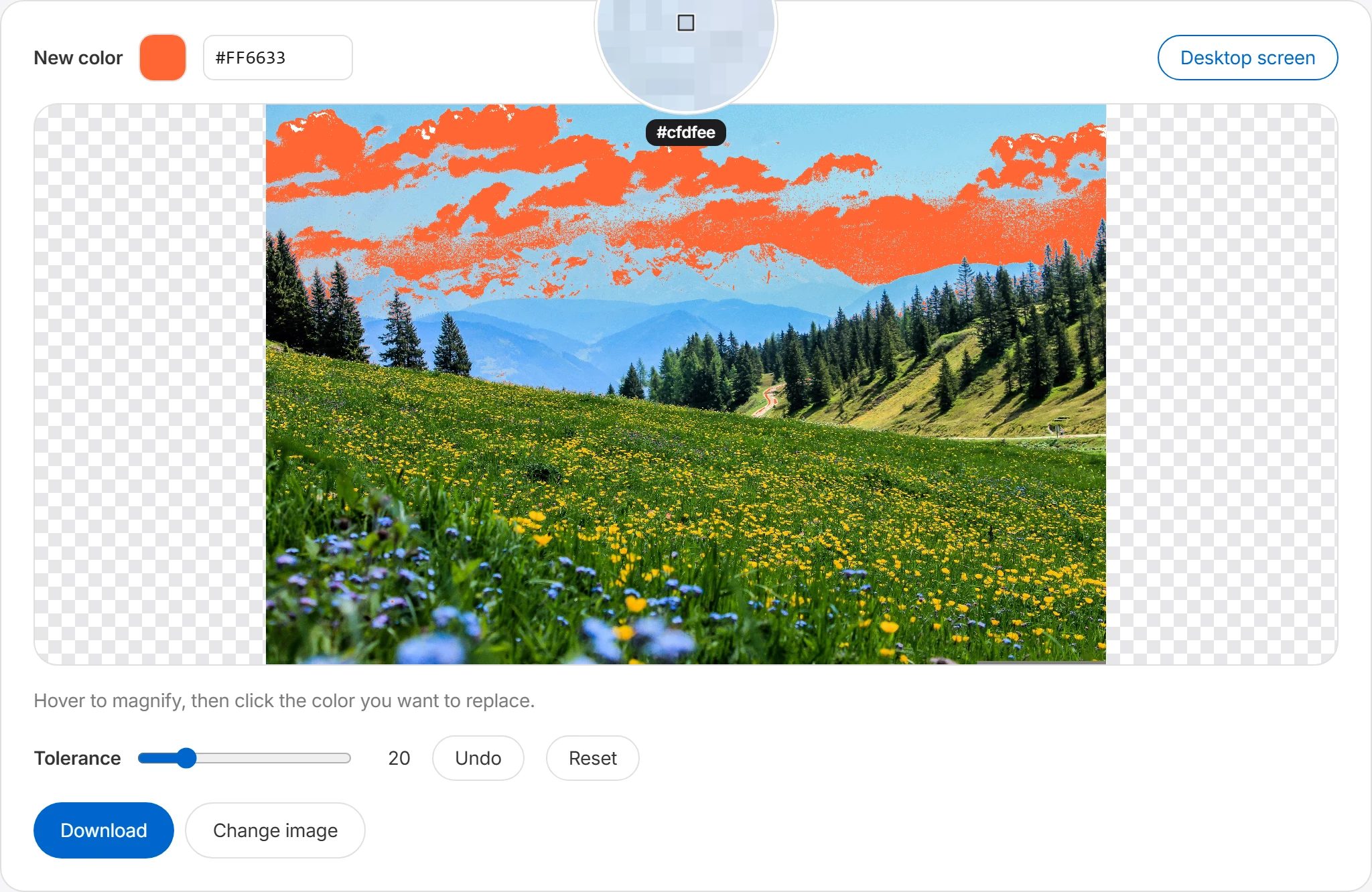
縁に元の色が残ったら許容誤差を上げてもう一度クリックし、変えたくない場所まで変わったら「元に戻す」で取り消して値を下げましょう。完成したらダウンロードボタンで保存します。
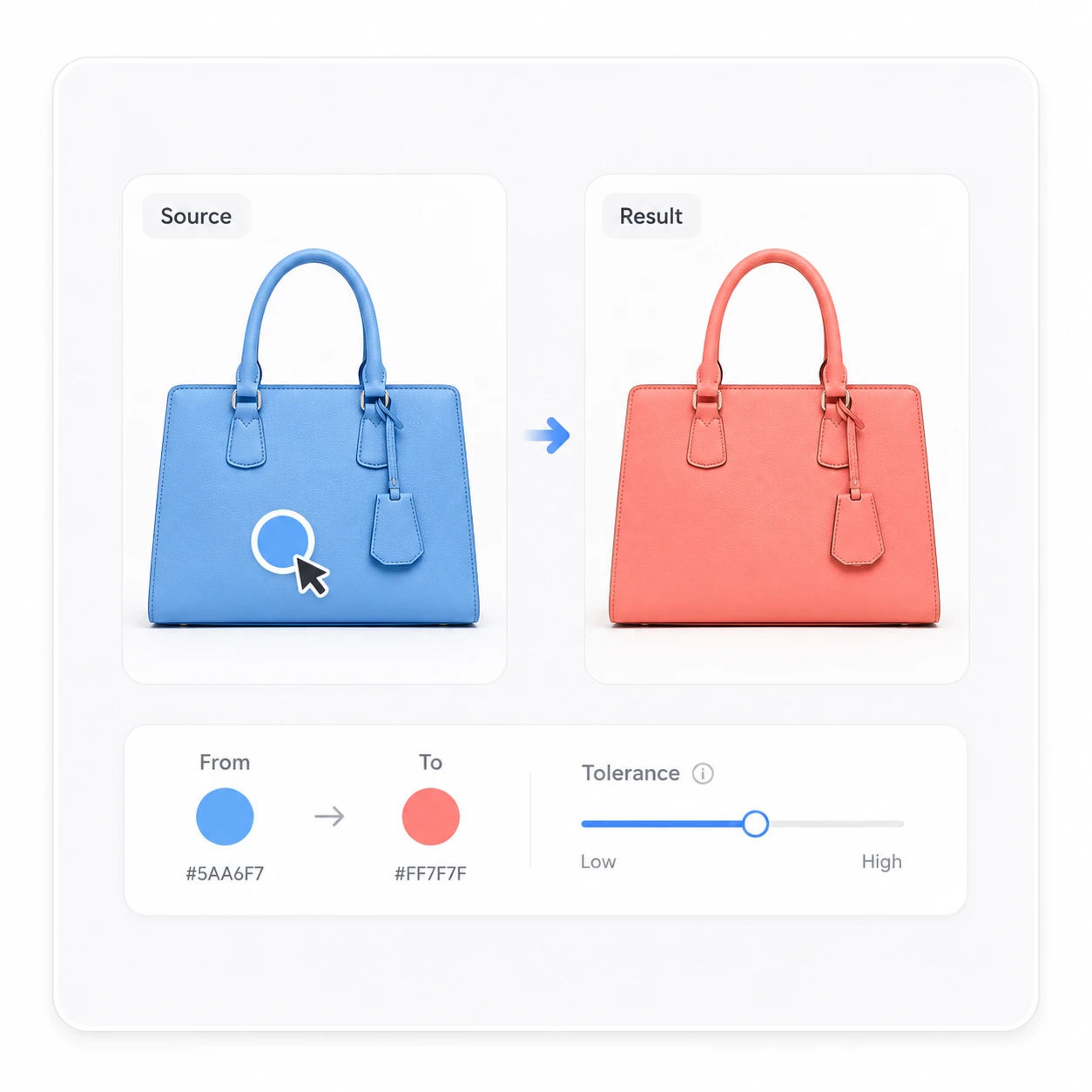
選んだ色を新しい色に変更
新しい色を選んでから画像で変えたい色をクリックすると、その色に似た領域がまとめて置き換わります。ロゴ、アイコン、単色背景、アクセントカラーをすばやく修正したいときに便利です。
置換範囲を調整
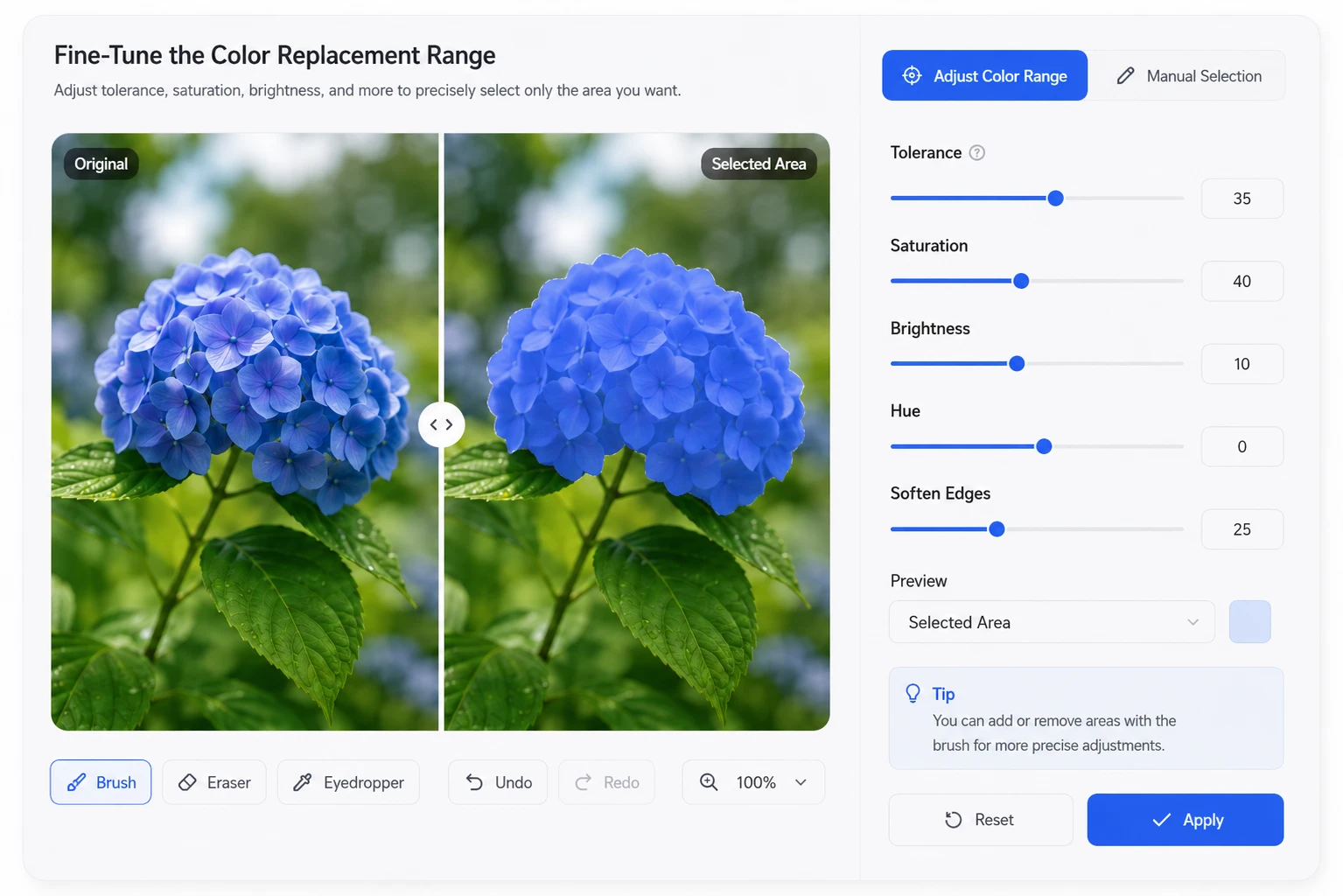
許容誤差を調整すると、クリックした色に近い色まで一緒に置き換えられます。値を下げると精密に、上げると影や縁の色まで広く変更されます。
色の置換を使う場面
境界がはっきりした単色の領域を変えるときに使います。
ロゴのカラーバリエーション制作
1 つのロゴから、明るい背景用・暗い背景用・単色バージョンなど複数のカラーバリエーションをすばやく作れます。ブランドリニューアルで色が変わったとき、既存の画像資産を直すのにも便利です。
アイコンをテーマカラーに合わせる
フリーアイコンの色をプロジェクトのテーマカラーに置き換えれば、デザインの統一感が生まれます。同じアイコンセットを複数の色で作り、有効/無効などの状態表現に使うこともできます。
イラストの配色実験
イラストや図案の特定の色を変えながら、別の配色を試してみましょう。元データを直さずに複数バージョンを作って比較できます。
UI 案の色シミュレーション
ボタンやバナー案のアクセントカラーを実際の候補色に置き換えながら、開発前にどの色が最も合うかをすばやく確認できます。
よくある質問
一致するすべてのピクセルが変わりますか?
はい。クリックした色に一致する、または似たピクセルを探し、選んだ新しい色に置き換えます。完全に同じ色だけを変えるのではなく、許容誤差の設定に応じて似た色まで一緒に変えられます。 たとえば白に近い背景、青いロゴ、特定の色のアイコンのように色が比較的均一な領域は、一度に置き換えやすいです。
許容誤差とは何ですか?
許容誤差は、クリックした色とどれくらい似た色まで一緒に変えるかを決める値です。
| 許容誤差 | 置き換わる範囲 |
|---|---|
| 低 | クリックした色とほぼ同じピクセルのみ置き換え |
| 中 | 縁や少し違う色まで一緒に置き換え |
| 高 | 影・圧縮の痕・色のにじみまで広く置き換わることがある |
値が低すぎると一部の色が残ることがあり、高すぎると変えたくない領域まで変わることがあります。 小さな値から始め、プレビューを確認しながら少しずつ上げるのがおすすめです。
写真の中の服や物の色も自然に変えられますか?
単色に近い領域であれば、ある程度の色の置き換えが可能です。ただし写真の中の服、髪、肌、影、反射光のように色が複雑に混ざった領域は、クリックした色を基準にしか置き換わらないため、結果が完全に自然にならないことがあります。 この機能は AI による被写体編集ではなく、特定の色を基準にした置き換えツールに近いものです。ロゴ、アイコン、単色背景、イラストのように色の境界が比較的はっきりした画像で、最もよい結果を得やすいです。
色を変えたあとも透過は保持されますか?
PNG や WebP のように透過に対応した形式なら、透明部分を保ったまま色を置き換えられます。ただし JPG は透過に対応していないため、透明背景が必要な画像は PNG または WebP で保存するのがおすすめです。 ロゴやアイコンのように透明背景が重要な画像は、結果の保存形式を必ず確認することをおすすめします。
縁に元の色が残る場合はどうすればいいですか?
縁に元の色が残るのは、アンチエイリアスや影、圧縮の痕によって中心の色と違うピクセルが混ざっているためです。その場合は許容誤差を少しずつ上げながら結果を確認してみてください。 上げすぎると変えたくない領域まで変わることがあるので、小さな値から始めてゆっくり調整するのがおすすめです。必要なら拡大機能を使って、残った縁の色をもう一度クリックする方法も有効です。