
Farbe in einem Bild ersetzen
Wähle eine neue Farbe und klicke dann im Bild auf die zu ersetzende. Pixel innerhalb der eingestellten Toleranz ändern sich mit.
So ersetzt du eine Farbe in einem Bild
So tauschst du eine bestimmte Farbe in einem Bild gegen eine andere.
Bild auswählen
Wähle das Bild aus, dessen Farbe du ändern möchtest. Geeignet sind Bilder mit klaren Farbgrenzen, etwa Logos, Icons, Illustrationen und einfarbige Hintergründe.

Neue Farbe wählen
Wähle zuerst im Farbwähler die neue Farbe, die angewendet werden soll. Am Desktop kannst du sogar eine Farbe von einer anderen Stelle deines Bildschirms aufnehmen und als neue Farbe verwenden.
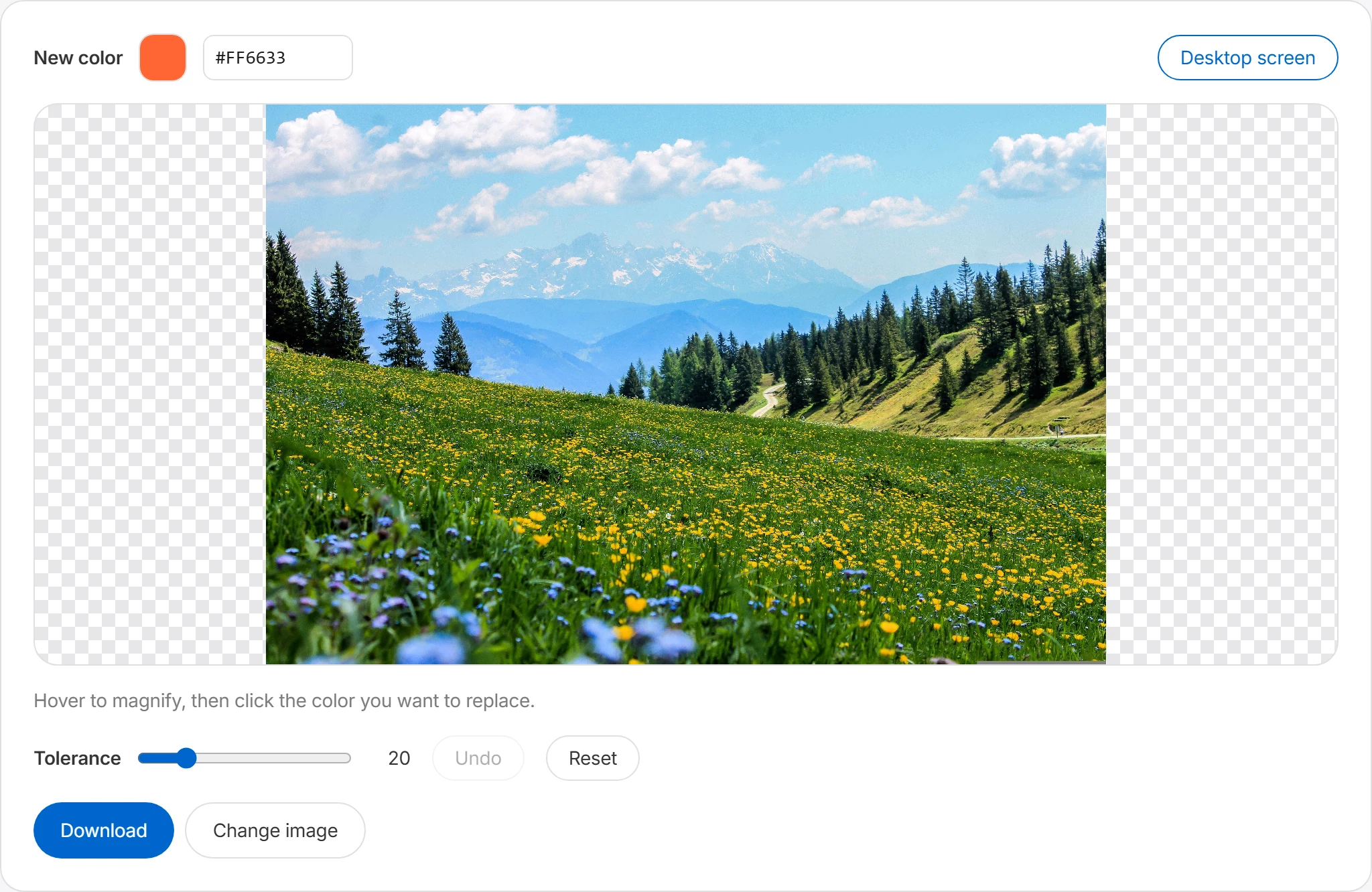
Zu ändernde Farbe anklicken
Klicke im Bild die Farbe an, die ersetzt werden soll. Bewege den Mauszeiger über das Bild, um die Lupe einzublenden, und wähle das gewünschte Pixel. Ähnliche Bereiche werden auf die neue Farbe umgestellt.
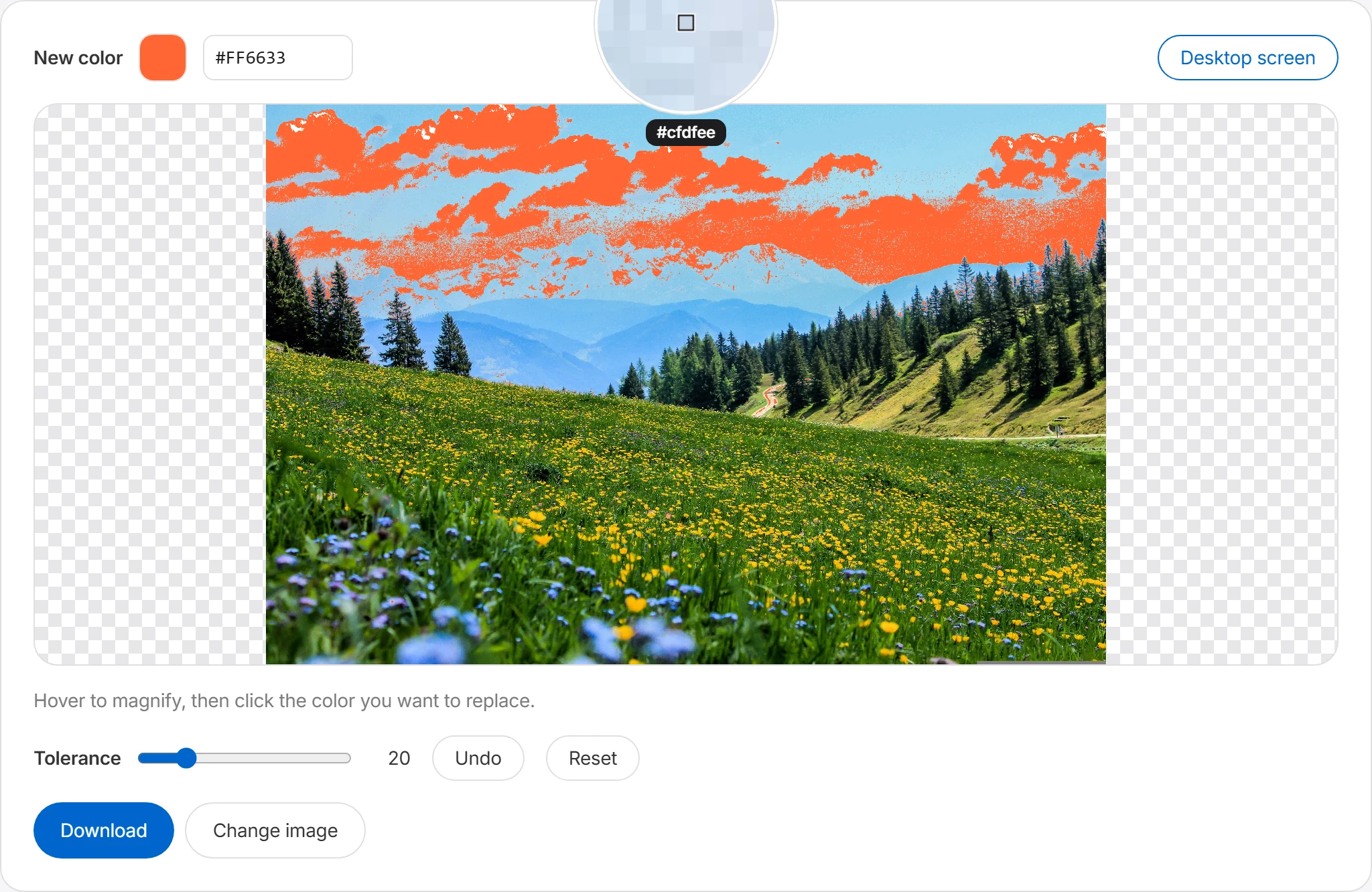
Toleranz abstimmen, dann herunterladen
Bleibt die alte Farbe an Kanten zurück, erhöhe die Toleranz und klicke erneut; hat sich zu viel geändert, mach es rückgängig und senke sie. Sieht alles richtig aus, drücke Herunterladen.
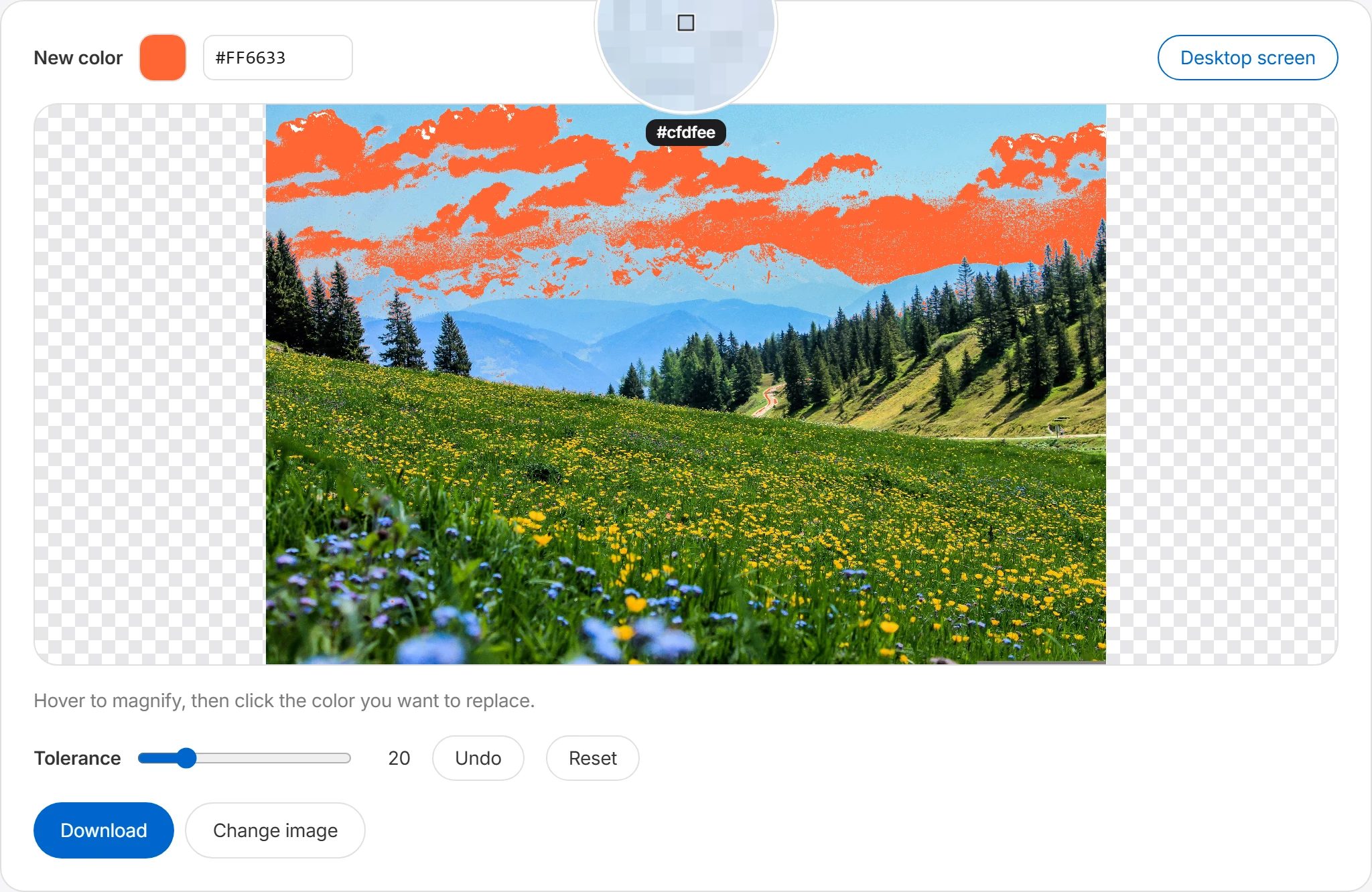
Ausgewählte Farbe ersetzen
Wähle eine neue Farbe und klicke dann im Bild auf die Farbe, die du ändern möchtest – Bereiche mit ähnlicher Farbe werden auf einmal ersetzt. Praktisch, um Logos, Icons, einfarbige Hintergründe und Akzentfarben schnell anzupassen.

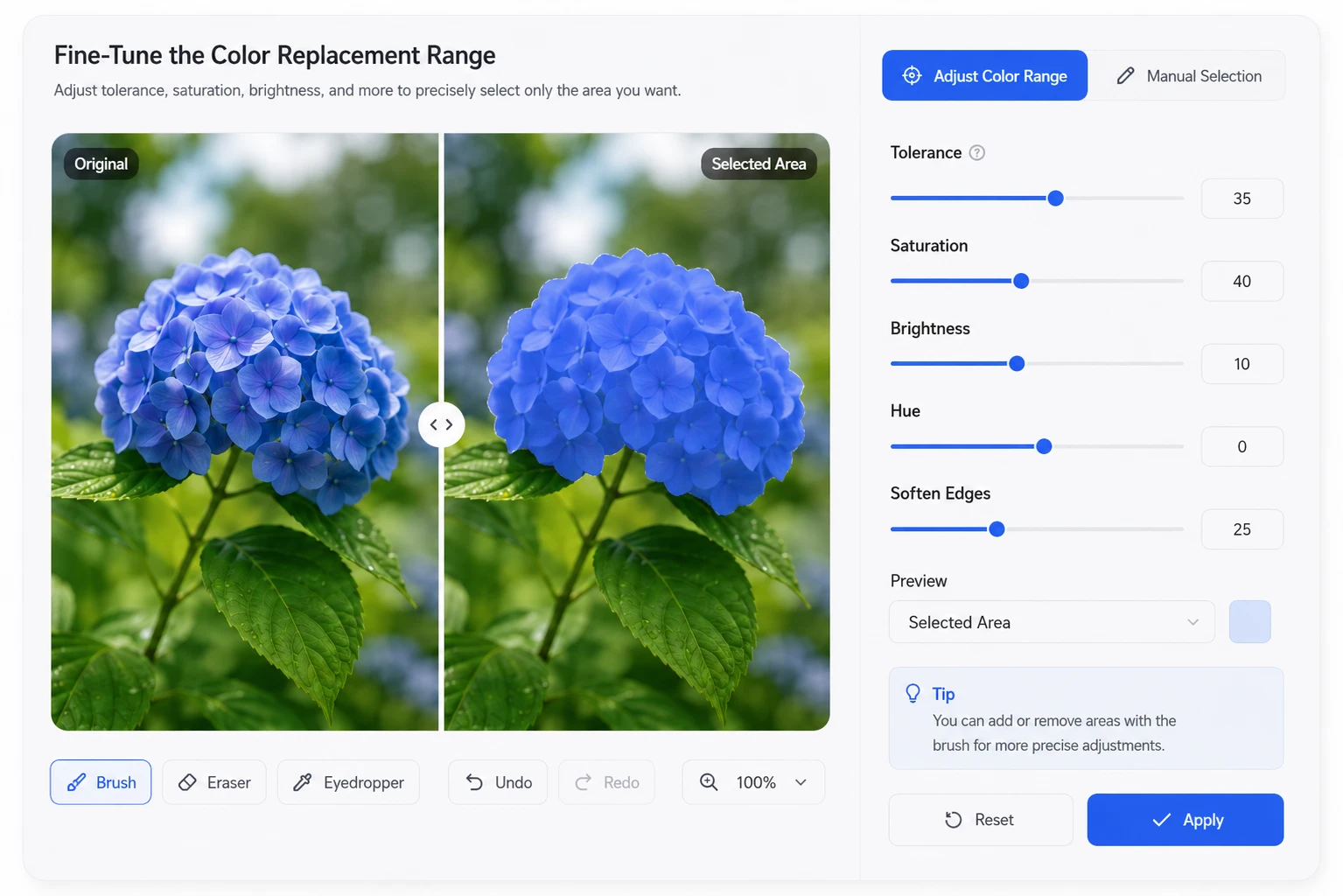
Ersetzungsbereich einstellen
Stelle die Toleranz ein, um auch Farben nahe der angeklickten Farbe mitzuersetzen. Niedriger für mehr Genauigkeit, höher, um die Änderung auf Schatten und Randfarben auszuweiten.
Wann du eine Farbe ersetzt
Nutze die Funktion für weitgehend einfarbige Bereiche mit klaren Grenzen.
Logo-Farbvarianten
Erzeuge aus einem Logo schnell Versionen für helle und dunkle Hintergründe sowie einfarbige Varianten. Auch praktisch, um bestehende Bild-Assets nach einem Markenfarbwechsel zu aktualisieren.
Icons ans Theme anpassen
Färbe freie Icons auf die Theme-Farbe deines Projekts um und das Design wirkt sofort stimmig. Erstelle dasselbe Icon-Set in mehreren Farben, um Zustände wie aktiv und inaktiv zu unterscheiden.
Mit Illustrations-Farbschemata experimentieren
Tausche gezielt Farben in einer Illustration oder einem Muster, um andere Farbschemata auszuprobieren. Erstelle und vergleiche mehrere Versionen, ohne das Original je anzurühren.
UI-Farboptionen simulieren
Tausche die Akzentfarbe in einem Button- oder Banner-Entwurf gegen jede echte Kandidatenfarbe und sieh vor jeglicher Entwicklung, welche am besten wirkt.
Häufig gestellte Fragen
Wird jedes passende Pixel geändert?
Ja. Es findet Pixel, die der angeklickten Farbe entsprechen oder ähneln, und ersetzt sie durch die neue, gewählte Farbe. Es ändert nicht nur exakt gleiche Farben, sondern je nach Toleranz auch ähnliche. Bereiche mit recht gleichmäßiger Farbe – etwa ein fast weißer Hintergrund, ein blaues Logo oder ein Icon in einer bestimmten Farbe – lassen sich zum Beispiel leicht auf einmal ersetzen.
Was ist die Toleranz?
Die Toleranz legt fest, wie ähnlich eine Farbe der angeklickten sein muss, um ebenfalls ersetzt zu werden.
| Toleranz | Was ersetzt wird |
|---|---|
| Niedrig | Nur Pixel, die der angeklickten Farbe nahezu gleichen |
| Mittel | Auch Ränder und leicht abweichende Farben |
| Hoch | Auch Schatten, Komprimierungsartefakte und Farbverläufe können weiträumig ersetzt werden |
Ist sie zu niedrig, kann etwas Farbe übrig bleiben; ist sie zu hoch, können Bereiche geändert werden, die du nicht ändern wolltest. Beginne mit einem kleinen Wert und erhöhe ihn schrittweise, während du die Vorschau prüfst.
Kann ich die Farbe von Kleidung oder Objekten in einem Foto natürlich ändern?
Nahezu einfarbige Bereiche lassen sich meist gut ersetzen. Bei Kleidung, Haaren, Haut, Schatten oder Reflexionen sind viele Farbtöne gemischt; das Ergebnis kann deshalb ungleichmäßig wirken. Dieses Werkzeug ersetzt Farben anhand des angeklickten Farbwerts und ist keine KI-Objektbearbeitung. Es eignet sich am besten für Logos, Icons, einfarbige Hintergründe und Illustrationen mit klaren Farbgrenzen.
Bleibt die Transparenz nach dem Ändern einer Farbe erhalten?
Mit einem Format, das Transparenz unterstützt, wie PNG oder WebP, kannst du Farben ersetzen und die transparenten Bereiche behalten. JPG unterstützt jedoch keine Transparenz, speichere Bilder, die einen transparenten Hintergrund brauchen, daher als PNG oder WebP. Bei Bildern, bei denen ein transparenter Hintergrund wichtig ist, etwa Logos oder Icons, solltest du das Speicherformat des Ergebnisses unbedingt prüfen.
Was tun, wenn an den Rändern die ursprüngliche Farbe bleibt?
Die ursprüngliche Farbe kann an den Rändern bleiben, weil Anti-Aliasing, Schatten oder Komprimierungsartefakte Pixel einmischen, die von der zentralen Farbe abweichen. Erhöhe in diesem Fall die Toleranz schrittweise und prüfe das Ergebnis. Eine zu hohe Toleranz kann Bereiche ändern, die du nicht ändern wolltest, beginne daher mit einem kleinen Wert und passe langsam an. Bei Bedarf kannst du mit der Zoomfunktion die verbliebenen Randfarben erneut anklicken.