
画像圧縮
元画像とプレビューを並べて見ながら、品質とファイル容量を調整します。用途に十分な鮮明さが残ったら圧縮ファイルを保存してください。
画像圧縮の使い方
画質を目で確かめながら容量を減らす手順を案内します。
画像を選ぶ
圧縮する画像を選んでください。ファイルを開くと元画像のサイズと容量が表示されます。
形式と品質を設定する
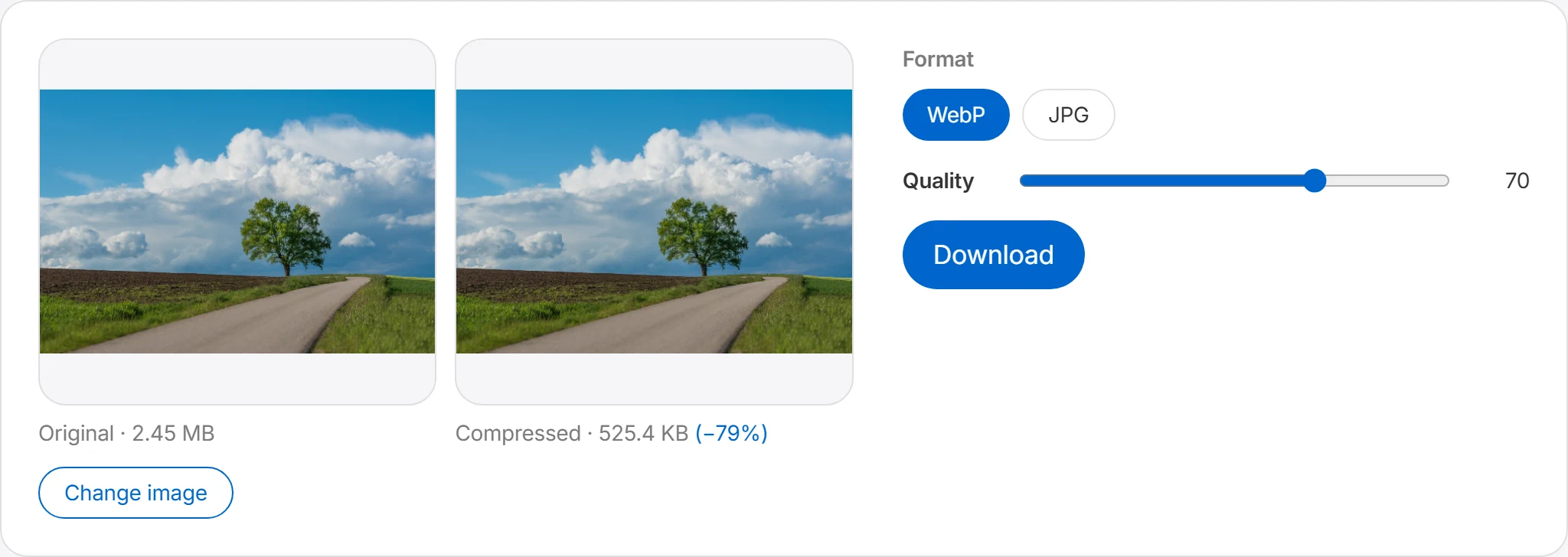
JPG または WebP を選び、品質スライダーを中央付近から調整します。同じ品質値でもブラウザや画像によって結果が異なるため、プレビューを基準に判断してください。
元画像と結果を比べる
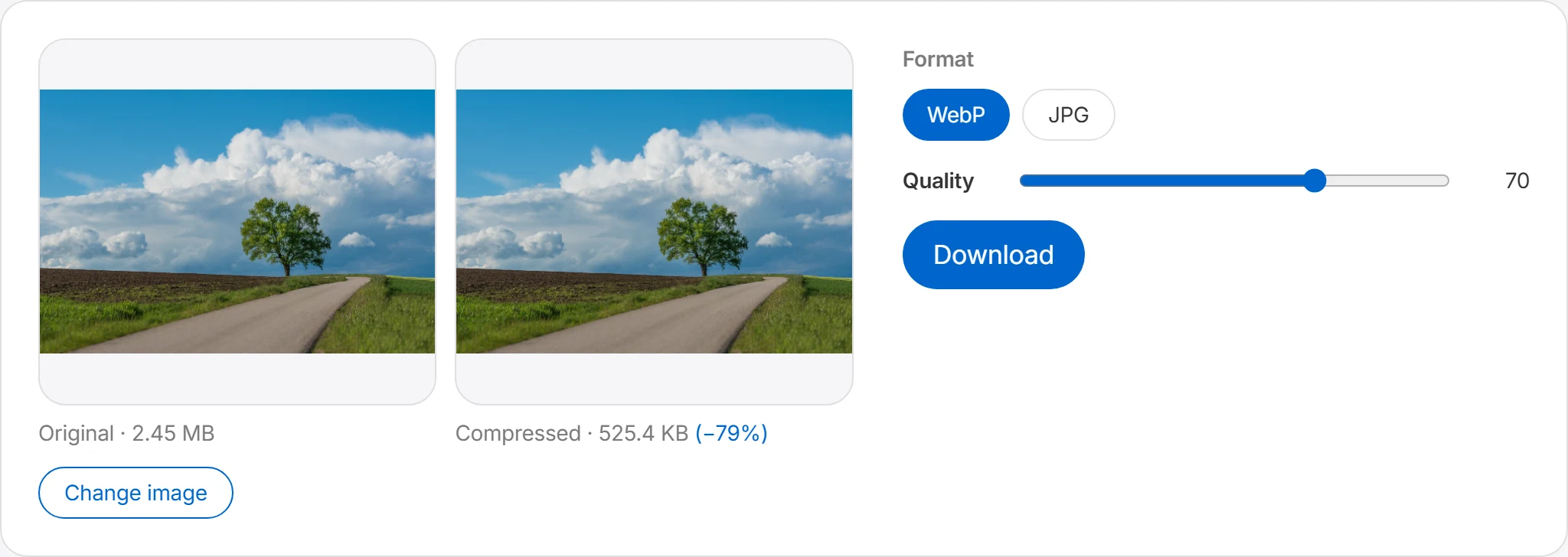
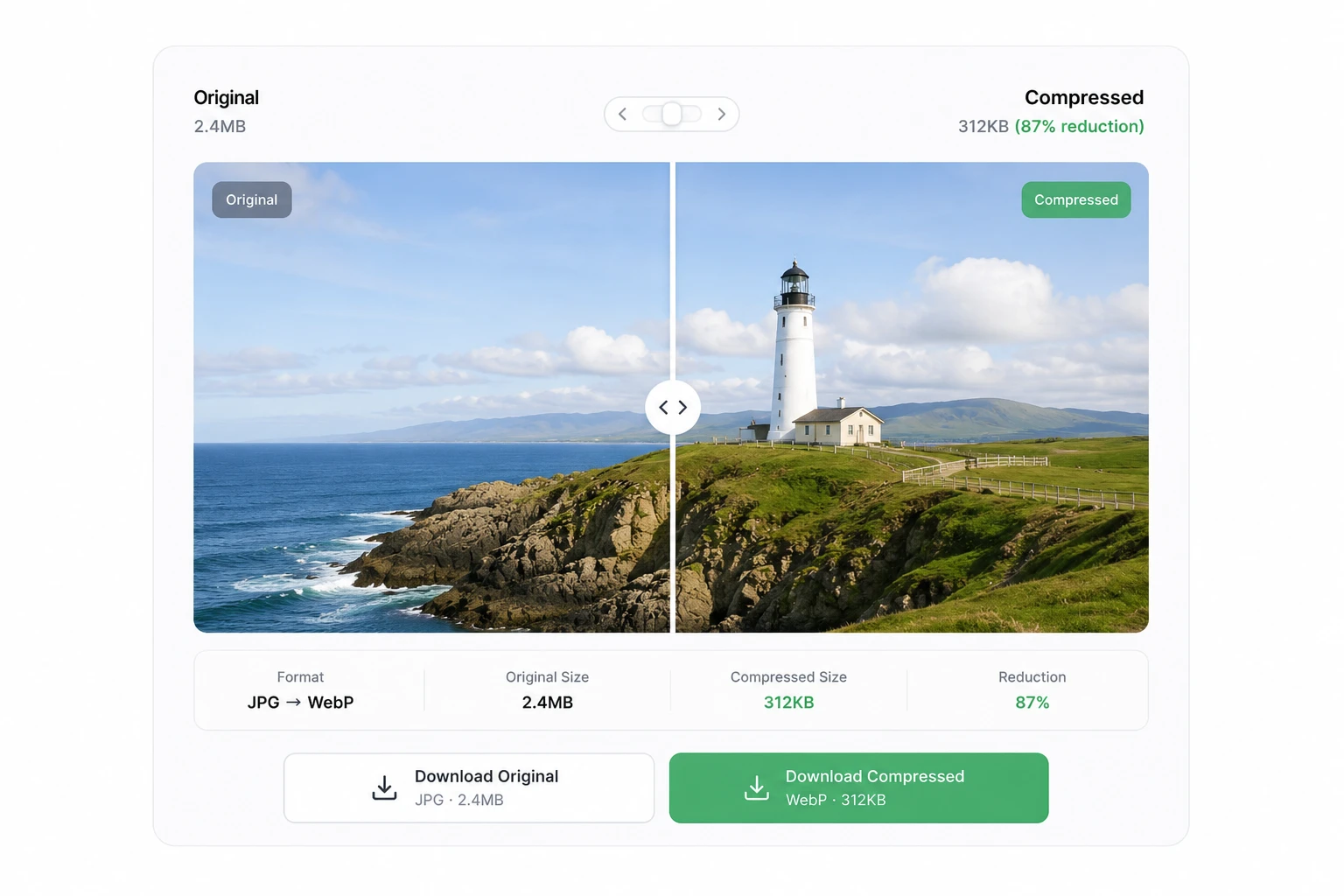
圧縮前後の画像を見比べて画質の違いを確認しましょう。圧縮後の容量も表示されるので、どれだけ減ったかすぐに分かります。
ダウンロードする
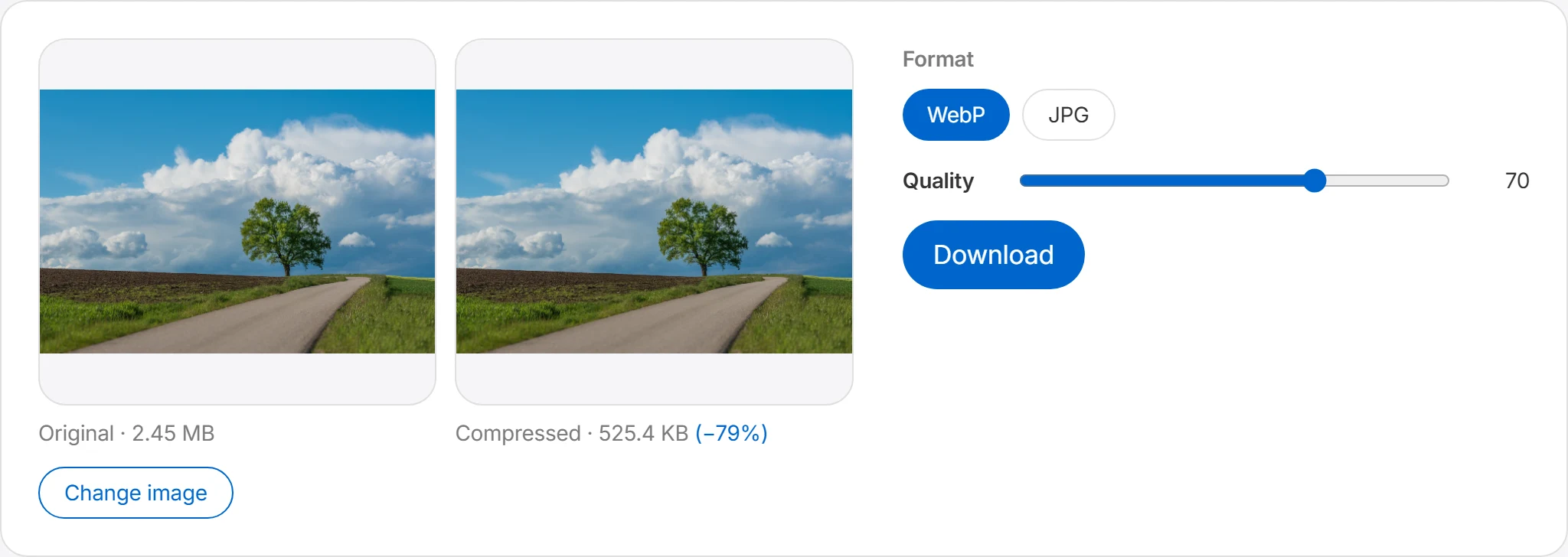
納得できる設定が見つかったら、ダウンロードボタンで保存しましょう。元のファイルはそのまま残ります。
品質を調整して容量を最適化
JPG・WebP 画像は品質の値を調整して容量を減らせます。画質をプレビューで確認しながら、ウェブサイト、ブログ、SNS に適した軽い画像として保存しましょう。
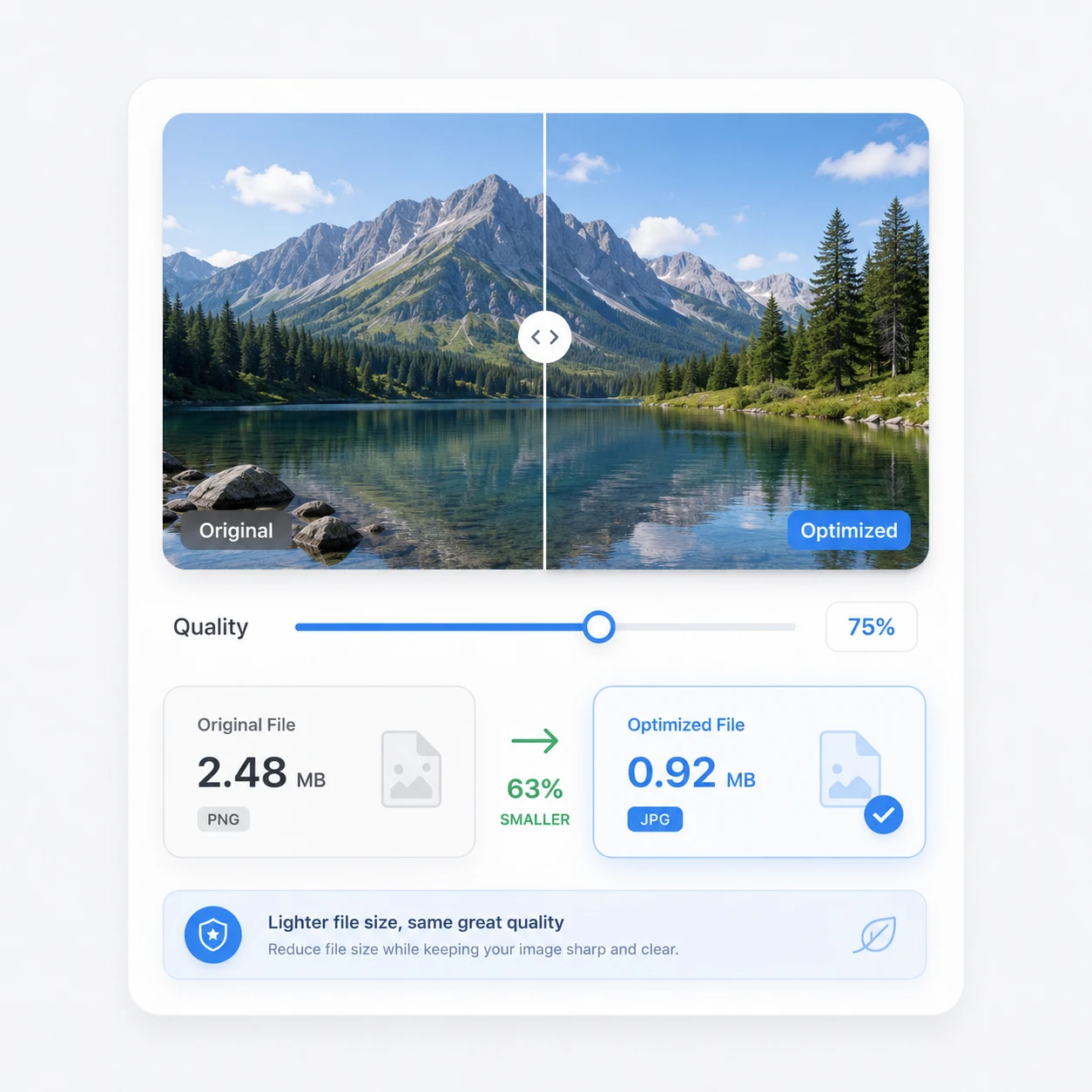
元画像と結果を比べてからダウンロード
圧縮結果をプレビューで確認してからダウンロードできます。画質が下がりすぎていないか確認しながら、容量と品質のバランスを取りましょう。
ファイルサイズを減らしたいとき
表示サイズを先に合わせ、必要な範囲で圧縮します。
ページ表示速度の最適化
画像がページ容量の多くを占める場合、適切な圧縮は転送量と読み込み時間の削減に役立ちます。公開前後の実測値も確認してください。
添付容量の制限に対応
メール、掲示板、応募フォームなどにはファイル容量の制限があることが多いです。圧縮なら画質を大きく損なわずに、制限以下まで容量を抑えられます。
保存容量の節約
ブログやウェブサイトにたまっていく画像をアップロード前に圧縮しておけば、サーバーの保存容量と通信コストを節約できます。リサイズで先にサイズを小さくしてから圧縮すると、効果はさらに大きくなります。
よくある質問
圧縮はどのように行われますか?
画像の圧縮は、品質の値を調整してファイル容量を減らす方法で行われます。 特に JPG と WebP 形式は圧縮率を調整できるため、画質をある程度保ちながらファイルサイズを小さくできます。 圧縮率を上げると容量はさらに小さくなりますが、画像がぼやけたり、ディテールが減ったりすることがあります。 反対に品質の値を高く保つと画質は良くなりますが、容量削減の効果は小さくなることがあります。
圧縮すると画質は下がりますか?
圧縮設定によって画質が多少下がることがあります。 ただし、適切な品質の値を使えば、目立つ違いを抑えながらファイル容量を大きく減らせます。 一般的に、Web 用の画像は原本そのままの最高品質が必ずしも必要でない場合が多いです。 ブログ、サムネイル、バナー、詳細ページの画像なら、プレビューを確認しながら適切な品質を選ぶのがおすすめです。
PNG ファイルも圧縮できますか?
PNG ファイルも扱えますが、JPG や WebP のように品質の値を下げて容量を大きく減らす方法とは異なる場合があります。 PNG は透過背景や鮮明な画像を保つのに強みがありますが、写真のように色数が多い画像では容量が大きくなることがあります。 PNG 画像の容量を減らしたい場合は WebP に変換するか、透過背景が不要であれば JPG で保存する方法も検討できます。
画像の容量はどれくらい減りますか?
容量削減の度合いは、画像の形式、解像度、色数、圧縮品質の値によって変わります。 写真のように色数が多い JPG 画像は、品質を少し下げるだけで容量が大きく減ることが多いです。 一方、単色のロゴ、アイコン、透過背景の PNG のようにすでに圧縮効率が限られている画像は、容量削減の幅が小さいことがあります。 圧縮前後の容量をあわせて表示するので、削減の効果をその場で確認できます。
WebP で保存するとどんな利点がありますか?
WebP はウェブサイトで使うのに適した画像形式です。 一般的に JPG や PNG より小さい容量で同程度の画質を提供できるため、ページの読み込み速度の改善に役立ちます。 ウェブサイト、ブログ、ランディングページ、サムネイル画像を最適化したい場合、WebP 保存オプションを活用すると便利です。